O que significa uma aplicação ser adaptável
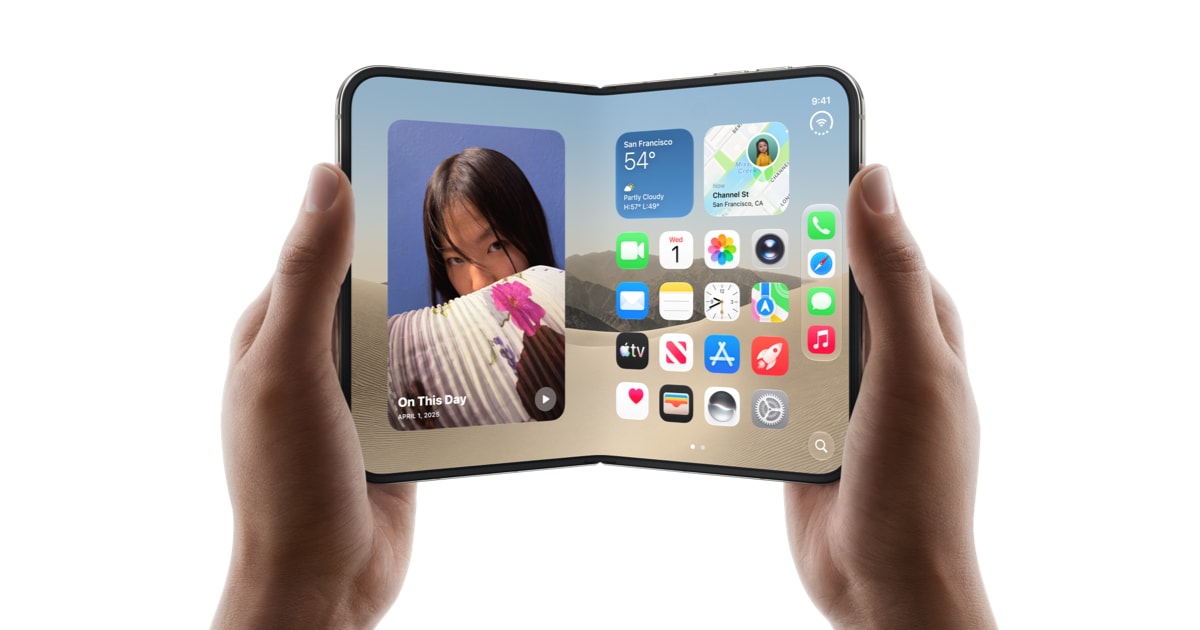
Uma aplicação adaptável altera a disposição consoante as características da janela em que aparece. Em vez de se limitar a esticar ou encolher os mesmos elementos, pode substituir componentes e mostrar ou ocultar conteúdo. Por exemplo, pode utilizar uma barra de navegação inferior num telemóvel e uma barra lateral numa janela ampla.
O Android classifica as janelas das aplicações como compactas, médias ou expandidas, de acordo com a largura ou a altura. A referência é a janela da aplicação, não necessariamente todo o ecrã físico: no modo de várias janelas, um dispositivo pode apresentar várias janelas de diferentes dimensões.
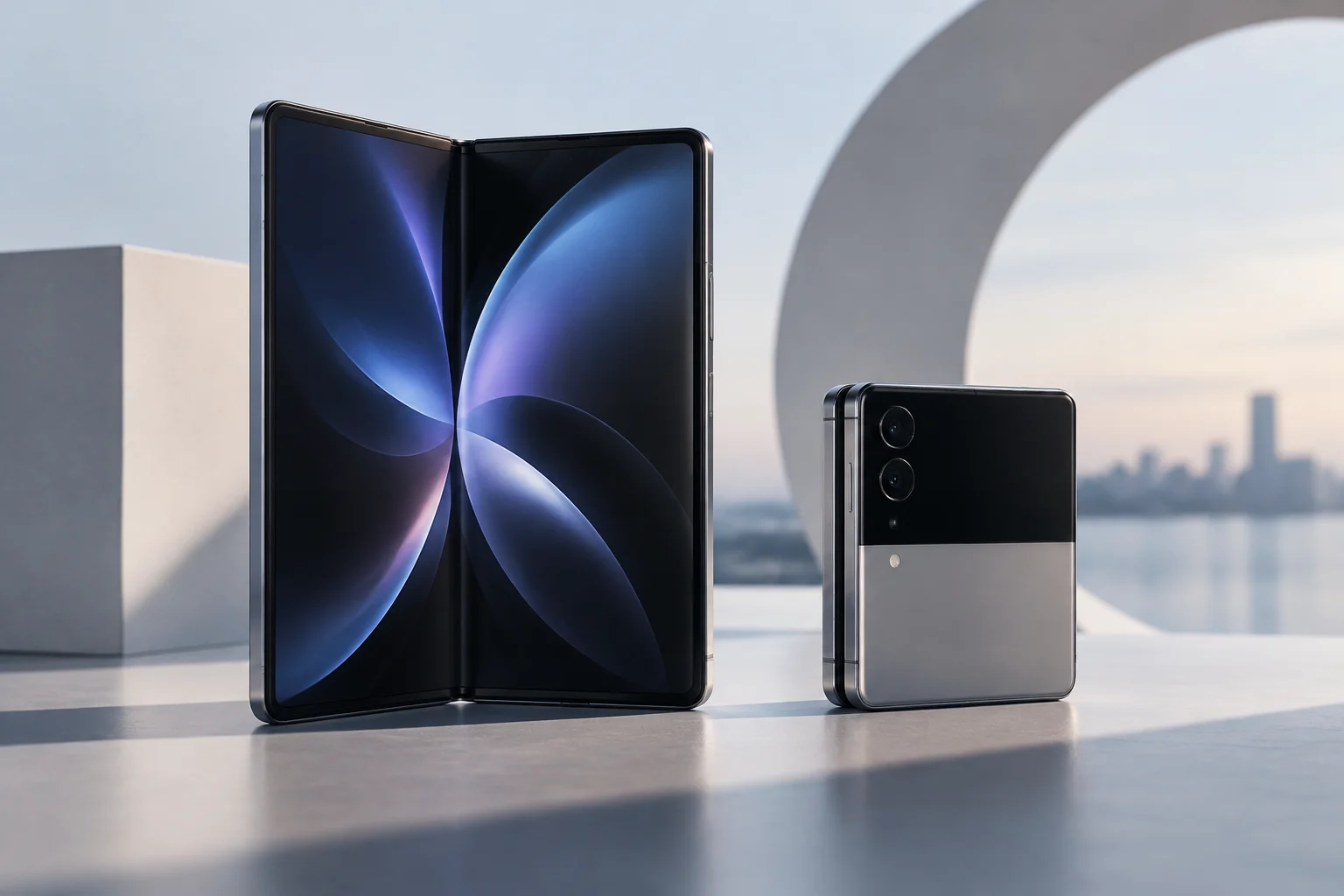
A disposição também pode responder a alterações na postura de um dispositivo dobrável, na densidade do ecrã ou no tamanho da letra. Numa janela ampla, uma aplicação poderá apresentar uma lista e os respetivos detalhes ao mesmo tempo; numa janela compacta, poderá mostrar apenas uma dessas áreas. Cada aplicação comporta-se de acordo com a sua implementação: não existe uma disposição idêntica para todas.
O que observar ao utilizar uma aplicação
Repare se a navegação e o conteúdo se reorganizam quando o espaço disponível muda. Uma interface pode tirar partido de uma janela ampla para mostrar painéis relacionados, enquanto outra mantém uma disposição simples. Adaptar não significa apenas aumentar os elementos: também pode significar alterar a estrutura.
Tamanho da janela e disposição do conteúdo
As classes de tamanho das janelas ajudam a determinar quantos painéis aparecem. Em tamanhos compactos e médios, uma aplicação pode apresentar um único painel; num tamanho expandido, pode mostrar conteúdo relacionado em vários painéis, como uma lista ao lado dos respetivos detalhes. Se a janela ficar mais pequena, pode voltar a apresentar apenas um painel.
A largura e a altura da janela podem variar consoante o dispositivo, a orientação e a utilização do modo de várias janelas. Assim, o mesmo dispositivo dobrável poderá apresentar uma disposição em ecrã inteiro e outra quando a aplicação estiver aberta ao lado de uma segunda aplicação. O tamanho do dispositivo, por si só, não chega para prever a disposição apresentada.
Ao avaliar uma interface, verifique o que acontece à navegação e ao conteúdo quando alarga ou estreita a janela. Uma disposição adaptável pode alterar o número de painéis ou o componente de navegação; as mudanças não têm de se limitar a redimensionar botões e texto.
Um teste simples
Abra um ecrã com uma lista e selecione um elemento. Numa janela ampla, observe se a aplicação mantém a lista visível ao lado dos detalhes; numa janela compacta, verifique se apresenta uma única vista e permite regressar à outra através da navegação. O resultado depende da aplicação, mas a comparação ajuda a compreender como distribui o conteúdo.
Multitarefas em dispositivos Galaxy
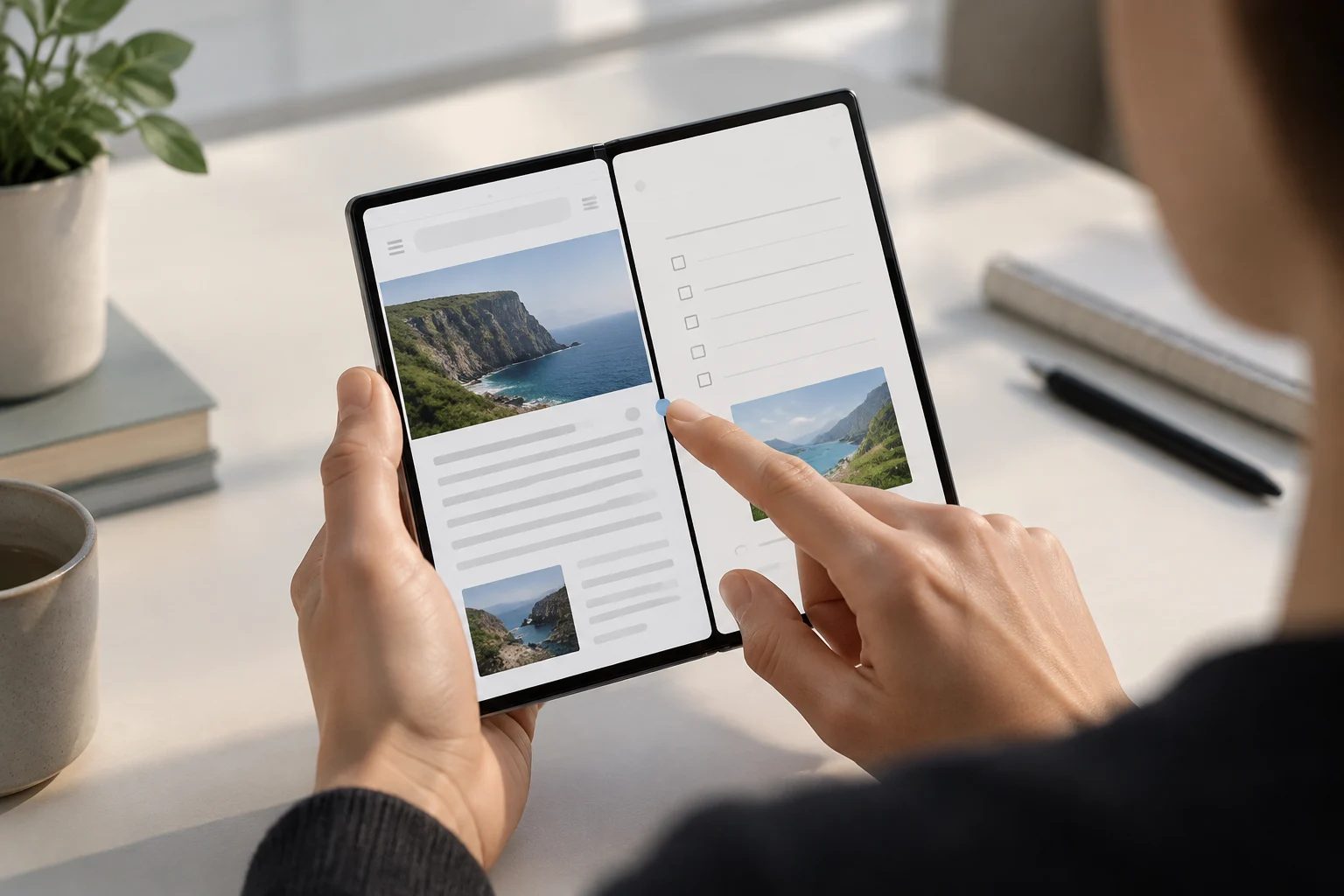
A Samsung oferece Multi window para abrir aplicações em ecrã dividido ou em janelas pop-up nos dispositivos compatíveis. Pode começar por abrir as aplicações recentes, tocar no ícone de uma aplicação e escolher o ecrã dividido. Os ecrãs, opções e aplicações compatíveis podem variar conforme o dispositivo e o software; confirme as possibilidades do seu modelo.
Para abrir uma aplicação numa janela pop-up, a Samsung explica que é possível arrastá-la do painel Edge em direção ao centro. Também descreve a abertura das aplicações recentes, o toque no ícone de uma aplicação e a escolha da vista de ecrã dividido ou pop-up. Nesta última, é possível mover e redimensionar a janela; na vista de ecrã dividido, o separador permite ajustar o espaço atribuído a cada aplicação.
Nem todas as aplicações e ecrãs do telefone suportam as mesmas vistas. Se uma opção não aparecer no menu de uma aplicação, não presuma que está disponível apenas por o telefone ser dobrável. Experimente uma aplicação compatível e consulte as restrições do ecrã utilizado.
Gestos para abrir vistas de multitarefas
Em dispositivos Galaxy com One UI 6 ou posterior, a Samsung descreve gestos que devem ser ativados primeiro nas Definições, em Funcionalidades avançadas e Multi window, se essas opções estiverem disponíveis no dispositivo. Depois, deslizar para cima a partir da parte inferior com dois dedos abre a vista de ecrã dividido; deslizar para dentro a partir de um canto superior com um dedo abre a vista pop-up. O percurso pode variar consoante o modelo.
Pares de aplicações para tarefas do dia a dia
Um par de aplicações guarda uma combinação de duas aplicações para as abrir em conjunto na vista de ecrã dividido. Entre os exemplos sugeridos pela Samsung estão Internet com Samsung Notes ou Música com Maps. É possível adicionar o par através do separador entre as aplicações abertas; o painel Edge, que dá acesso a estes atalhos, só está disponível em determinados modelos.
Adicionar uma terceira aplicação não é uma possibilidade universal: a Samsung limita-a a determinados modelos compatíveis. Não confunda um par de duas aplicações com uma combinação de três. Antes de organizar o trabalho, confirme a compatibilidade exata do telefone na documentação da Samsung.
Para escolher uma combinação útil, pense em tarefas que beneficiem da consulta simultânea de duas aplicações: navegar na Web enquanto toma notas ou manter um mapa aberto enquanto ouve música. Se uma aplicação não suportar a vista de ecrã dividido, pode escolher outra combinação ou alternar entre as aplicações.
Guardar um par
Abra as duas aplicações na vista de ecrã dividido e toque no separador pontilhado entre elas. A Samsung indica que deve selecionar o ícone para adicionar o par e, se o sistema o solicitar, escolher onde o guardar. Para guardar um grupo de três aplicações num modelo compatível, adicione a terceira aplicação a partir de Edge antes de guardar.
Posturas de dobragem: mesa e livro
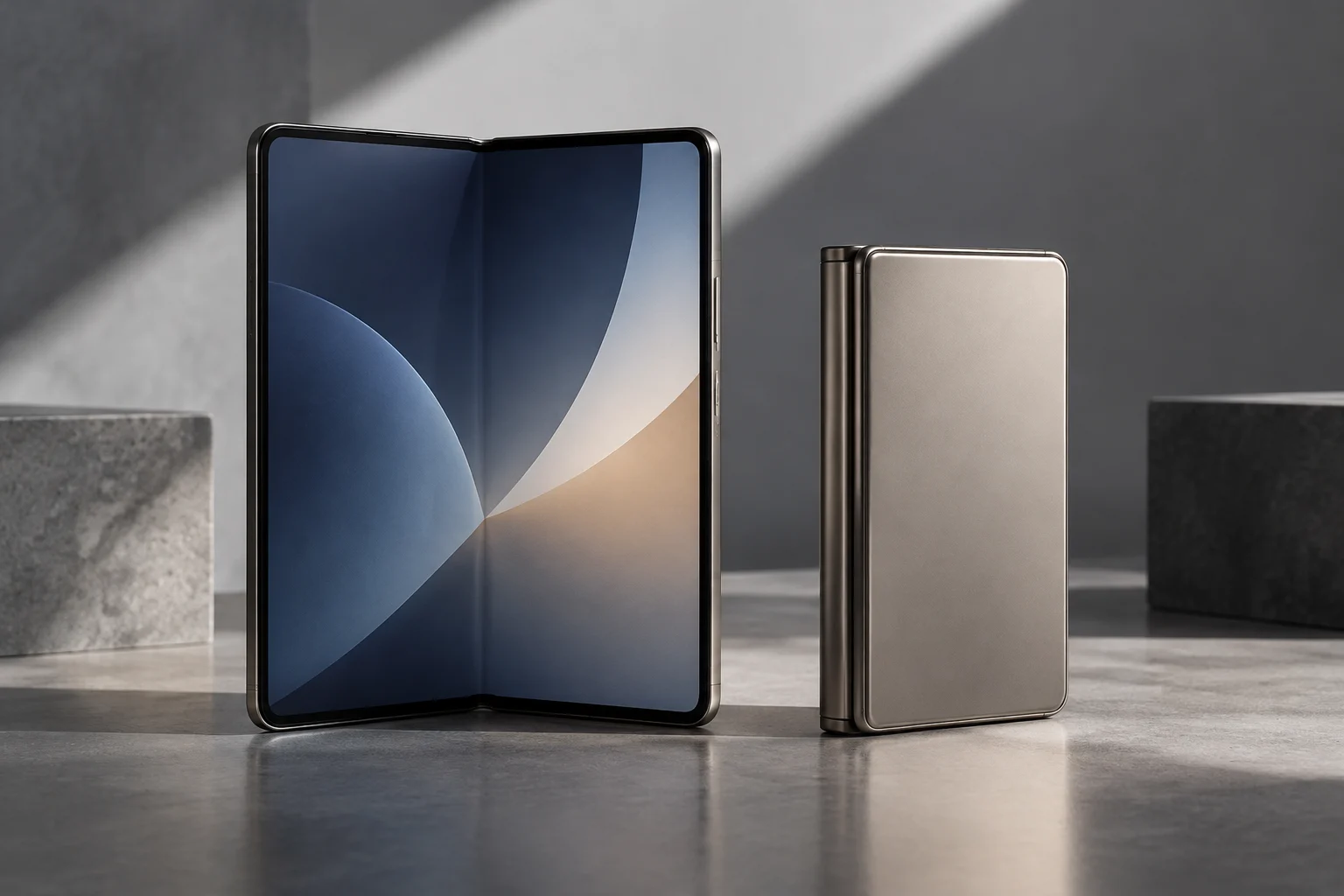
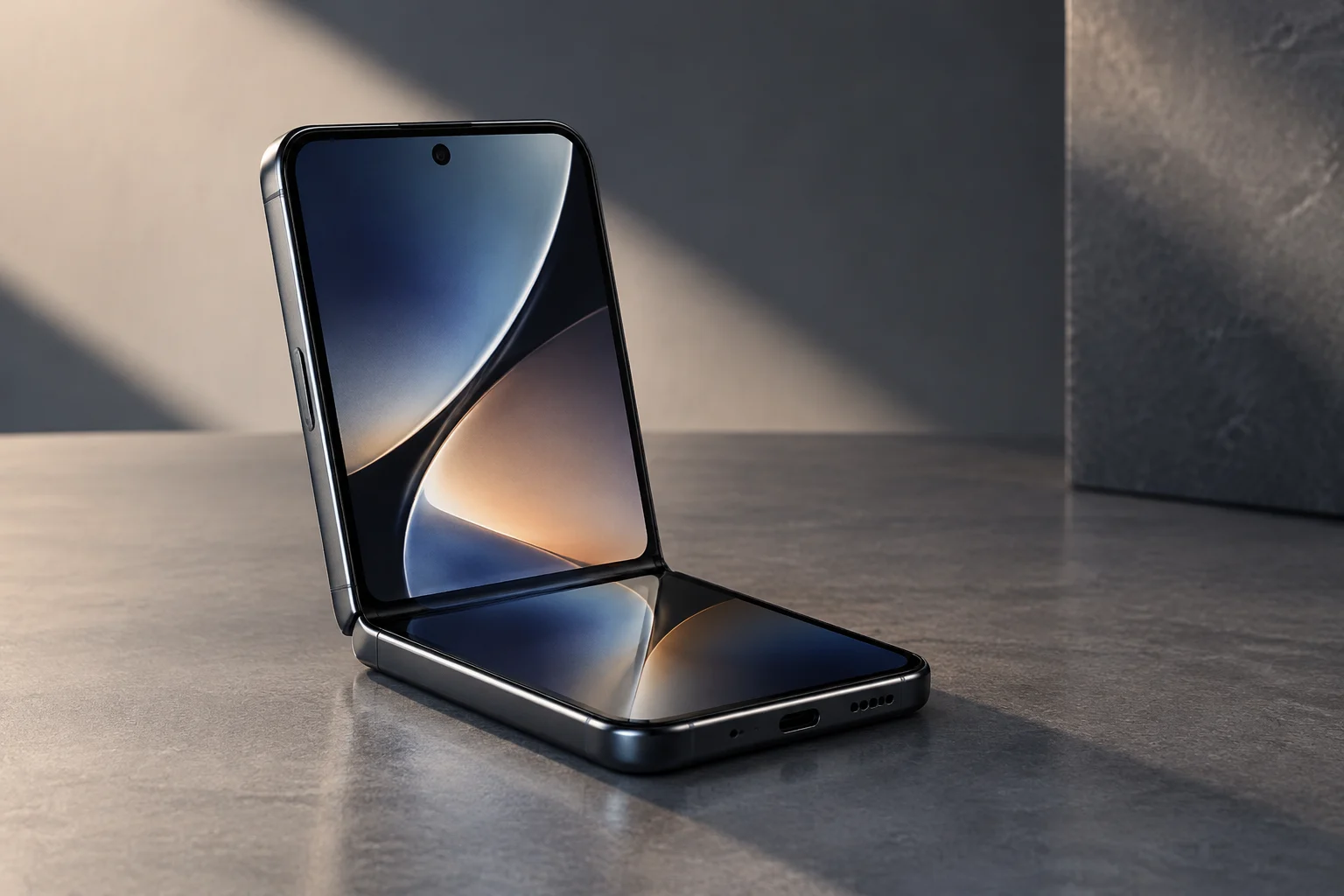
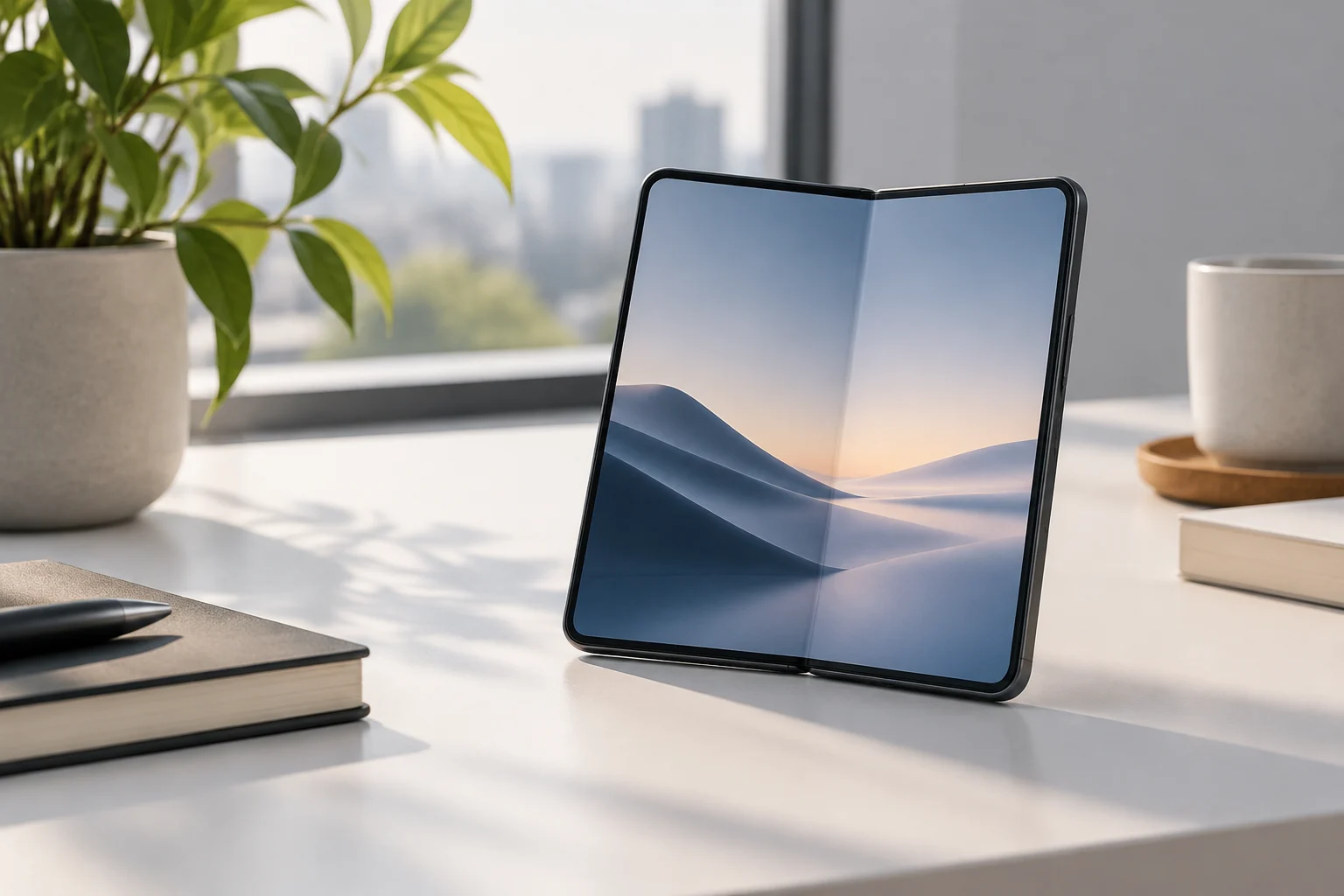
A postura de mesa ocorre quando o dispositivo dobrável está meio aberto e a dobradiça fica na horizontal. O Android descreve-a como uma forma de utilizar o telemóvel apoiado, sem o segurar com as mãos, e indica que pode ser útil para ver conteúdo, tirar fotografias e fazer videochamadas. Uma aplicação concebida para esta postura pode apresentar o vídeo numa área e os controlos na outra.
A postura de livro ocorre quando o dispositivo está meio aberto e a dobradiça fica na vertical. O Android indica que pode ser útil para ler livros eletrónicos com uma disposição de duas páginas. Também descreve uma possível utilização em fotografia, permitindo obter uma proporção diferente e utilizar o telemóvel com as mãos livres.
As posturas não fazem com que todas as aplicações alterem automaticamente a disposição. Uma aplicação que tenha em conta a dobra pode evitar colocar conteúdo importante sobre a zona da dobradiça e utilizá-la como separador natural. A resposta depende da conceção da aplicação e das informações que esta utiliza.
Informações da dobra no Jetpack Compose
No Jetpack Compose, collectFoldingFeaturesAsState() permite observar as informações de dobragem da janela. Devolve um estado Compose que contém uma lista de objetos FoldingFeature, com dados como o estado e a orientação da dobra, se oculta parte do ecrã e se divide o ecrã em áreas lógicas. Os componentes que observam esse estado podem recompor-se quando a postura muda.
Continuidade quando a janela muda
A janela de uma aplicação pode mudar quando o dispositivo é dobrado ou aberto, rodado ou redimensionado no modo de várias janelas. A densidade do ecrã ou o tamanho da letra também podem mudar. Manter a continuidade significa conservar o estado relevante enquanto a aplicação se ajusta ao espaço disponível.
O Android explica que, por predefinição, uma alteração de configuração recria a atividade e faz com que o respetivo estado se perca. Para manter a continuidade, uma aplicação adaptável pode guardar esse estado através de onSaveInstanceState() ou de um ViewModel. A forma como uma posição de leitura, uma seleção ou um formulário é conservada depende da implementação da aplicação.
Ao testar uma aplicação, observe se mantém a tarefa em curso depois de alterar o tamanho da janela ou a postura. Por exemplo, verifique se regressa à secção que estava a consultar ou se conserva o conteúdo introduzido num formulário. São verificações úteis, mas não garantem que todos os elementos do estado sejam mantidos.
Como avaliar a adaptação de uma aplicação
Ao utilizar uma aplicação num dispositivo dobrável, verifique se reorganiza a navegação quando a largura da janela muda, se aproveita o espaço adicional para mostrar mais conteúdo e se responde à postura quando apropriado. O comportamento varia: algumas aplicações oferecem disposições com vários painéis, enquanto outras mantêm uma organização mais simples.
De acordo com a documentação do Android, o Google Play oferece coleções e recomendações específicas para tablets e dispositivos dobráveis, e classifica melhor as aplicações e os jogos otimizados para ecrãs grandes segundo as respetivas diretrizes de qualidade. A documentação também indica que as aplicações que não cumprem essas normas apresentam um aviso na página de detalhes, informando que poderão não funcionar bem em dispositivos com ecrãs grandes.
A escolha final depende do que pretende fazer: abrir duas aplicações ao mesmo tempo, consultar uma lista e os respetivos detalhes, ler com duas páginas ou apoiar o telemóvel na postura de mesa. Verifique a compatibilidade concreta de cada funcionalidade com o seu dispositivo e com as aplicações que pretende utilizar.