
O que significa tornar uma app Android acessível
Uma app acessível permite compreender os conteúdos e concluir tarefas com diferentes capacidades sensoriais, motoras ou cognitivas e com várias tecnologias de apoio. Não basta que o ecrã pareça organizado: também importa o que um leitor de ecrã comunica, como se percorre a interface e se cada ação pode ser realizada sem depender de uma única forma de interação. O objetivo é manter utilizáveis os percursos principais com os ajustes de visualização e as ferramentas de apoio disponíveis no Android. A acessibilidade faz parte da utilização do produto; não é apenas uma camada acrescentada à sua apresentação visual.
Avalie o produto como uma experiência completa: controlos, mensagens, formulários, caixas de diálogo e mudanças de ecrã. Um ícone pode tornar um botão compreensível visualmente sem explicar a sua função a quem ouve a interface; um aviso temporário pode passar despercebido se não for anunciado, e um percurso pode tornar-se difícil quando a ordem de navegação não faz sentido. A acessibilidade avalia-se pelo comportamento real da app, não apenas pelo código ou por uma captura de ecrã. Cada estado e cada tarefa contam, incluindo erros e confirmações, que podem determinar se alguém consegue prosseguir de forma autónoma.
Nomes, funções e estados que comunicam a interface
Cada elemento interativo precisa de um nome que descreva o seu objetivo ou o resultado da sua ativação. No Android, as descrições de conteúdo podem fornecer esse nome, mas não devem limitar-se a descrever o aspeto do elemento. Um ícone decorativo junto a um botão já identificado não precisa de repetir a mesma informação. Em contrapartida, um ícone que funciona por si só deve identificar a ação. A etiqueta deve ajudar a decidir o que fazer, sem acrescentar palavras redundantes como «botão» quando a função é comunicada separadamente.
A função e o estado também fazem parte da mensagem: permitem, por exemplo, distinguir uma ação de um controlo que pode ser ativado ou desativado. No Jetpack Compose, as propriedades semânticas ajudam a comunicar significado, tipo e estado aos serviços de acessibilidade. Os elementos de uma lista devem distinguir-se pelo conteúdo, em vez de repetirem uma descrição genérica. Para avaliar uma etiqueta, ouça como é anunciada e pergunte se permite identificar o elemento e prever o seu efeito sem olhar para o ecrã. Descrições concisas são muitas vezes mais úteis do que explicações longas.
Ordem de navegação, TalkBack e percursos completos
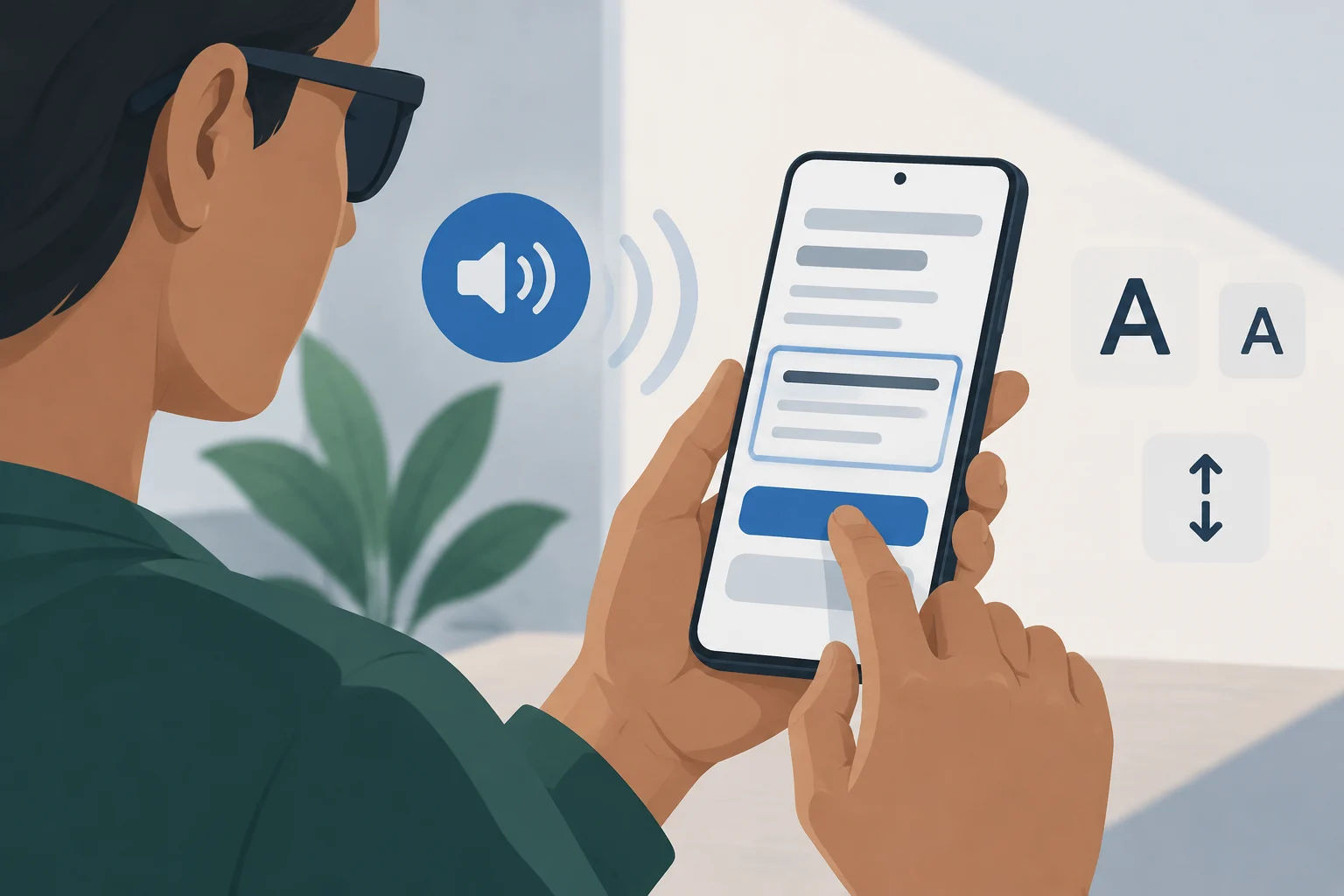
O TalkBack é o leitor de ecrã integrado no Android. Com o TalkBack ativo, é possível percorrer a interface elemento a elemento através da navegação linear ou explorar diferentes zonas do ecrã pelo toque. O anúncio de cada elemento deve comunicar claramente o respetivo conteúdo ou objetivo; os avisos e as mensagens temporárias que afetam o percurso também devem chegar a quem utiliza o leitor de ecrã. Não basta anunciar todos os controlos se a ordem dificulta a compreensão do ecrã ou a conclusão de uma tarefa. A experiência depende da forma como os anúncios e a navegação funcionam em conjunto.
Teste as tarefas habituais do princípio ao fim: pesquisar, preencher um formulário, alterar uma opção e recuperar de um erro. Confirme que os elementos aparecem numa sequência compreensível, que as ações têm nomes inequívocos e que o foco não se perde quando o ecrã muda ou surge uma caixa de diálogo. No Compose, é possível ajustar a ordem de exploração quando a predefinição não é lógica. Depois de a alterar, confirme com o TalkBack que a sequência acompanha a lógica da tarefa, e não apenas a disposição visual. Uma ordem coerente ajuda a perceber qual é o passo seguinte.
Texto, contraste e áreas táteis
O texto deve continuar legível quando a pessoa aumenta o seu tamanho, sem ficar cortado nem ocultar botões, etiquetas ou instruções. Verifique como a interface responde às definições de tamanho da letra e do ecrã. Teste ecrãs com texto longo, formulários e botões: uma solução que funciona com o tamanho predefinido pode deixar de ser utilizável quando o conteúdo aumenta. O design deve adaptar-se à definição escolhida pela pessoa, em vez de lhe exigir que reduza o texto para concluir uma tarefa. Avalie o ecrã inteiro, já que o aumento também pode afetar os controlos próximos.
Para o contraste entre texto e fundo, o Android recomenda uma relação mínima de 4,5:1 para texto inferior a 18 sp e texto a negrito inferior a 14 sp; nos outros casos indicados, recomenda 3:1. Recomenda também uma área tátil de pelo menos 48 dp por 48 dp para cada elemento interativo. Estes valores são recomendações de design do Android, não uma garantia de acessibilidade por si só. Um controlo pode cumprir o tamanho recomendado e continuar a ser difícil de utilizar se estiver demasiado perto de outro, não tiver um nome claro ou não oferecer uma alternativa de interação adequada.
Compose, Views e o lugar das WCAG
A acessibilidade deve fazer parte do desenvolvimento de uma app Android, quer a interface use Views quer utilize Jetpack Compose. O Compose dispõe de semânticas que representam o significado dos elementos e permite inspecionar propriedades e ajustar a ordem de exploração. Ao criar controlos personalizados, não presuma que o seu aspeto comunica automaticamente a sua função. Verifique que informações chegam aos serviços de acessibilidade e se o controlo se comporta como as pessoas que utilizam a app esperam. O que conta é a experiência resultante, mesmo quando componentes padrão são combinados ou modificados.
As WCAG 2.2 são uma recomendação do W3C para conteúdos Web e abrangem a utilização desses conteúdos em dispositivos móveis. Os seus critérios podem orientar a avaliação dos conteúdos e da experiência, mas não tornam automaticamente uma app nativa conforme nem certificada. O âmbito, o contexto de utilização e os requisitos aplicáveis dependem do caso. Numa app Android, combine os critérios pertinentes com as orientações da plataforma e testes de interação reais; não apresente uma verificação parcial como uma declaração geral de conformidade. Uma referência pode orientar a avaliação, mas não substitui uma análise adequada à app e à sua utilização.
Um plano de testes que combina pessoas e ferramentas
Os testes automatizados e as ferramentas de análise ajudam a encontrar problemas frequentes, mas não substituem a avaliação manual. O Android recomenda combinar a interação com serviços de acessibilidade, ferramentas de análise, testes automatizados e avaliação com utilizadores. No Compose, as verificações da interface podem assinalar, entre outros aspetos, problemas de contraste ou de visualização em diferentes tamanhos. O Accessibility Scanner também pode sugerir melhorias relativas a etiquetas, elementos interativos e contraste. Um alerta é uma indicação para verificar, não uma avaliação completa da experiência. É necessário analisar também o impacto de um possível problema numa tarefa real.
Para cada versão importante, utilize uma lista breve que cubra tarefas representativas e diferentes modos de interação. Inclua uma verificação com o TalkBack, teste alterações do tamanho do texto, percorra os controlos com o modo de navegação alternativo previsto para a app e conclua os percursos essenciais. Registe o ecrã, o passo e o impacto de cada problema; dê prioridade aos que impedem compreender uma ação ou concluir uma tarefa. Depois de os corrigir, repita o teste e peça opiniões a pessoas com diferentes necessidades de acesso. Um resultado útil é conseguir concluir uma tarefa, não apenas produzir um relatório com menos problemas.