Software livre: liberdades e licenças GPL do Kdenlive e LGPL do FreeCAD
O termo software livre não se refere ao preço, mas às liberdades que confere ao usuário. Segundo a definição da Free Software Foundation, um programa é livre se garantir quatro liberdades essenciais: executá-lo para qualquer propósito, estudar seu código-fonte e modificá-lo, redistribuir cópias e distribuir versões modificadas. Essas liberdades permitem que as comunidades adaptem as ferramentas às suas necessidades sem depender de um único fornecedor.
O Kdenlive é distribuído sob a GNU GPL. O repositório oficial do FreeCAD inclui o arquivo de licença GNU LGPL versão 2.1. Ambas pertencem às famílias de licenças de software livre. Para um escritório de software livre, uma verificação prática é manter os avisos do programa e revisar as condições dos componentes que serão redistribuídos: o nome de uma aplicação não substitui a leitura de suas licenças.
Kdenlive: edição não linear, trilhas, formatos e diferenças em relação ao recorte de clipes
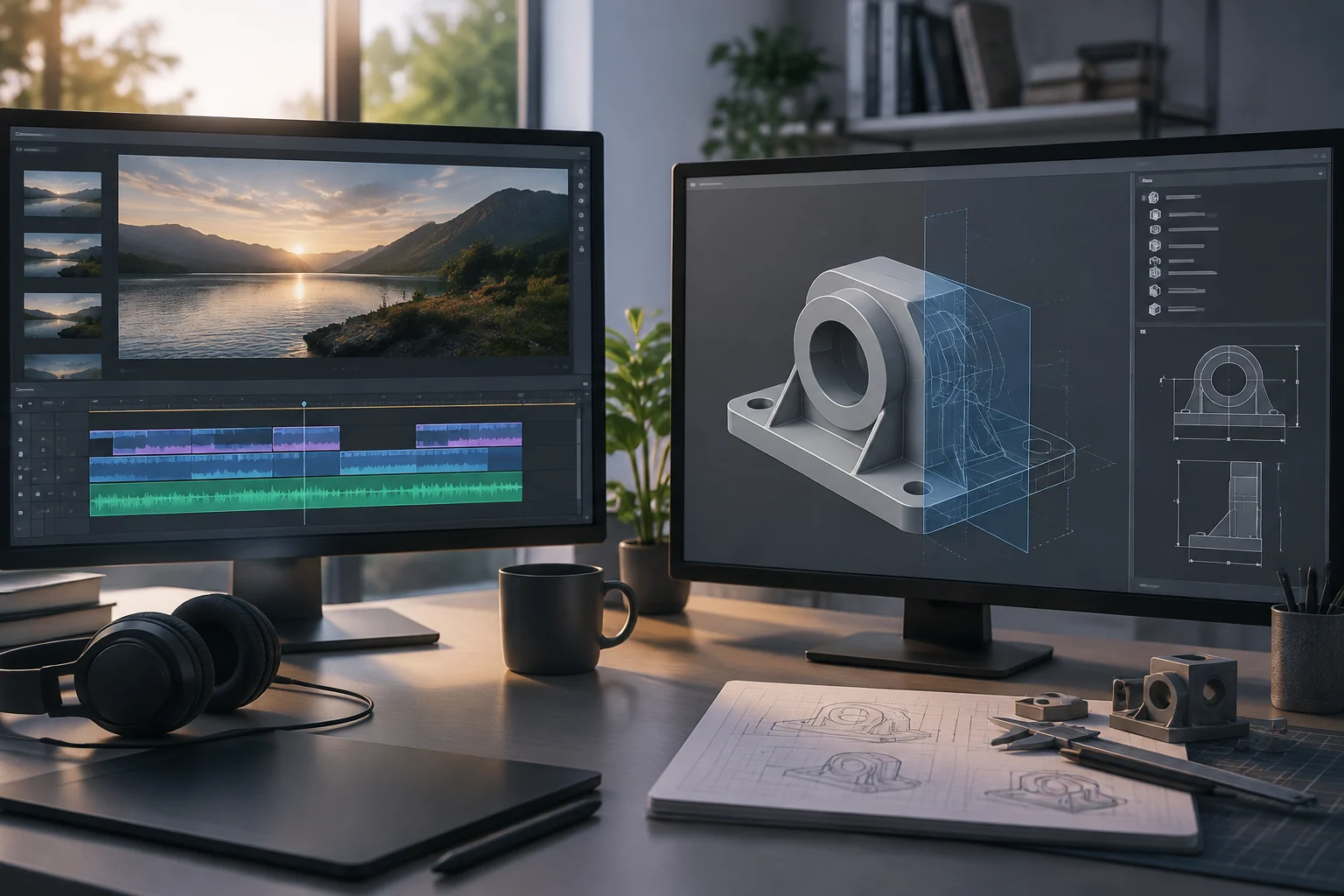
O Kdenlive é um editor de vídeo não linear multipista, o que significa que permite trabalhar com múltiplas trilhas de vídeo e áudio simultaneamente. Diferente de um simples recortador, que apenas remove segmentos de um arquivo, o Kdenlive oferece uma linha do tempo onde é possível sobrepor clipes, aplicar efeitos, transições e correção de cor. Essa estrutura permite editar o projeto de forma não destrutiva: as alterações são salvas no arquivo de projeto, não no vídeo final.
A documentação do Kdenlive lista formatos e codecs comuns como MP4, Matroska, WebM, H.264 e H.265, além de formatos de câmera como DV. É importante distinguir o contêiner — por exemplo, MP4 — do codec que ele contém. O perfil do projeto estabelece a resolução e a taxa de quadros da edição; o Kdenlive permite combinar fontes diferentes e adaptar seus quadros a esse perfil. Antes de editar uma entrega importante, importe uma amostra do material e verifique tanto a pré-visualização quanto uma exportação curta.
Seu primeiro vídeo: download oficial, importar, cortar, transições e exportação no Kdenlive
Para começar, baixe a versão estável da página oficial de downloads. Existem versões do Kdenlive para Windows, macOS e Linux; verifique os requisitos do pacote correspondente ao seu equipamento. A estrutura de pastas recomendada é clara: uma pasta principal para o projeto, com subpastas para vídeos, áudio e imagens. Ao criar um novo projeto, selecione o perfil adequado (resolução e taxa de quadros) ou deixe que o Kdenlive o sugira ao importar o primeiro clipe.
- Importe o material com Add Clip or Folder no painel Project Bin; selecione os vídeos, o áudio ou as imagens que utilizará.
- Monte a sequência arrastando os clipes do Project Bin para as trilhas de vídeo e áudio da linha do tempo. Reproduza a montagem para revisar a ordem.
- Corte e ajuste com a ferramenta de corte ou arrastando as bordas dos clipes até os pontos de entrada e saída desejados.
- Teste uma transição básica sobrepondo o final de um clipe e o início do seguinte em trilhas de vídeo adjacentes. No clipe superior, abra o menu de contexto e escolha Insert a Composition > Wipe, seguindo o percurso do guia rápido do manual.
- Salve o projeto com File > Save em um arquivo
.kdenlive. Este arquivo preserva a organização e as decisões de edição; para a maior parte do material, ele guarda referências aos arquivos originais, não uma cópia de todos eles. Mantenha as mídias de origem acessíveis. - Exporte o vídeo a partir de Render. Escolha um perfil de saída, como MP4, e um local para o arquivo. Salvar o projeto editável e renderizar o vídeo são etapas distintas.
FreeCAD: parâmetros, histórico, peças e design mecânico em contraste com a modelagem artística
O FreeCAD é um modelador 3D paramétrico voltado para o design de objetos reais, com aplicações em peças, produtos, engenharia mecânica e arquitetura. Nessa abordagem, o histórico e os parâmetros fazem parte do modelo: você pode voltar a uma dimensão ou operação e modificá-la. Em um exercício de introdução, alterar uma cota e revisar o sólido resultante ajuda a entender a relação entre as decisões do esboço e a geometria construída em seguida.
Um percurso habitual no Part Design começa com esboços 2D sujeitos a restrições, a partir dos quais são criadas operações como a extrusão. A pergunta de trabalho é como a peça deve ser construída e quais dimensões ou relações devem ser mantidas. Se seu objetivo principal é esculpir uma forma orgânica ou preparar uma animação, compare esse objetivo com as ferramentas do fluxo artístico que estiver considerando; não escolha um programa apenas porque ambos trabalham em 3D.
Sua primeira peça: download oficial, Body, esboço, restrições e extrusão com Pad
O site atual do projeto é freecad.org e sua página oficial de downloads reúne as versões para Windows, macOS e Linux. Escolha o pacote correspondente ao sistema e à arquitetura do equipamento. Para começar o exercício, crie um documento e selecione o ambiente de trabalho Part Design.
- Crie um Body com Create new body: será o corpo no qual você construirá esta peça.
- Abra um esboço com Create sketch e escolha um plano base, como XY. O ambiente de Sketcher será aberto.
- Desenhe um perfil simples, por exemplo, um retângulo. Nesta primeira fase, importa definir a geometria; depois você ajustará suas medidas.
- Adicione restrições geométricas e dimensionais. As relações de coincidência, horizontalidade ou verticalidade e as cotas respondem a perguntas diferentes. Fixe também a posição do perfil em relação à origem conforme o design que deseja obter e revise os graus de liberdade do solucionador. Evite adicionar restrições redundantes.
- Verifique se o contorno está fechado e se suas extremidades estão unidas corretamente. Um esboço totalmente restrito e um perfil fechado são verificações distintas: as cotas fixam sua forma e posição, enquanto o fechamento permite construir o sólido deste exercício.
- Feche a edição do esboço e aplique Pad. Selecione o esboço, pressione Pad, defina o comprimento e confirme com OK. Esta operação extrai o perfil seguindo uma trajetória reta.
- Volte ao esboço e altere uma das cotas para praticar a relação entre parâmetro e histórico.
 y su [página oficial de de...](https://www.bytepreview.com/storage/article-images/73/738d9ef8dba1b6d3e0f1ab1761ceac2dc2d59f3454a0930366a9728bee8b1bba.webp)
Qual equipamento você precisa e como decidir se o fluxo de trabalho se encaixa
Para o Kdenlive, o manual de instalação indica pelo menos 4 GB de RAM para vídeo SD, 8 GB para HD e 16 GB para 4K. São referências de equipamento, não uma garantia de reprodução fluida com qualquer codec, número de trilhas ou efeito. O manual explica que a reprodução da linha do tempo usa a CPU, embora existam perfis de renderização com suporte de GPU. Se notar lentidão, teste as funções de resolução de pré-visualização, proxies e pré-renderização da linha do tempo.
Antes de preparar uma sala de aula ou escritório, verifique o sistema operacional suportado pelo pacote escolhido. A página do FreeCAD oferece downloads de 64 bits e estabelece o mínimo em Windows 10 e macOS 12 Monterey, além dos pacotes para Linux; no macOS, distingue entre Intel e Apple Silicon. Para o Kdenlive, consulte também os requisitos do pacote do seu sistema. Faça um teste com vídeos e peças representativas do trabalho que realizará e verifique a resposta do programa sem transferir os requisitos de vídeo para CAD nem prometer que uma quantidade de memória servirá para todos os projetos.
| Objetivo | Arquivo editável que convém conservar | Resultado ou intercâmbio |
|---|---|---|
| Montar vídeo com Kdenlive | .kdenlive e as mídias de origem |
Vídeo renderizado, por exemplo MP4 |
| Projetar uma peça no FreeCAD | .FCStd com o modelo |
Exportação para o destino previsto, como STEP ou STL; verifique quais informações precisa conservar |
Documentação, comunidades e uma rota prática para continuar aprendendo
O manual do Kdenlive inclui instruções sobre instalação, edição, efeitos e exportação. Você também pode tirar dúvidas no fórum do KDE e consultar as respostas da comunidade.
Para o FreeCAD, a wiki oficial reúne documentação de uso, ambientes de trabalho e programação em Python; o fórum do FreeCAD serve para tirar dúvidas. Ao pedir ajuda, identifique a versão utilizada, descreva os passos e anexe um exemplo que possa compartilhar. O repositório oficial recomenda fornecer informações de versão e uma explicação reproduzível do problema.
Quando escolher estas ferramentas e quando considerar outro fluxo de trabalho
Comece pelo resultado que você precisa entregar. Para aprender montagem multipista, trabalhar com clipes e produzir um vídeo, pratique o percurso do Kdenlive com um projeto pequeno. Para aprender como cotas e restrições constroem uma peça, realize o exercício do FreeCAD e modifique depois seus parâmetros. Em um escritório de software livre, conserve os projetos editáveis, os recursos necessários e uma breve descrição do procedimento para que outra pessoa possa continuar.
Se você só precisa cortar um fragmento, avalie se uma ferramenta de corte é suficiente. Se busca escultura ou animação, compare um fluxo voltado para essas tarefas com o exercício de CAD proposto aqui.
Em um ambiente profissional, teste o intercâmbio antes de migrar. Verifique os formatos que você deve receber e entregar, as versões utilizadas pelos seus colaboradores, os complementos necessários, os requisitos de suporte e a possibilidade de continuar um projeto em outro equipamento. Se um contrato ou uma equipe exige um fluxo específico que você não validou, pode ser melhor mantê-lo ou projetar uma transição gradual. O valor do software livre não elimina a necessidade de verificar a entrega real.