Conceba a atividade antes de escolher a aplicação
Comece pela aprendizagem que deseja observar e pelo produto do aluno que permitirá avaliá-la: uma resposta justificada, uma explicação de uma previsão, uma prática corrigida ou um áudio. A aplicação é um meio; se não melhorar uma tarefa concreta, a sua presença não constitui por si só um objetivo pedagógico.
Defina a sequência antes, durante e depois. Antes, ative conhecimentos prévios e explique o propósito; durante, decida se o aluno trabalha individualmente, em pares ou em grupos e que apoio o docente oferece; depois, reserve um momento para explicar, comparar ou rever o produto. A avaliação deve olhar para o aprendido, não apenas se uma tela foi completada.
Antecipe uma alternativa equivalente sem dispositivo: uma pergunta em papel, uma simulação demonstrada pelo docente ou uma explicação oral. Deve permitir recolher evidência do mesmo objetivo, sem penalizar quem não tenha equipamento, conexão ou uma adaptação compatível.
Uma sequência de pergunta com justificação pode ser organizada assim:
- Antes: apresente uma pergunta curricular e peça uma previsão individual.
- Durante: cada aluno responde na aplicação ou em papel e adiciona uma razão; o docente recolhe dúvidas e modela como justificar.
- Depois: as razões são comparadas e é entregue uma resposta revista. O produto observável é a explicação; pode ser feita em áudio ou texto, conforme as necessidades de acesso.
Avalie a qualidade educativa e a evidência
Revise se o conteúdo é correto e alinhado com o currículo, se o nível de linguagem e raciocínio se encaixa na tarefa e se o feedback explica o que corrigir. Uma marca de acerto ou uma recompensa pode orientar a prática, mas não substitui uma explicação do erro nem demonstra que a aprendizagem se transfere para outro problema.
Quando o fornecedor apresenta estudos, identifique quem os realizou, com que alunos e contexto, que resultado mediu e em relação a que comparação. Pergunte se essa medida guarda relação com o seu objetivo. Um ensaio sobre uma atividade guiada, por exemplo, não demonstra automaticamente que outra função da mesma aplicação produza o mesmo resultado.
O quadro EdTech for Good do UNICEF propõe uma análise estruturada de ferramentas educativas quanto à transparência, segurança, qualidade educativa, adequação ao contexto e acessibilidade. Foi concebido para ser adaptado às circunstâncias locais, não como um selo universal de eficácia.
Teste a tarefa completa e a adequação por idades
Não se limite a abrir a tela inicial. Percorra a atividade do início ao fim: localize instruções, navegue, responda, recupere o guardado, corrija um erro e procure ajuda. Verifique se o aluno pode voltar ao ponto adequado sem perder o seu trabalho e se o docente pode explicar como começar e resolver um bloqueio frequente.
Examine a linguagem, o conteúdo, as interações sociais, os links externos e a autonomia que a atividade exige. A classificação por idade de uma loja e a adequação pedagógica são perguntas diferentes. A Apple explica que a sua classificação é gerada a partir das respostas do desenvolvedor sobre conteúdo e capacidades; isso não constitui um ensaio educativo nem determina se uma tarefa concreta é apropriada para o seu grupo.
As categorias e obrigações podem variar por região e plataforma. Não transforme uma etiqueta de loja numa idade mínima universal nem a confunda com regras sobre consentimento, contas ou acesso escolar. Verifique também se a atividade pode ser realizada sem criar uma conta pessoal do estudante, ou se a escola pode oferecer uma modalidade gerida.
Verifique acessibilidade e inclusão em contexto
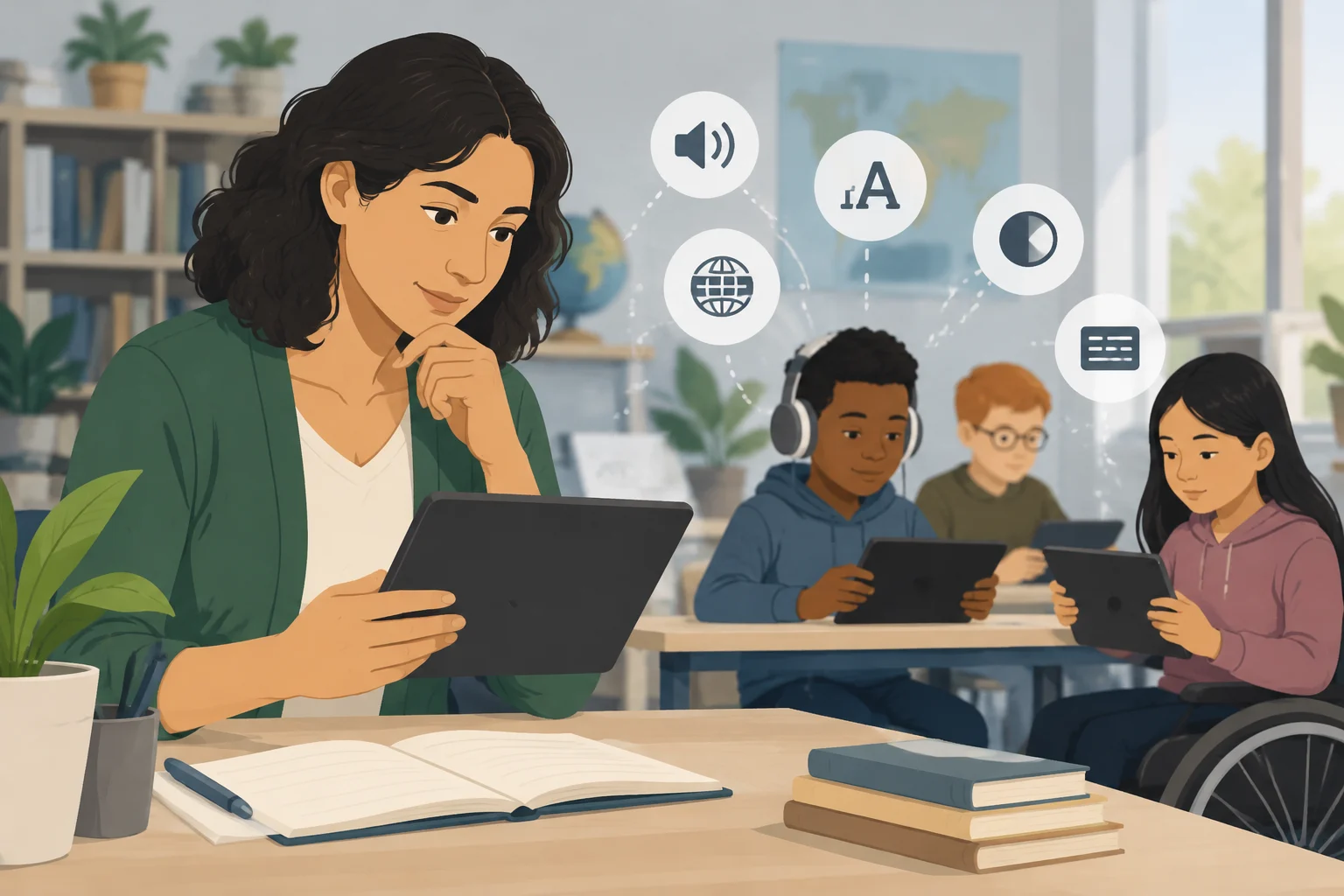
Teste a atividade com as funções de apoio pertinentes: leitor de ecrã, ampliação, contraste, teclado ou alternativas aos gestos, legendas e transcrições. Revise também se o áudio pode ser pausado e controlado, se as instruções estão disponíveis num idioma compreensível e se o ecrã impõe uma carga de atenção desnecessária.
O W3C reúne recursos para abordar acessibilidade em diferentes dispositivos e distingue, entre outros, conteúdo web e aplicações móveis. Uma lista técnica não certifica uma aplicação concreta: é preciso observar a tarefa real e, quando possível, consultar utilizadores com necessidades diversas. Não assuma que uma diretriz web cobre sem nuances uma aplicação nativa.
Prepare uma opção equivalente para quem não tenha dispositivo, conexão ou uma função de apoio compatível. O UNICEF App Catalogue aplica critérios próprios de funcionalidade, acessibilidade e uso por crianças; a sua existência não autoriza universalmente outras aplicações. O quadro EdTech for Good, por sua vez, propõe-se como ferramenta que pode ser adaptada ao contexto, não como veredicto automático.
Revise privacidade, anúncios e compras
Antes de introduzir dados reais, teste o percurso com dados fictícios autorizados. Identifique quem presta o serviço, quem decide os usos dos dados, que informação e permissões requer, que registos conserva, durante quanto tempo, como são apagados ou exportados e que terceiros intervêm. Revise também o contrato e as regras da escola; se corresponder, consulte o responsável pela proteção de dados.
Peça explicações compreensíveis sobre finalidades, contas, conservação e destinatários, e minimize os dados que introduz. O consentimento familiar não resolve automaticamente todas as obrigações da escola ou do fornecedor. A CNIL formula recomendações para centros de ensino franceses no âmbito do RGPD; FERPA e COPPA são referências norte-americanas aplicáveis apenas ao seu contexto pertinente. Não são um conjunto de regras globais intercambiáveis.
Percorra a atividade para localizar anúncios, rastreadores, links, chats, compras, subscrições e recompensas que dependam de pagar. Registe se um pagamento ou uma conta impede completar a tarefa essencial. As políticas do Google Play para aplicações destinadas a famílias fixam requisitos dessa plataforma, mas não provam qualidade educativa nem garantem por si só todas as práticas reais. O Common Sense indica que mesmo uma avaliação Pass requer ler as políticas e rever o uso previsto: é uma avaliação de privacidade, não uma certificação pedagógica.
Se uma condição essencial de privacidade ou acesso não for aceitável, não a compense com uma pontuação média alta em outros critérios. Pare o teste com dados de estudantes, consulte quem corresponda ou escolha uma alternativa que permita realizar a mesma aprendizagem com menor exposição.
Verifique compatibilidade e funcionamento offline
Faça os testes nos equipamentos que serão usados: sistema operativo e navegador instalados, permissões necessárias, tamanho do ecrã, formatos e funções de apoio. Não dê por certo que uma aplicação funciona igual em telemóveis, tablets e navegadores, nem que uma atualização manterá todas as características da versão testada.
Para verificar o modo offline, descarregue os materiais que a aplicação permita preparar, desconecte o dispositivo da rede e complete a tarefa. Feche e volte a abrir a aplicação; depois reconecte e verifique o que se conserva, o que se sincroniza e se surgem conflitos ou passos pendentes. O resultado de um teste vale para essa configuração, não para todas as contas, cursos ou versões.
A Moodle App serve como exemplo se a escola já utiliza Moodle: a Moodle descreve-a como uma aplicação móvel focada em funções do aluno, com acesso offline, mas não com todas as funções web de docentes e administradores. A documentação avisa que alguns dados são armazenados em cache, que outros conteúdos são descarregados manualmente e que nem tudo fica disponível automaticamente. Verifique na instalação concreta se a atividade e os seus materiais estão preparados; não suponha que um recurso externo, como um vídeo alojado fora do Moodle, estará descarregado.
O PhET permite ilustrar outra verificação: o centro de ajuda distingue plataformas e indica que o Android não tem suporte oficial para as suas simulações HTML5, embora recomende usar uma versão atual do Chrome a quem as teste ali. Isso não garante compatibilidade com cada simulação. Antes de conceber a sessão, abra o recurso concreto no equipamento previsto e confirme que pode ser executado e que o aluno pode explicar o que observa.
Calcule o custo total e o suporte necessário
Separe o custo de download do custo de uso: plano institucional, licenças por utilizador ou dispositivo, funções essenciais de pagamento, conectividade, alojamento, administração e tempo de formação ou suporte. Um download gratuito não descreve necessariamente o custo total nem as condições para que toda a turma acesse às funções requeridas.
Solicite os termos vigentes e esclareça o que a licença permite: número e tipo de utilizadores, uso escolar, conteúdos criados ou descarregados, exportação de trabalhos e cancelamento. Revise como são anunciadas as atualizações e que ajuda o docente receberá se uma função mudar. Não dê por permanente uma prestação que dependa de uma versão, um plano ou a configuração da escola.
Compare também o custo operacional de manter a atividade: quem prepara contas, resolve incidentes e oferece uma alternativa se a rede falhar. Se a ferramenta exigir mais suporte do que a equipa pode fornecer, uma opção menos complexa pode resultar mais adequada, embora tenha menos funções.

Integre a ferramenta sem a transformar numa distração
Escolha poucas ferramentas para necessidades claras e ensaie como aluno a sequência completa antes da aula. Prepare instruções breves, apoio ante erros e tempo para que o aluno explique o que produziu. Partilhar designs entre docentes pode evitar que cada curso tenha de reconstruir desde zero a mesma atividade.
Acorde quando se usa e quando se guarda o dispositivo; se as regras o permitirem, reduza notificações e limite o acesso a funções alheias à tarefa. Inclua uma alternativa offline ou não digital e evite prescrever minutos de ecrã universais: o tempo pertinente depende do objetivo, da idade, da atividade e das necessidades de acesso.
Aprendizagem móvel com equipamentos autorizados não significa permitir telemóveis pessoais. As normas dependem do lugar e da escola. Por exemplo, o guia do Departamento de Educação de Inglaterra diferencia os telemóveis dos programas BYOD para portáteis ou tablets; não deve ser transferido como regra para outros territórios. Acordar apoios de acessibilidade e exceções concretas faz parte do design, não é uma distração administrativa.
Aplique duas sequências e recolha resultados úteis
Uma atividade com simulador deve pedir algo mais do que tocar em controlos. A previsão e a explicação posterior convertem a interação num produto que o docente pode avaliar; se o recurso não for executado no equipamento previsto, a demonstração docente ou um esquema em papel podem conservar o objetivo.
- Antes: plante uma pergunta sobre o que mudará ao modificar uma condição e peça uma previsão com uma razão.
- Durante: o aluno explora o simulador individualmente ou em pares; o docente pergunta que variável mudou e que observação apoia a resposta.
- Depois: cada aluno explica se reverificou a sua previsão e porquê, em texto, áudio ou desenho comentado. A adaptação sem dispositivo pode usar uma sequência de imagens ou uma demonstração comum seguida da mesma explicação.
Para avaliar a atividade, compare produtos com uma rubrica ou tarefa de referência e observe compreensão e transferência, não apenas finalização. Registe participação efetiva, barreiras, interrupções, incidentes, carga docente e custo. Os cliques, pontos e minutos descrevem uso, mas não substituem uma demonstração de aprendizagem; uma diferença antes e depois também não prova por si só que a aplicação a causara.
Revise a decisão se mudarem a versão, o equipamento, as condições de uso ou as necessidades do grupo. Não fixe um limiar universal de sucesso: defina de antemão que evidência permitiria manter a ferramenta, que barreira exigiria ajustes e que problema essencial justificaria mudar de alternativa.
Lista de verificação para comparar aplicações
Use esta tabela como ficha de perguntas, não como pontuação automática. Registe observações concretas na tarefa e no equipamento previstos. Se um impedimento essencial afetar privacidade, acesso ou possibilidade de aprender, consulte ou procure uma alternativa em vez de o compensar com outros resultados.
| Critério | Pergunta de teste | O que registar |
|---|---|---|
| Objetivo e produto | Que aprendizagem e produto observável permite a atividade? | Objetivo, produto e forma de o avaliar |
| Evidência educativa | Que estudo apoia a afirmação e assemelha-se a esta tarefa? | Autoria, contexto, alunos, medida e comparação |
| Idade e usabilidade | O grupo pode completar o percurso e entender as instruções? | Passos, erros, linguagem, ajuda e interações |
| Acessibilidade | As funções de apoio necessárias funcionam durante toda a tarefa? | Função testada, barreira e alternativa equivalente |
| Dados e privacidade | Quem recebe que dados, para quê e durante quanto tempo? | Responsável, permissões, terceiros, conservação e apagamento |
| Anúncios e compras | Há rastreamento, links, pagamentos ou conta que bloqueiem a atividade? | Ponto do percurso e efeito sobre a tarefa essencial |
| Equipamentos e compatibilidade | Funciona nos equipamentos, sistemas e apoios previstos? | Dispositivo, configuração e resultado da tarefa |
| Uso offline | O trabalho é completado, conservado e sincronizado após reconectar? | Material preparado, passos pendentes e conflitos |
| Custo e licença | Que funções, contas e usos cobre o acordo atual? | Custos diretos e operacionais, condições e exportação |
| Suporte e mudanças | Quem resolve incidentes e como são comunicadas as atualizações? | Responsável, ajuda, atualizações e formação |
| Avaliação e distrações | Que evidência de aprendizagem será recolhida e que interrupções há? | Rubrica, participação, incidentes e carga docente |
A comparação útil não produz automaticamente uma vencedora. Permite descartar riscos e formular decisões: adotar com condições, pedir esclarecimentos, adaptar a atividade ou escolher outra ferramenta. Repita as verificações quando mudarem as necessidades, a versão ou a forma como a escola presta o serviço.