Concevez l'activité avant de choisir l'application
Commencez par l'apprentissage à observer et par le produit de l'élève qui permettra de l'évaluer : une réponse justifiée, une explication d'une prédiction, une pratique corrigée ou un audio. L'application est un moyen ; si elle n'améliore pas une tâche concrète, sa présence ne constitue pas en soi un objectif pédagogique.
Définissez la séquence avant, pendant et après. Avant, activez les connaissances antérieures et expliquez le but ; pendant, décidez si les élèves travaillent individuellement, en binômes ou en groupes et quel soutien l'enseignant offre ; après, réservez un moment pour expliquer, comparer ou réviser le produit. L'évaluation doit regarder ce qui a été appris, non seulement si un écran a été complété.
Anticipez une alternative équivalente sans appareil : une question sur papier, une simulation démontrée par l’enseignant ou une explication orale. Elle doit permettre de recueillir des preuves du même objectif, sans pénaliser les élèves qui n’ont pas d’équipement, de connexion ou d’adaptation compatible.
Une séquence de question avec justification peut s'organiser ainsi :
- Avant : présentez une question curriculaire et demandez une prédiction individuelle.
- Pendant : chaque élève répond dans l'application ou sur papier et ajoute une raison ; l'enseignant recueille les doutes et modélise comment justifier.
- Après : les raisons sont comparées et une réponse révisée est rendue. Le produit observable est l'explication ; elle peut être faite en audio ou texte, selon les besoins d'accès.
Évaluez la qualité éducative et les preuves
Vérifiez si le contenu est correct et aligné sur le curriculum, si le niveau de langage et de raisonnement correspond à la tâche et si le retour explicite quoi corriger. Un marqueur de réussite ou une récompense peut orienter la pratique, mais ne remplace pas une explication de l'erreur ni ne démontre que l'apprentissage se transfère à un autre problème.
Lorsque le fournisseur présente des études, identifiez qui les a réalisées, avec quel public et contexte, quel résultat a été mesuré et par rapport à quelle comparaison. Demandez si cette mesure est liée à votre objectif. Un essai sur une activité guidée, par exemple, ne démontre pas automatiquement qu'une autre fonction de la même application produira le même résultat.
Les notes de boutique, le nombre de téléchargements, la gamification et les témoignages servent à décrire la popularité ou l'expérience déclarée ; ils n'établissent pas à eux seuls une cause entre l'utilisation de l'application et un meilleur apprentissage. L'UNICEF propose un cadre adaptable pour vérifier si un outil est transparent, sûr, pertinent et solide sur le plan éducatif ; ce n'est pas un sceau universel d'efficacité.
Testez la tâche complète et l'adéquation par âge
Ne vous limitez pas à ouvrir l'écran initial. Parcourez l'activité de bout en bout : localisez les instructions, naviguez, répondez, récupérez ce qui est enregistré, corrigez une erreur et cherchez de l'aide. Vérifiez si l'élève peut revenir au point approprié sans perdre son travail et si l'enseignant peut expliquer comment commencer et résoudre un blocage fréquent.
Examinez le langage, le contenu, les interactions sociales, les liens externes et l'autonomie que la tâche exige. La classification par âge d'une boutique et l'adéquation pédagogique sont des questions différentes. Apple explique que sa classification est générée à partir des réponses du développeur sur le contenu et les capacités ; cela ne constitue pas un essai éducatif ni ne détermine si une tâche concrète est appropriée pour votre groupe.
Les catégories et obligations peuvent varier selon la région et la plateforme. Ne transformez pas une étiquette de boutique en âge minimum universel ni ne la confondez avec les règles sur le consentement, les comptes ou l'accès scolaire. Vérifiez également si la tâche peut être réalisée sans créer de compte personnel de l'élève, ou si l'établissement peut offrir un mode géré.
Vérifiez l'accessibilité et l'inclusion en contexte
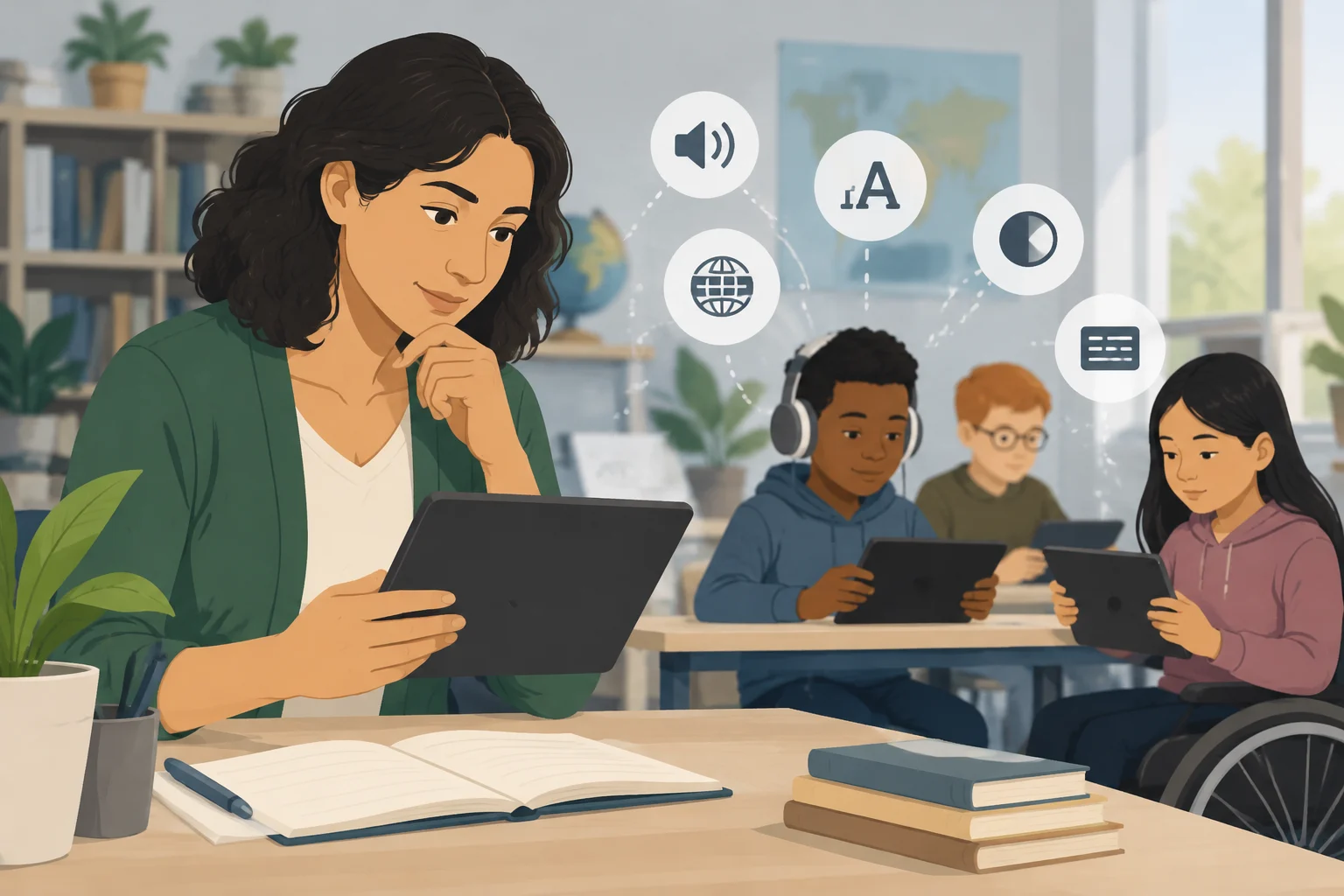
Testez l'activité avec les fonctions d'assistance pertinentes : lecteur d'écran, agrandissement, contraste, clavier ou alternatives aux gestes, sous-titres et transcriptions. Vérifiez également si l'audio peut être mis en pause et contrôlé, si les instructions sont disponibles dans une langue compréhensible et si l'écran impose une charge d'attention inutile.
Le W3C rassemble des ressources pour aborder l'accessibilité sur différents appareils et distingue, entre autres, le contenu web et les applications mobiles. Une liste technique ne certifie pas une application concrète : il faut observer la tâche réelle et, lorsque c'est possible, consulter des utilisateurs ayant des besoins divers. Ne supposez pas qu'une directive web couvre sans nuances une application native.
Préparez une option équivalente pour ceux qui n'ont pas d'appareil, de connexion ou d'une fonction d'assistance compatible. L'UNICEF App Catalogue applique des critères propres de fonctionnalité, d'accessibilité et d'usage par les enfants ; son existence n'autorise pas universellement d'autres applications. Le cadre EdTech for Good, quant à lui, se présente comme un outil adaptable au contexte, non comme un verdict automatique.
Révisez la confidentialité, la publicité et les achats
Avant d'introduire des données réelles, testez le parcours avec des données fictives autorisées. Identifiez qui fournit le service, qui décide des usages des données, quelles informations et permissions sont requises, quels registres sont conservés, pendant combien de temps, comment ils sont supprimés ou exportés et quels tiers interviennent. Révisez également le contrat et les règles de l'établissement ; si nécessaire, consultez le responsable de la protection des données.
Demandez des explications compréhensibles sur les finalités, les comptes, la conservation et les destinataires, et minimisez les données que vous introduisez. Le consentement familial ne résout pas automatiquement toutes les obligations de l'établissement ou du fournisseur. La CNIL formule des recommandations pour les établissements d'enseignement français dans le cadre du RGPD ; FERPA et COPPA sont des références américaines applicables uniquement à leur contexte pertinent. Ce ne sont pas un ensemble de règles globales interchangeables.
Parcourez l'activité pour localiser les publicités, les traceurs, les liens, les chats, les achats, les abonnements et les récompenses qui dépendent du paiement. Enregistrez si un paiement ou un compte empêche de compléter la tâche essentielle. Les politiques de Google Play pour les applications destinées aux familles fixent les exigences de cette plateforme, mais ne prouvent pas la qualité éducative ni ne garantissent à elles seules toutes les pratiques réelles. Common Sense indique qu'une évaluation Pass nécessite de lire les politiques et de réviser l'usage prévu : c'est une évaluation de confidentialité, non une certification pédagogique.
Si une condition essentielle de confidentialité ou d'accès n'est pas acceptable, ne la compensez pas avec une note moyenne élevée sur d'autres critères. Arrêtez le test avec des données d'élèves, consultez la personne compétente ou choisissez une alternative permettant de réaliser le même apprentissage avec une moindre exposition.
Vérifiez la compatibilité et le fonctionnement hors ligne
Effectuez les tests sur les équipements qui seront utilisés : système d'exploitation et navigateur installés, permissions nécessaires, taille de l'écran, formats et fonctions d'assistance. Ne supposez pas qu'une application fonctionne de la même manière sur les téléphones, les tablettes et les navigateurs, ni qu'une mise à jour maintiendra toutes les caractéristiques de la version testée.
Pour vérifier le mode hors ligne, téléchargez les matériaux que l'application permet de préparer, déconnectez l'appareil du réseau et complétez la tâche. Fermez et rouvrez l'application ; puis reconnectez et vérifiez ce qui est conservé, ce qui se synchronise et si des conflits ou des étapes en attente apparaissent. Le résultat d'un test vaut pour cette configuration, non pour tous les comptes, cours ou versions.
L'application Moodle sert d'exemple si l'établissement utilise déjà Moodle : Moodle la décrit comme une application mobile axée sur les fonctions des élèves, avec accès hors ligne, mais sans toutes les fonctions web des enseignants et administrateurs. La documentation avertit que certaines données sont stockées en cache, que d'autres contenus sont téléchargés manuellement et que tout n'est pas automatiquement disponible. Vérifiez dans l'installation concrète si la tâche et ses matériaux sont prêts ; ne supposez pas qu'une ressource externe, comme une vidéo hébergée en dehors de Moodle, sera téléchargée.
PhET permet d'illustrer une autre vérification : le centre d'aide distingue les plateformes et indique qu'Android n'a pas de support officiel pour ses simulations HTML5, bien qu'il recommande d'utiliser une version récente de Chrome à ceux qui les testent là-bas. Cela ne garantit pas la compatibilité avec chaque simulation. Avant de concevoir la séance, ouvrez la ressource concrète sur l'équipement prévu et confirmez qu'elle peut s'exécuter et que les élèves peuvent expliquer ce qu'ils observent.
Calculez le coût total et le support nécessaire
Séparez le coût du téléchargement du coût d'utilisation : plan institutionnel, licences par utilisateur ou appareil, fonctions essentielles payantes, connectivité, hébergement, administration et temps de formation ou de support. Un téléchargement gratuit ne décrit pas nécessairement le coût total ni les conditions pour que toute la classe accède aux fonctions requises.
Demandez les termes en vigueur et clarifiez ce que la licence permet : nombre et type d'utilisateurs, usage scolaire, contenus créés ou téléchargés, exportation des travaux et annulation. Révisez comment les mises à jour sont annoncées et quelle aide l'enseignant recevra si une fonction change. Ne considérez pas comme permanente une prestation qui dépend d'une version, d'un plan ou de la configuration de l'établissement.
Comparez également le coût opérationnel de la maintenance de l'activité : qui prépare les comptes, résout les incidents et offre une alternative si le réseau tombe. Si l'outil exige plus de support que l'équipe peut fournir, une option moins complexe peut s'avérer plus adaptée bien qu'elle ait moins de fonctions.

Intégrez l'outil sans en faire une distraction
Choisissez peu d'outils pour des besoins clairs et essayez la séquence complète en tant qu'élève avant la classe. Préparez des instructions brèves, un soutien en cas d'erreurs et du temps pour que les élèves expliquent ce qu'ils ont produit. Partager les conceptions entre enseignants peut éviter que chaque cours ne doive reconstruire depuis zéro la même activité.
Convenez de quand l'appareil est utilisé et quand il est rangé ; si les règles le permettent, réduisez les notifications et limitez l'accès aux fonctions étrangères à la tâche. Incluez une alternative hors ligne ou non numérique et évitez de prescrire des minutes d'écran universelles : le temps pertinent dépend de l'objectif, de l'âge, de l'activité et des besoins d'accès.
L'apprentissage mobile avec des équipements autorisés ne signifie pas autoriser les téléphones personnels. Les normes dépendent du lieu et de l'établissement. Par exemple, le guide du Département de l'Éducation d'Angleterre distingue les téléphones des programmes BYOD pour ordinateurs portables ou tablettes ; il ne doit pas être transposé comme règle à d'autres territoires. Convenir des aides d'accessibilité et des exceptions concrètes fait partie de la conception, ce n'est pas une distraction administrative.
Appliquez deux séquences et recueillez des résultats utiles
Une activité avec simulateur doit demander plus que toucher les contrôles. La prédiction et l'explication ultérieure transforment l'interaction en un produit que l'enseignant peut évaluer ; si la ressource ne s'exécute pas sur l'équipement prévu, la démonstration de l'enseignant ou un schéma sur papier peuvent conserver l'objectif.
- Avant : posez une question sur ce qui changera en modifiant une condition et demandez une prédiction avec une raison.
- Pendant : les élèves explorent le simulateur individuellement ou en binômes ; l'enseignant demande quelle variable a changé et quelle observation soutient la réponse.
- Après : chaque élève explique s'il a révisé sa prédiction et pourquoi, en texte, audio ou dessin commenté. L'adaptation sans appareil peut utiliser une séquence d'images ou une démonstration commune suivie de la même explication.
Pour évaluer l'activité, comparez les produits avec une grille ou une tâche de référence et observez la compréhension et le transfert, non seulement la finalisation. Enregistrez la participation effective, les barrières, les interruptions, les incidents, la charge enseignante et le coût. Les clics, les points et les minutes décrivent l'usage, mais ne remplacent pas une démonstration d'apprentissage ; une différence avant et après ne prouve pas à elle seule que l'application en était la cause.
Révisez la décision si la version, l'équipement, les conditions d'utilisation ou les besoins du groupe changent. Ne fixez pas de seuil universel de succès : définissez à l'avance quelles preuves permettraient de maintenir l'outil, quelle barrière exigerait des ajustements et quel problème essentiel justifierait de changer d'alternative.
Liste de contrôle pour comparer les applications
Utilisez ce tableau comme fiche de questions, non comme score automatique. Enregistrez des observations concrètes dans la tâche et l'équipement prévus. Si un obstacle essentiel affecte la confidentialité, l'accès ou la possibilité d'apprendre, consultez ou cherchez une alternative au lieu de le compenser avec d'autres résultats.
| Critère | Question de test | Quoi enregistrer |
|---|---|---|
| Objectif et produit | Quel apprentissage et quel produit observable la tâche permet-elle ? | Objectif, produit et forme d'évaluation |
| Preuve éducative | Quelle étude soutient l'affirmation et ressemble-t-elle à cette tâche ? | Auteure, contexte, public, mesure et comparaison |
| Âge et utilisabilité | Le groupe peut-il compléter le parcours et comprendre les instructions ? | Étapes, erreurs, langage, aide et interactions |
| Accessibilité | Les aides nécessaires fonctionnent-elles pendant toute la tâche ? | Fonction testée, barrière et alternative équivalente |
| Données et confidentialité | Qui reçoit quelles données, pour quoi et pendant combien de temps ? | Responsable, permissions, tiers, conservation et suppression |
| Publicité et achats | Y a-t-il du traçage, des liens, des paiements ou un compte qui bloquent l'activité ? | Point du parcours et effet sur la tâche essentielle |
| Équipements et compatibilité | Fonctionne-t-il sur les équipements, systèmes et aides prévus ? | Appareil, configuration et résultat de la tâche |
| Usage hors ligne | Le travail est-il complété, conservé et synchronisé après reconnexion ? | Matériel préparé, étapes en attente et conflits |
| Coût et licence | Quelles fonctions, comptes et usages couvre l'accord actuel ? | Coûts directs et opérationnels, conditions et exportation |
| Support et changements | Qui résout les incidents et comment les mises à jour sont-elles communiquées ? | Responsable, aide, mises à jour et formation |
| Évaluation et distractions | Quelles preuves d'apprentissage seront recueillies et quelles interruptions y a-t-il ? | Grille, participation, incidents et charge enseignante |
La comparaison utile ne produit pas automatiquement un gagnant. Elle permet d'éliminer les risques et de formuler des décisions : adopter avec conditions, demander des clarifications, adapter l'activité ou choisir un autre outil. Répétez les vérifications lorsque les besoins, la version ou la manière dont l'établissement fournit le service changent.