
Progetta l'attività prima di scegliere l'applicazione
Inizia dall'apprendimento che vuoi osservare e dal prodotto degli studenti che permetterà di valutarlo: una risposta giustificata, una spiegazione di una previsione, una pratica corretta o un audio. L'applicazione è un mezzo; se non migliora un compito specifico, la sua presenza non costituisce di per sé un obiettivo pedagogico.
Definisci la sequenza prima, durante e dopo. Prima, attiva le conoscenze pregresse e spiega lo scopo; durante, decidi se gli studenti lavorano individualmente, in coppia o in gruppo e quale supporto offre l'insegnante; dopo, riserva un momento per spiegare, confrontare o rivedere il prodotto. La valutazione deve guardare a ciò che è stato appreso, non solo se è stata completata una schermata.
Anticipa un'alternativa equivalente senza dispositivo: una domanda su carta, una simulazione dimostrata dall'insegnante o una spiegazione orale. Deve permettere di raccogliere evidenze dello stesso obiettivo, senza penalizzare chi non ha un dispositivo, una connessione o un'adattazione compatibile.
Una sequenza di domanda con giustificazione può essere organizzata così:
- Prima: presenta una domanda curricolare e chiedi una previsione individuale.
- Durante: ogni studente risponde nell'applicazione o su carta e aggiunge un motivo; l'insegnante raccoglie dubbi e modella come giustificare.
- Dopo: si confrontano i motivi e si consegna una risposta rivista. Il prodotto osservabile è la spiegazione; può essere fatta in audio o testo, secondo le esigenze di accesso.
Valuta la qualità educativa e le evidenze
Verifica se il contenuto è corretto e allineato al curricolo, se il livello di linguaggio e ragionamento è adatto al compito e se il feedback spiega cosa correggere. Un marchio di correttezza o una ricompensa possono orientare la pratica, ma non sostituiscono una spiegazione dell'errore né dimostrano che l'apprendimento si trasferisca a un altro problema.
Quando il fornitore presenta studi, identifica chi li ha condotti, con quale studentela e contesto, quale risultato ha misurato e rispetto a quale confronto. Chiediti se quella misura è correlata al tuo obiettivo. Un saggio su un'attività guidata, ad esempio, non dimostra automaticamente che un'altra funzione della stessa applicazione produca lo stesso risultato.
I punteggi degli store, il numero di download, la gamification e le testimonianze servono a descrivere la popolarità o l'esperienza dichiarata; non stabiliscono di per sé una causa tra l'uso dell'applicazione e un apprendimento maggiore. UNICEF propone un quadro adattabile per rivedere se uno strumento è trasparente, sicuro, pertinente e solido dal punto di vista educativo; non è un sigillo universale di efficacia.
Testa il compito completo e l'adeguatezza per età
Non limitarti ad aprire la schermata iniziale. Percorri l'attività dall'inizio alla fine: individua le istruzioni, naviga, rispondi, recupera ciò che è salvato, correggi un errore e cerca aiuto. Verifica se gli studenti possono tornare al punto giusto senza perdere il lavoro e se l'insegnante può spiegare come iniziare e risolvere un blocco frequente.
Esamina il linguaggio, il contenuto, le interazioni sociali, i link esterni e l'autonomia che richiede l'attività. La classificazione per età di uno store e l'adeguatezza pedagogica sono domande diverse. Apple spiega che la sua classificazione si genera dalle risposte dello sviluppatore su contenuto e capacità; questo non costituisce un saggio educativo né determina se un compito specifico è appropriato per il tuo gruppo.
Le categorie e gli obblighi possono variare per regione e piattaforma. Non trasformare un'etichetta di store in un'età minima universale né confonderla con le regole su consenso, account o accesso scolastico. Verifica inoltre se l'attività può essere svolta senza creare un account personale dello studente, o se l'istituto può offrire una modalità gestita.
Verifica accessibilità e inclusione nel contesto
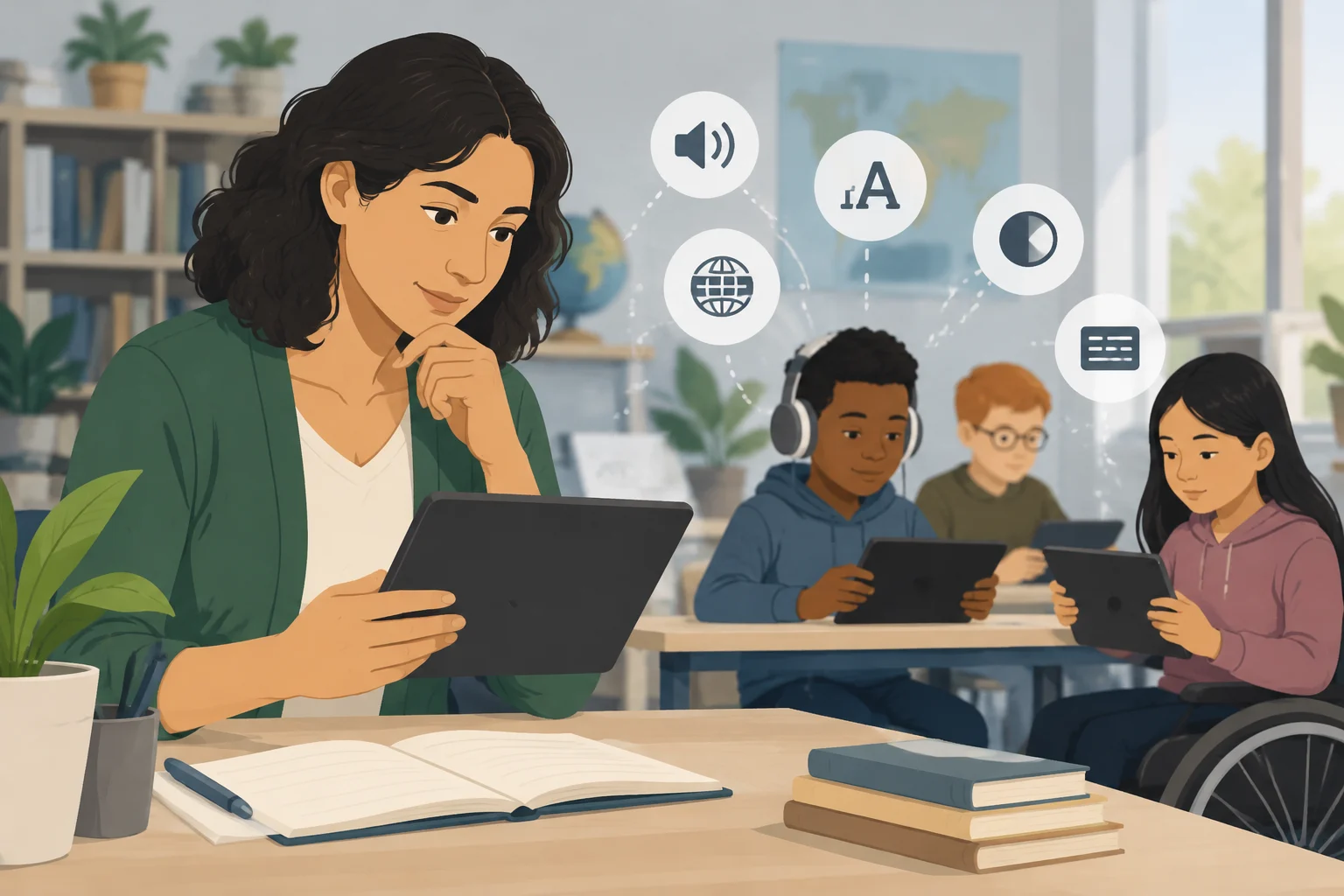
Testa l'attività con le funzioni di supporto pertinenti: screen reader, ingrandimento, contrasto, tastiera o alternative ai gesti, sottotitoli e trascrizioni. Verifica anche se l'audio può essere messo in pausa e controllato, se le istruzioni sono disponibili in una lingua comprensibile e se la schermata impone un carico di attenzione non necessario.
W3C raccoglie risorse per affrontare l'accessibilità su diversi dispositivi e distingue, tra l'altro, contenuto web e applicazioni mobili. Un elenco tecnico non certifica un'applicazione specifica: bisogna osservare il compito reale e, quando possibile, consultare utenti con esigenze diverse. Non dare per scontato che una linea guida web copra senza sfumature un'applicazione nativa.
Prepara un'opzione equivalente per chi non ha un dispositivo, una connessione o una funzione di supporto compatibile. UNICEF App Catalogue applica criteri propri di funzionalità, accessibilità e uso da parte dei bambini; la sua esistenza non autorizza universalmente altre applicazioni. Il quadro EdTech for Good, d'altra parte, si propone come strumento adattabile al contesto, non come verdetto automatico.
Rivedi privacy, annunci e acquisti
Prima di inserire dati reali, testa il percorso con dati fittizi autorizzati. Identifica chi fornisce il servizio, chi decide gli usi dei dati, quali informazioni e permisi richiede, quali registri conserva, per quanto tempo, come vengono eliminati o esportati e quali terze parti intervengono. Rivedi anche il contratto e le regole dell'istituto; se pertinente, consulta il responsabile della protezione dei dati.
Chiedi spiegazioni comprensibili su finalità, account, conservazione e destinatari, e minimizza i dati che inserisci. Il consenso familiare non risolve automaticamente tutti gli obblighi dell'istituto o del fornitore. La CNIL formula raccomandazioni per le scuole francesi nel quadro del GDPR; FERPA e COPPA sono riferimenti statunitensi applicabili solo al loro contesto pertinente. Non sono un insieme di regole globali intercambiabili.
Percorri l'attività per individuare annunci, tracker, link, chat, acquisti, abbonamenti e ricompense che dipendono dal pagamento. Registra se un pagamento o un account impedisce di completare il compito essenziale. Le policy di Google Play per le applicazioni destinate alle famiglie fissano requisiti di quella piattaforma, ma non provano la qualità educativa né garantiscono da sole tutte le pratiche reali. Common Sense indica che anche una valutazione Pass richiede di leggere le policy e rivedere l'uso previsto: è una valutazione della privacy, non una certificazione pedagogica.
Se una condizione essenziale di privacy o accesso non è accettabile, non la compensare con un punteggio medio alto in altri criteri. Interrompi il test con dati degli studenti, consulta chi di dovere o scegli un'alternativa che permetta di svolgere lo stesso apprendimento con minore esposizione.
Verifica compatibilità e funzionamento offline
Esegui i test sui dispositivi che verranno utilizzati: sistema operativo e browser installati, permisi necessari, dimensione dello schermo, formati e funzioni di supporto. Non dare per scontato che un'applicazione funzioni allo stesso modo su telefoni, tablet e browser, né che un aggiornamento manterrà tutte le caratteristiche della versione testata.
Per verificare la modalità offline, scarica i materiali che l'applicazione consente di preparare, disconnetti il dispositivo dalla rete e completa il compito. Chiudi e riapri l'applicazione; poi riconnetti e verifica cosa si conserva, cosa si sincronizza e se compaiono conflitti o passaggi pendenti. Il risultato di un test vale per quella configurazione, non per tutti gli account, corsi o versioni.
Moodle App serve come esempio se l'istituto già utilizza Moodle: Moodle la descrive come un'applicazione mobile focalizzata sulle funzioni degli studenti, con accesso offline, ma non con tutte le funzioni web di docenti e amministratori. La documentazione avverte che alcuni dati sono memorizzati in cache, che altri contenuti vengono scaricati manualmente e che non tutto è disponibile automaticamente. Verifica nell'installazione specifica se l'attività e i suoi materiali sono preparati; non supporre che una risorsa esterna, come un video ospitato fuori da Moodle, sarà scaricata.
PhET permette di illustrare un'altra verifica: il centro di assistenza distingue le piattaforme e segnala che Android non ha supporto ufficiale per le sue simulazioni HTML5, sebbene raccomandi l'uso di una versione aggiornata di Chrome a chi le provi lì. Questo non garantisce la compatibilità con ogni simulazione. Prima di progettare la sessione, apri la risorsa specifica sul dispositivo previsto e conferma che possa essere eseguita e che gli studenti possano spiegare ciò che osservano.
Calcola il costo totale e il supporto necessario
Separa il costo di download dal costo d'uso: piano istituzionale, licenze per utente o dispositivo, funzioni essenziali a pagamento, connettività, hosting, amministrazione e tempo di formazione o supporto. Un download gratuito non descrive necessariamente il costo totale né le condizioni per cui tutta la classe acceda alle funzioni richieste.
Richiedi i termini vigenti e chiarisci cosa consente la licenza: numero e tipo di utenti, uso scolastico, contenuti creati o scaricati, esportazione dei lavori e disdetta. Rivedi come vengono annunciate le aggiornamenti e quale aiuto riceverà l'insegnante se una funzione cambia. Non dare per permanente una prestazione che dipenda da una versione, un piano o la configurazione dell'istituto.
Confronta anche il costo operativo di mantenere l'attività: chi prepara gli account, risolve le problematiche e offre un'alternativa se la rete fallisce. Se lo strumento richiede più supporto di quanto il team possa fornire, un'opzione meno complessa può risultare più adatta anche se ha meno funzioni.

Integra lo strumento senza trasformarlo in una distrazione
Scegli pochi strumenti per esigenze chiare e prova come studente la sequenza completa prima della lezione. Prepara istruzioni brevi, supporto in caso di errori e tempo perché gli studenti spieghino ciò che hanno prodotto. Condividere i design tra insegnanti può evitare che ogni corso debba ricostruire da zero la stessa attività.
Accorda quando si usa e quando si salva il dispositivo; se le regole lo permettono, riduci le notifiche e limita l'accesso a funzioni estranee al compito. Includi un'alternativa offline o non digitale ed evita di prescrivere minuti di schermo universali: il tempo pertinente dipende dall'obiettivo, l'età, l'attività e le esigenze di accesso.
Apprendimento mobile con dispositivi autorizzati non significa permettere telefoni personali. Le norme dipendono dal luogo e dall'istituto. Per esempio, la guida del Dipartimento dell'Istruzione dell'Inghilterra distingue i telefoni dai programmi BYOD per portatili o tablet; non deve essere trasferita come regola ad altri territori. Accordare supporti di accessibilità ed eccezioni specifiche fa parte del design, non è una distrazione amministrativa.
Applica due sequenze e raccogli risultati utili
Un'attività con simulatore deve chiedere qualcosa di più che toccare i controlli. La previsione e la spiegazione successiva trasformano l'interazione in un prodotto che l'insegnante può valutare; se la risorsa non si esegue sul dispositivo previsto, la dimostrazione dell'insegnante o uno schema su carta possono conservare l'obiettivo.
- Prima: poni una domanda su cosa cambierà modificando una condizione e chiedi una previsione con un motivo.
- Durante: gli studenti esplorano il simulatore individualmente o in coppia; l'insegnante chiede quale variabile è cambiata e quale osservazione supporta la risposta.
- Dopo: ogni studente spiega se ha rivisto la sua previsione e perché, in testo, audio o disegno commentato. L'adattazione senza dispositivo può usare una sequenza di immagini o una dimostrazione comune seguita dalla stessa spiegazione.
Per valutare l'attività, confronta i prodotti con una griglia o un compito di riferimento e osserva comprensione e trasferimento, non solo completamento. Registra partecipazione effettiva, barriere, interruzioni, problemi, carico docente e costo. I clic, i punti e i minuti descrivono l'uso, ma non sostituiscono una dimostrazione di apprendimento; una differenza prima e dopo non prova da sola che l'applicazione l'abbia causata.
Rivedi la decisione se cambiano la versione, il dispositivo, le condizioni d'uso o le esigenze del gruppo. Non fissare una soglia universale di successo: definisci in anticipo quale evidenza permetterebbe di mantenere lo strumento, quale barriera richiederebbe aggiustamenti e quale problema essenziale giustificherebbe cambiare alternativa.
Elenco di controllo per confrontare le applicazioni
Usa questa tabella come scheda di domande, non come punteggio automatico. Registra osservazioni specifiche nel compito e nel dispositivo previsti. Se un impedimento essenziale riguarda privacy, accesso o possibilità di apprendere, consulta o cerca un'alternativa invece di compensarlo con altri risultati.
| Criterio | Domanda di test | Cosa registrare |
|---|---|---|
| Obiettivo e prodotto | Quale apprendimento e prodotto osservabile consente l'attività? | Obiettivo, prodotto e forma di valutazione |
| Evidenza educativa | Quale studio supporta l'affermazione e somiglia a questo compito? | Autore, contesto, studentela, misura e confronto |
| Età e usabilità | Il gruppo può completare il percorso e capire le istruzioni? | Passi, errori, linguaggio, aiuto e interazioni |
| Accessibilità | Le funzioni di supporto necessarie funzionano durante tutto il compito? | Funzione testata, barriera e alternativa equivalente |
| Dati e privacy | Chi riceve quali dati, per cosa e per quanto tempo? | Responsabile, permessi, terze parti, conservazione e cancellazione |
| Annunci e acquisti | Ci sono tracking, link, pagamenti o account che bloccano l'attività? | Punto del percorso e effetto sul compito essenziale |
| Dispositivi e compatibilità | Funziona sui dispositivi, sistemi e supporti previsti? | Dispositivo, configurazione e risultato del compito |
| Uso offline | Il lavoro si completa, conserva e sincronizza dopo la riconnessione? | Materiale preparato, passaggi pendenti e conflitti |
| Costo e licenza | Quali funzioni, account e usi copre l'accordo attuale? | Costi diretti e operativi, condizioni ed esportazione |
| Supporto e modifiche | Chi risolve le problematiche e come vengono comunicate le aggiornamenti? | Responsabile, aiuto, aggiornamenti e formazione |
| Valutazione e distrazioni | Quale evidenza di apprendimento si raccoglierà e quali interruzioni ci sono? | Griglia, partecipazione, problemi e carico docente |
Il confronto utile non produce automaticamente un vincitore. Permette di scartare rischi e formulare decisioni: adottare con condizioni, chiedere chiarimenti, adattare l'attività o scegliere un altro strumento. Ripeti le verifiche quando cambiano le esigenze, la versione o la modalità con cui l'istituto fornisce il servizio.