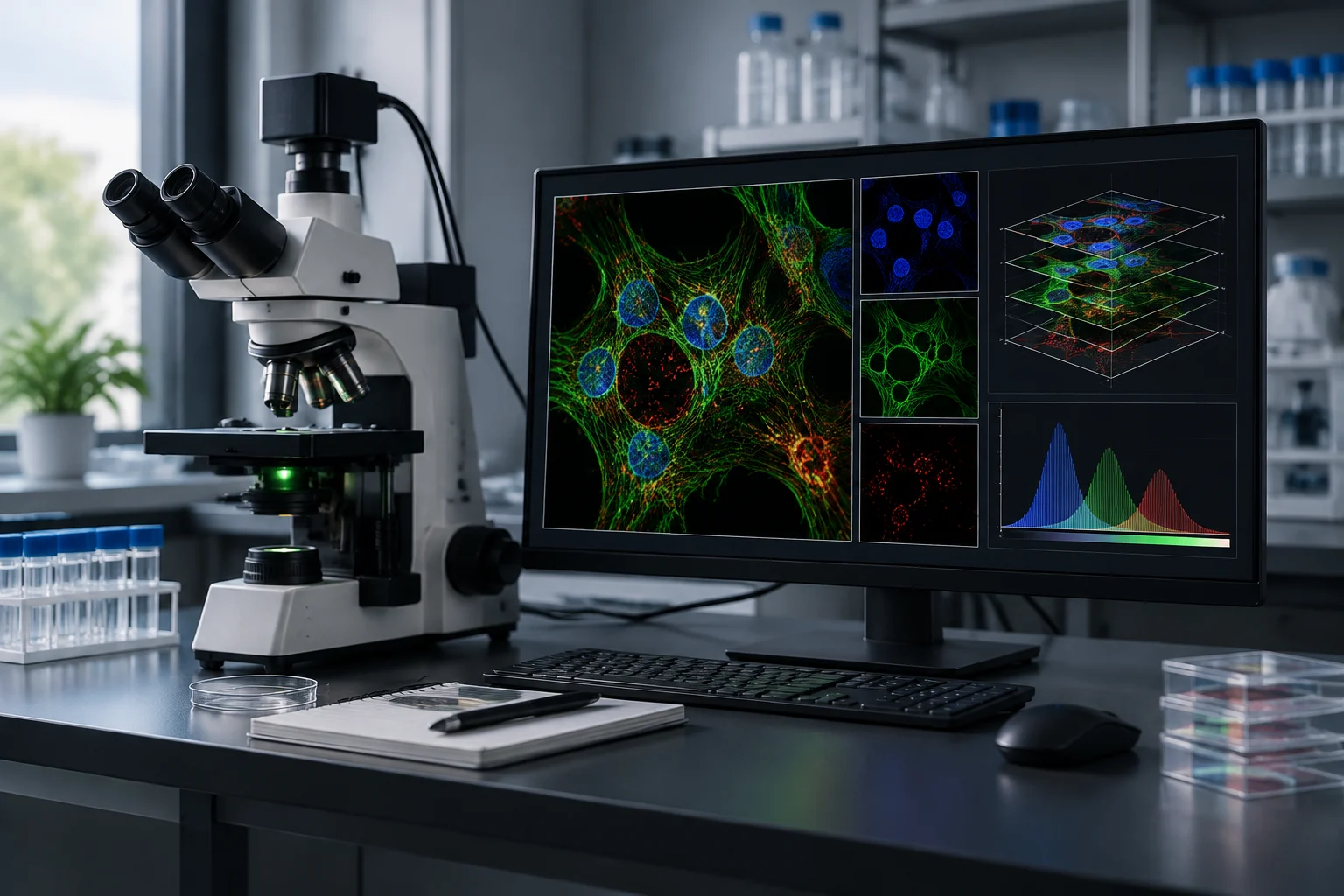
ImageJ, ImageJ2 e Fiji: cosa installare per iniziare
ImageJ è un programma estensibile per l'analisi delle immagini, ampiamente utilizzato nelle scienze della vita. Fiji è una distribuzione di ImageJ2 che incorpora numerosi plugin e librerie per l'analisi scientifica; include anche l'originale ImageJ, quindi molti comandi classici restano disponibili.
Fiji riunisce plugin e offre un meccanismo integrato di aggiornamento e documentazione. Questo non rende ogni installazione equivalente a un'altra: i plugin, le loro versioni e le preferenze locali possono modificare i comandi disponibili. Annota versione e plugin rilevanti quando la procedura deve supportare risultati che devono essere ripetuti o condivisi.
ImageJ non determina da solo cosa rappresenta un'immagine né se un metodo sia adatto a una domanda biologica. La segmentazione e le misurazioni dipendono dall'acquisizione, dal tipo di campione e dalle decisioni analitiche. Questo percorso serve a costruire un flusso esplicito e verificabile, non a imporre una soglia universale né a sostituire la validazione del metodo.
Installazione di Fiji e prima configurazione
Scarica Fiji dalla pagina ufficiale di download di imagej.net e scegli il pacchetto che corrisponda al sistema operativo e all'architettura del computer. La pagina distingue, tra le altre, versioni per Windows, macOS e Linux, oltre alle architetture x86-64 e arm64. Latest è l'opzione consigliata per la maggior parte; Stable è riservata a chi necessita di compatibilità con Java 8, sistemi datati o plugin ereditati.
Fiji è distribuito come applicazione portatile: si scarica ed estrae, senza un tradizionale programma di installazione. Su Windows, il progetto consiglia di salvarlo in una cartella dell'utente e non in Program Files, perché i permessi di scrittura di quella posizione possono impedire a Fiji di aggiornarsi correttamente. Apri l'applicazione dalla cartella estratta e conserva lì i suoi file affinché l'aggiornatore possa gestirli.
I requisiti di Fiji Latest includono Windows 10 o successivo (x86-64 o arm64), macOS 11 o successivo (Apple Silicon o Intel) e Ubuntu 22.04 LTS o successivo (x86-64 o arm64). Per altri sistemi è richiesto un ambiente Java 21; alcuni plugin che utilizzano librerie native possono avere limitazioni.
Per mantenere un'installazione coerente, aggiorna tramite il meccanismo di Fiji e riavvia quando il programma lo richiede. Evita di copiare plugin a caso o di mantenere più copie dello stesso file JAR in plugins: Bio-Formats avverte che versioni duplicate possono causare errori. Se un plugin è essenziale per un'analisi, registra il suo nome e la versione insieme al protocollo.
Aprire immagini con Bio-Formats e verificare le dimensioni
Bio-Formats consente di importare formati di microscopia che ImageJ non apre da solo e di presentarli come immagini multidimensionali. In Fiji, apri Plugins > Bio-Formats > Bio-Formats Importer e seleziona il file; puoi anche trascinare il file sull'icona di Bio-Formats. La finestra di importazione permette di scegliere come caricare l'immagine e, a seconda dei file, raggruppare gli elementi di un insieme in una struttura con dimensioni spaziali e temporali.
Durante l'importazione, verifica la serie selezionata e le dimensioni X, Y, canali, Z e tempo. Se i dati sono distribuiti in file con nomi simili, l'opzione Group files with similar names può riunirli in un'unica immagine multidimensionale. Prima di usarla, assicurati che i file appartengano allo stesso insieme e che il raggruppamento rifletta l'ordine previsto.
Esamina le informazioni dell'immagine con Image > Show Info e, quando appropriato, Image > Properties. Verifica unità, dimensione del pixel, profondità Z e intervallo temporale se questi valori sono presenti. Le informazioni incluse dipendono dal formato e dal file di acquisizione; se manca una scala spaziale affidabile, non interpretare i pixel come micron fino a calibrare con un riferimento appropriato.
Creare una copia di lavoro e distinguere visualizzazione e dati
Conserva il file originale senza modifiche ed esegui l'analisi su una copia di lavoro. L'originale serve come riferimento per confrontare i risultati e rivedere le trasformazioni applicate.
I controlli di Image > Adjust > Brightness/Contrast... modificano normalmente come viene rappresentata l'intensità a schermo, senza alterare i valori dei pixel delle immagini in scala di grigi a 8, 16 o 32 bit. Nelle immagini RGB, le modifiche di luminosità e contrasto possono modificare i pixel. Visualizzazione e valori dei pixel non sono la stessa cosa: verifica cosa si sta modificando prima di misurare.
La conversione di tipo può anche modificare i valori. Ad esempio, passare da un'immagine a 16 o 32 bit a 8 bit può ricalibrare le intensità in base all'intervallo di visualizzazione. Per misurare il segnale, lavora con i dati di intensità adeguati ed evita di convertire l'originale solo per facilitarne l'aspetto. Separare i canali con Image > Color > Split Channels può facilitare l'analisi, ma conserva l'immagine di origine e documenta il canale utilizzato.
Process > Subtract Background... e i filtri possono alterare intensità e strutture, quindi è consigliabile applicarli su una copia e sceglierli in base al tipo di immagine. Definisci e annota la procedura prima di confrontare i gruppi. Se l'obiettivo è quantificare le intensità, misura sull'immagine di intensità corrispondente, non su una maschera binaria creata per localizzare gli oggetti.
Segmentare e contare oggetti senza fissare una soglia universale
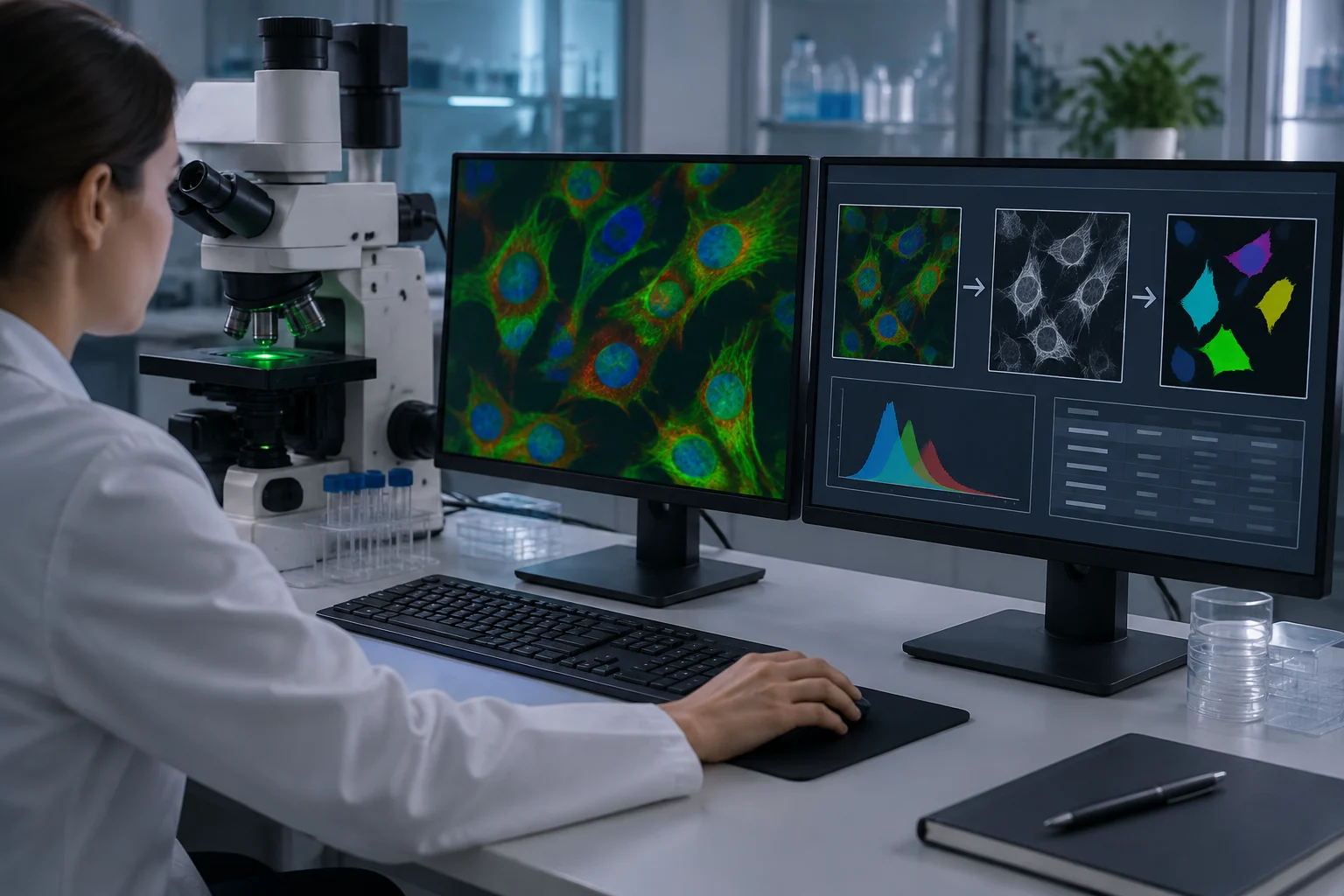
La soglia converte un'immagine di intensità in una selezione di pixel che il programma tratta come oggetti o sfondo. Apri Image > Adjust > Threshold..., ispeziona cosa viene marcato e regola il metodo in base al contrasto e alla domanda analitica. Una soglia automatica non valida la segmentazione: verifica che includa le strutture cercate senza incorporare sfondo rilevante e applica un criterio coerente alle immagini confrontabili.
Quando la segmentazione è ragionevole, usa Apply o Process > Binary > Make Binary per creare una maschera di lavoro. La maschera serve a delimitare aree; non conserva la stessa informazione di intensità dell'immagine originale. Per contare i componenti connessi, esegui Analyze > Analyze Particles... sulla maschera o sull'immagine sogliata. Configura l'intervallo di dimensione e la circolarità solo se rispondono a criteri definiti per l'esperimento, e rivedi visivamente i contorni generati.
Analyze Particles offre opzioni come Exclude on Edges, Include Holes, visualizzazione dei contorni e invio delle regioni a ROI Manager. Ogni scelta modifica ciò che viene contato. Escludere gli oggetti che toccano il bordo può essere appropriato per evitare oggetti incompleti, ma riduce anche il conteggio delle strutture periferiche; includere i buchi modifica l'area misurata. Ispeziona le esclusioni e gli oggetti in immagini rappresentative prima di elaborare una serie completa.
Per contare i componenti connessi, esegui Analyze > Analyze Particles... sulla maschera o sull'immagine sogliata. Configura l'intervallo di dimensione e la circolarità solo se rispondono a criteri definiti per l'esperimento, e rivedi visivamente i contorni generati. Controlla i risultati su immagini rappresentative prima di elaborare una serie completa.
Calibrare la scala, misurare regioni e salvare le ROI
Se l'immagine contiene una calibrazione valida, verifica la dimensione del pixel e l'unità prima di misurare. Se non è calibrata, usa Analyze > Set Scale... con una distanza nota e una linea tracciata su un riferimento acquisito in condizioni appropriate. Lo strumento assegna unità spaziali alle misure; un valore inserito senza riferimento affidabile non crea una calibrazione valida. Verifica unità e scala prima di riportare aree o lunghezze.
In Analyze > Set Measurements... seleziona le variabili necessarie: area, media, deviazione standard, perimetro, centroide o densità integrata, tra le altre. Analyze > Measure calcola i valori per la selezione attiva. Per misurare l'intensità all'interno di una regione, seleziona la ROI sull'immagine di intensità originale o sul canale previsto; una maschera delimita la regione, ma i suoi pixel binari non sostituiscono i valori del segnale.
ROI Manager consente di salvare e recuperare regioni di interesse; con Analyze > Analyze Particles..., l'opzione Add to Manager aggiunge le particelle misurate al gestore. In una misurazione riproducibile, specifica quale canale viene misurato, come sono state definite le regioni e se sono stati esclusi bordi o aree di sfondo. Area, intensità e numero di oggetti sono grandezze distinte e non devono essere scambiate come se descrivessero lo stesso risultato.
Analyze > Analyze Particles... può produrre conteggi e misure di ogni oggetto, mentre il menu Set Measurements determina quali colonne vengono salvate. Esporta la tabella dalla finestra Results tramite File > Save As o il comando di misure indicato da ImageJ. Conserva l'associazione tra ogni riga, l'immagine, la ROI e la posizione del canale o piano; una tabella isolata, senza questi dati, può perdere il contesto necessario per interpretarla.
Esportare risultati e lasciare un protocollo riproducibile
Salva una copia di lavoro e la tabella dei risultati separatamente. ImageJ consente di salvare immagini in TIFF; per scrivere con Bio-Formats usa Plugins > Bio-Formats > Bio-Formats Exporter. File > Save As... non equivale all'esportatore Bio-Formats: la documentazione avverte che salvare un TIFF tramite questo percorso produce un TIFF specifico di ImageJ, che altri programmi potrebbero non interpretare allo stesso modo. Verifica il file esportato nel programma di destinazione quando l'interoperabilità è importante.
Bio-Formats offre l'esportazione in formati compatibili, incluso OME-TIFF. Seleziona l'esportatore quando si desidera usare Bio-Formats e conferma il nome e l'estensione del file prima di salvare. L'estensione può dipendere dal formato scelto nella finestra di esportazione; non dare per scontato che scrivendo .ome.tif verranno conservate automaticamente le proprietà attese. Mantieni il file di acquisizione originale e la copia elaborata come elementi separati.
Per ripetere una sequenza manuale, apri Plugins > Macros > Record prima di eseguire i comandi e salva il codice generato. Il Recorder registra i comandi utilizzati e può includere i parametri delle finestre di dialogo. Annota la versione di Fiji, i plugin rilevanti, i file di input, i canali analizzati, la scala, la soglia, i filtri e le opzioni di Analyze Particles.
Prima di chiudere l'analisi, verifica questa lista:
- Conserva l'originale e marca chiaramente le copie elaborate.
- Rivedi dimensioni, metadati e calibrazione prima di misurare.
- Separa le impostazioni di visualizzazione dalle operazioni che modificano i pixel.
- Ispeziona maschere, esclusioni di bordo e contorni degli oggetti.
- Registra le impostazioni usate per l'analisi.
- Esporta con il metodo corrispondente al formato e controlla che il file si apra nella destinazione.