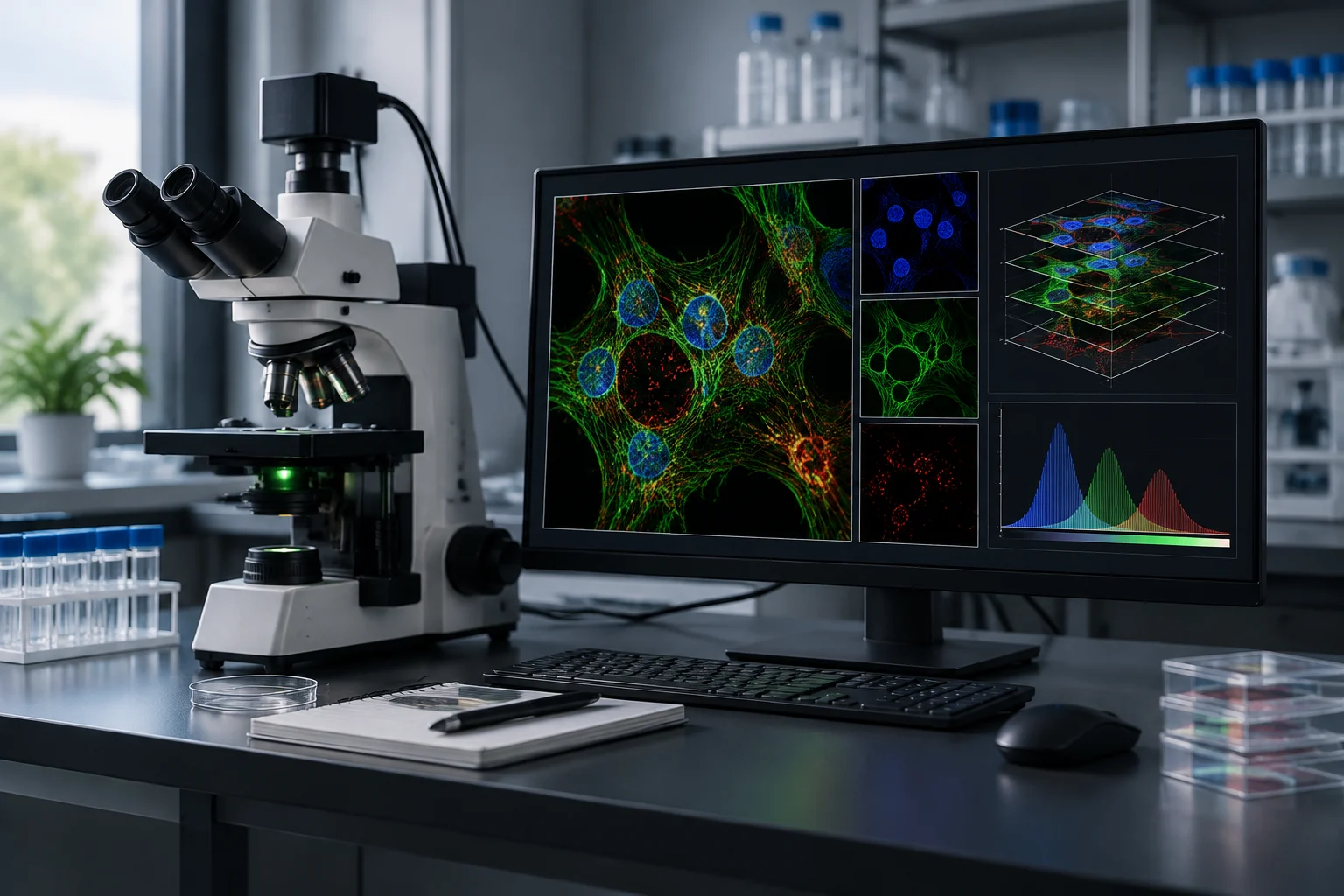
ImageJ, ImageJ2 und Fiji: Was zum Einstieg installiert werden sollte
ImageJ ist ein erweiterbares Bildanalyseprogramm, das in den Lebenswissenschaften weit verbreitet ist. Fiji ist eine Distribution von ImageJ2, die zahlreiche Plugins und Bibliotheken für die wissenschaftliche Analyse enthält; es umfasst auch das ursprüngliche ImageJ, sodass viele klassische Befehle weiterhin verfügbar sind.
Fiji bündelt Plugins und bietet einen integrierten Mechanismus für Updates und Dokumentation. Das macht jedoch nicht jede Installation mit einer anderen gleichwertig: Plugins, deren Versionen und lokale Einstellungen können die verfügbaren Befehle verändern. Notieren Sie Version und relevante Plugins, wenn das Verfahren Ergebnisse stützen soll, die wiederholt oder geteilt werden müssen.
ImageJ bestimmt nicht von selbst, was ein Bild darstellt oder ob eine Methode für eine biologische Fragestellung geeignet ist. Segmentierung und Messungen hängen von der Akquisition, dem Probentyp und den analytischen Entscheidungen ab. Dieser Leitfaden dient dazu, einen expliziten und überprüfbaren Workflow aufzubauen, nicht um einen universellen Schwellenwert aufzuzwingen oder die Methodenvalidierung zu ersetzen.
Installation von Fiji und erste Inbetriebnahme
Laden Sie Fiji von der offiziellen Download-Seite von imagej.net herunter und wählen Sie das Paket, das zum Betriebssystem und zur Architektur des Geräts passt. Die Seite unterscheidet unter anderem Versionen für Windows, macOS und Linux sowie Architekturen x86-64 und arm64. Latest ist die empfohlene Option für die meisten Nutzer; Stable ist für diejenigen reserviert, die Kompatibilität mit Java 8, älteren Systemen oder veralteten Plugins benötigen.
Fiji wird als portable Anwendung verteilt: Es wird heruntergeladen und entpackt, ohne einen traditionellen Installer. Unter Windows empfiehlt das Projekt, es in einem Benutzerordner und nicht in Program Files zu speichern, da die Schreibrechte an diesem Ort verhindern können, dass sich Fiji korrekt aktualisiert. Starten Sie die Anwendung aus dem entpackten Ordner.
Die Anforderungen an Fiji Latest umfassen Windows 10 oder neuer (x86-64 oder arm64), macOS 11 oder neuer (Apple Silicon oder Intel) und Ubuntu 22.04 LTS oder neuer (x86-64 oder arm64). Für andere Systeme ist eine Java-21-Umgebung erforderlich; einige Plugins, die native Bibliotheken verwenden, können Einschränkungen haben.
Um eine konsistente Installation zu erhalten, aktualisieren Sie über den Fiji-Mechanismus und starten Sie neu, wenn das Programm dies verlangt. Vermeiden Sie das zufällige Kopieren von Plugins oder das Halten mehrerer Kopien derselben JAR-Datei in plugins: Bio-Formats warnt, dass doppelte Versionen Fehler verursachen können. Wenn ein Plugin für eine Analyse unerlässlich ist, dokumentieren Sie seinen Namen und seine Version zusammen mit dem Protokoll.
Bilder mit Bio-Formats öffnen und ihre Dimensionen überprüfen
Bio-Formats ermöglicht den Import von Mikroskopie-Formaten, die ImageJ nicht von selbst öffnet, und stellt sie als multidimensionale Bilder dar. In Fiji öffnen Sie Plugins > Bio-Formats > Bio-Formats Importer und wählen die Datei aus; Sie können sie auch auf die Bio-Formats-Verknüpfung ziehen. Das Import-Fenster erlaubt es, die Ladeart des Bildes zu wählen und, je nach Dateien, Elemente eines Satzes in einer Struktur mit räumlichen und zeitlichen Dimensionen zu gruppieren.
Prüfen Sie beim Import die ausgewählte Serie und die Dimensionen X, Y, Kanäle, Z und Zeit. Wenn die Daten in Dateien mit ähnlichen Namen verteilt sind, kann die Option Group files with similar names sie in ein einzelnes multidimensionales Bild zusammenführen. Verifizieren Sie vor der Verwendung, dass die Dateien zum selben Satz gehören und die Gruppierung die erwartete Reihenfolge widerspiegelt.
Prüfen Sie die Bildinformationen mit Image > Show Info und, wo zutreffend, Image > Properties. Überprüfen Sie Einheiten, Pixeldimension, Z-Tiefe und Zeitintervall, wenn diese Werte vorhanden sind. Die enthaltenen Informationen hängen vom Format und der Akquisitionsdatei ab; wenn eine zuverlässige räumliche Skala fehlt, interpretieren Sie keine Pixel als Mikrometer, bis Sie mit einer geeigneten Referenz kalibriert haben. Das Öffnen eines Bildes mit dem Importeur beweist auch nicht, dass alle seine Eigenschaften in einem späteren Export erhalten geblieben sind.
Reproduzierbarer Fiji-Workflow für Mikroskopiebilder
Von der Installation bis zum Export: Die Schritte trennen Originaldaten, Darstellung, Segmentierung und Messwerte.
-
Installation
Fiji Latest; Version und Plugins festhalten
-
Import und Dimensionen
Serie sowie X, Y, Kanäle, Z und Zeit prüfen
-
Daten und Skala
Original bewahren; Kalibrierung verifizieren
-
Segmentierung
Schwellenwert und Partikeloptionen prüfen
-
Messung und Export
Parameter dokumentieren; Export im Zielprogramm prüfen
Die passenden Import-, Segmentierungs- und Messoptionen hängen vom Bildformat und der Fragestellung ab.
Quellen und Referenzen5
Eine Arbeitskopie erstellen und Darstellung von Daten unterscheiden
Bewahren Sie die Originaldatei unverändert auf und führen Sie die Analyse auf einer Arbeitskopie durch. Das Original dient als Referenz, um Ergebnisse zu vergleichen und die angewendeten Transformationen zu überprüfen.
Die Steuerelemente von Image > Adjust > Brightness/Contrast... ändern bei Graustufenbildern mit 8, 16 oder 32 Bit die Darstellung, nicht die Pixelwerte. Die Option Apply kann Pixelwerte von nicht-RGB-Bildern verändern; bei RGB-Bildern verändern Helligkeits- und Kontraständerungen die Pixelwerte. Darstellung und Pixelwerte sind nicht dasselbe: Prüfen Sie, was geändert wird, bevor Sie messen.
Die Typkonvertierung kann die Werte ebenfalls ändern. Beispielsweise kann das Umwandeln eines 16- oder 32-Bit-Bildes in 8 Bit die Intensitäten gemäß dem Darstellungsstrecke neu skalieren. Um Signale zu messen, arbeiten Sie mit den geeigneten Intensitätsdaten und vermeiden Sie, das Original nur zu konvertieren, um sein Aussehen zu erleichtern. Das Trennen von Kanälen mit Image > Color > Split Channels kann die Analyse erleichtern, aber bewahren Sie das Quellbild auf und dokumentieren Sie den verwendeten Kanal.
Process > Subtract Background... und Filter können Intensitäten und Strukturen verändern, daher ist es ratsam, sie auf einer Kopie anzuwenden und sie anhand des Bildtyps auszuwählen. Definieren und dokumentieren Sie das Verfahren, bevor Sie Gruppen vergleichen. Wenn das Ziel darin besteht, Intensitäten zu quantifizieren, messen Sie auf dem entsprechenden Intensitätsbild, nicht auf einer binären Maske, die erstellt wurde, um Objekte zu lokalisieren.
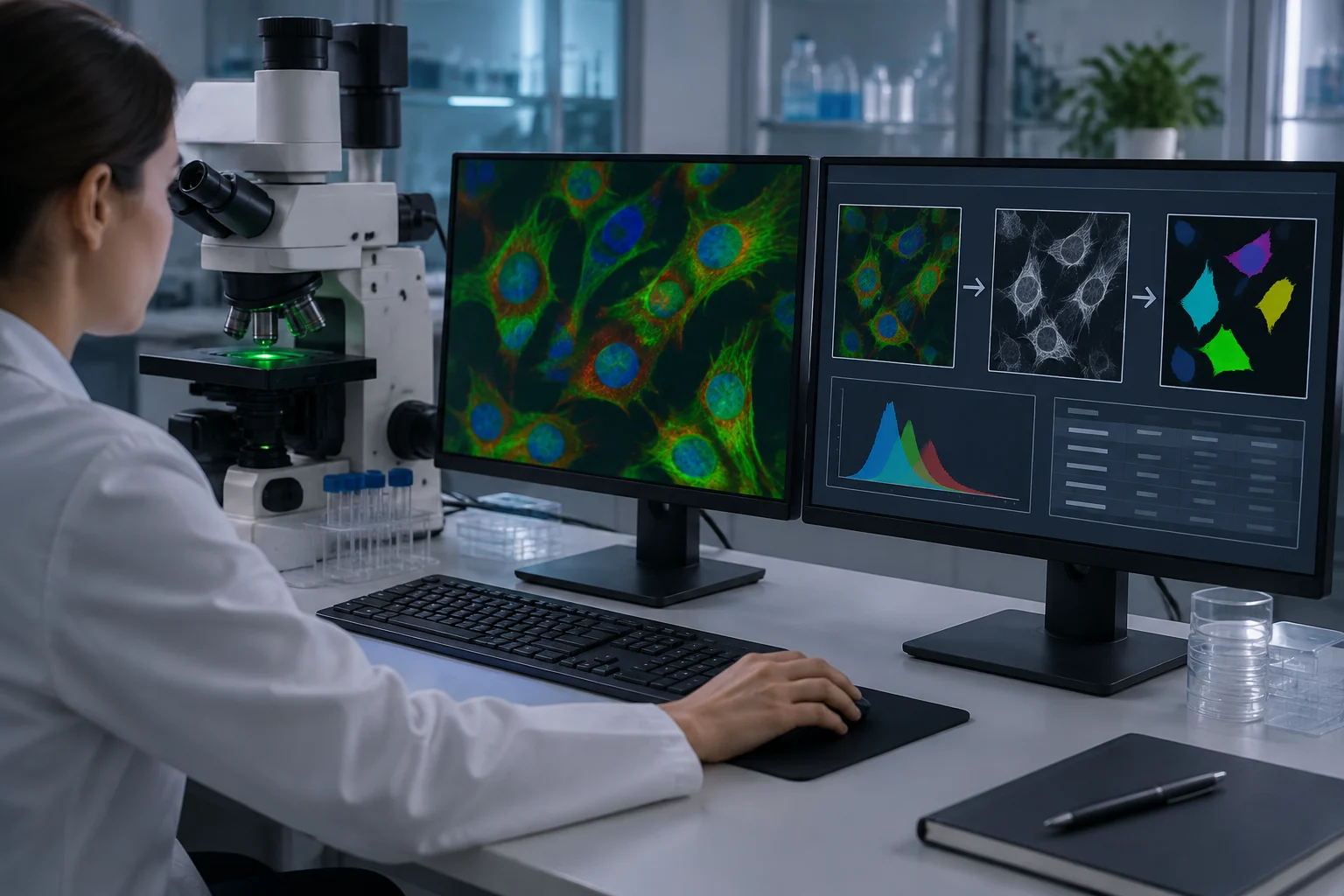
Objekte segmentieren und zählen, ohne einen universellen Schwellenwert festzulegen
Der Schwellenwert wandelt ein Intensitätsbild in eine Auswahl von Pixeln um, die das Programm als Objekte oder Hintergrund behandelt. Öffnen Sie Image > Adjust > Threshold..., inspizieren Sie, was markiert bleibt, und passen Sie die Methode anhand des Kontrasts und der analytischen Frage an. Ein automatischer Schwellenwert validiert die Segmentierung nicht: Stellen Sie sicher, dass er die gesuchten Strukturen enthält, ohne relevanten Hintergrund einzubeziehen, und wenden Sie ein konsistentes Kriterium auf vergleichbare Bilder an.
Wenn die Segmentierung angemessen ist, verwenden Sie Apply oder Process > Binary > Make Binary, um eine Arbeitsmaske zu erstellen. Die Maske dient zur Abgrenzung von Bereichen; sie behält nicht dieselbe Intensitätsinformation wie das Originalbild. Um verbundene Komponenten zu zählen, führen Sie Analyze > Analyze Particles... auf der Maske oder dem geschwellten Bild aus. Konfigurieren Sie Größenbereich und Kreisform nur, wenn sie auf für das Experiment definierten Kriterien basieren, und überprüfen Sie die generierten Konturen visuell.
Analyze Particles bietet Optionen wie Exclude on Edges, Include Holes, die Anzeige von Konturen und das Senden von Regionen an den ROI Manager. Jede Wahl verändert, was gezählt wird. Das Ausschluss von Objekten, die den Rand berühren, kann angemessen sein, um unvollständige Objekte zu vermeiden, reduziert aber auch die Zählung peripherer Strukturen; das Einbeziehen von Löchern ändert die gemessene Fläche. Inspektionieren Sie Ausschlüsse und Objekte in repräsentativen Bildern, bevor Sie eine vollständige Serie verarbeiten.
Analyze Particles bietet Optionen wie Exclude on Edges, Include Holes, die Anzeige von Konturen und das Senden von Regionen an den ROI Manager. Jede Wahl verändert, was gezählt wird. Das Ausschließen von Objekten, die den Rand berühren, kann die Zählung peripherer Strukturen reduzieren; das Einbeziehen von Löchern ändert die gemessene Fläche. Prüfen Sie Ausschlüsse und Objekte in repräsentativen Bildern, bevor Sie eine vollständige Serie verarbeiten. Eine Zählung verbundener Komponenten in einer 2D-Projektion ist für sich genommen weder eine Volumenmessung noch eine Zellidentifikation.
Skala kalibrieren, Regionen messen und ROI speichern
Wenn das Bild eine gültige Kalibrierung enthält, überprüfen Sie die Pixeldimension und die Einheit vor der Messung. Wenn es nicht kalibriert ist, verwenden Sie Analyze > Set Scale... mit einem bekannten Abstand und einer Linie, die über eine Referenz gezogen wird, die unter geeigneten Bedingungen akquiriert wurde. Das Tool weist Messungen räumliche Einheiten zu; ein eingegebener Wert ohne zuverlässige Referenz erstellt keine gültige Kalibrierung. Prüfen Sie Einheiten und Skala, bevor Sie Flächen oder Längen berichten.
Wählen Sie in Analyze > Set Measurements... die erforderlichen Variablen: Fläche, Mittelwert, Standardabweichung, Umfang, Schwerpunkt oder integrierte Dichte, unter anderem. Analyze > Measure berechnet Werte für die aktive Auswahl. Um die Intensität innerhalb einer Region zu messen, wählen Sie die ROI auf dem ursprünglichen Intensitätsbild oder dem vorgesehenen Kanal; eine Maske grenzt die Region ab, aber ihre binären Pixel ersetzen nicht die Signalewerte.
Der ROI Manager ermöglicht das Speichern und Abrufen von Regionen von Interesse. Analyze Particles kann gemessene Partikel zum ROI Manager hinzufügen. In einer wiederholbaren Messung spezifizieren Sie, welcher Kanal gemessen wird, wie die Regionen definiert wurden und ob Ränder oder Hintergrundflächen ausgeschlossen wurden. Fläche, Intensität und Objektanzahl sind verschiedene Größen und sollten nicht so ausgetauscht werden, als beschrieben sie dasselbe Ergebnis.
Analyze > Analyze Particles... kann Zählungen und Messungen jedes Objekts erzeugen, während das Menü Set Measurements bestimmt, welche Spalten gespeichert werden. Exportieren Sie die Tabelle aus dem Results-Fenster über File > Save As oder den von ImageJ angegebenen Messbefehl. Bewahren Sie die Zuordnung zwischen jeder Zeile, dem Bild, der ROI und der Kanal- oder Ebenenposition auf; eine isolierte Tabelle ohne diese Daten kann den für ihre Interpretation erforderlichen Kontext verlieren.
Ergebnisse exportieren und ein reproduzierbares Protokoll hinterlassen
Speichern Sie eine Arbeitskopie und die Ergebnistabelle getrennt. ImageJ ermöglicht das Speichern von Bildern im TIFF-Format; um mit Bio-Formats zu schreiben, verwenden Sie Plugins > Bio-Formats > Bio-Formats Exporter. File > Save As... ist nicht gleichbedeutend mit dem Bio-Formats-Exporter: Die Dokumentation warnt, dass das Speichern eines TIFF auf diesem Weg ein ImageJ-spezifisches TIFF erzeugt, das andere Programme möglicherweise nicht auf dieselbe Weise interpretieren. Prüfen Sie die exportierte Datei im Zielprogramm, wenn Interoperabilität wichtig ist.
ImageJ ermöglicht das Speichern von Bildern im TIFF-Format; um mit Bio-Formats zu schreiben, verwenden Sie Plugins > Bio-Formats > Bio-Formats Exporter. File > Save As... ist nicht gleichbedeutend mit dem Bio-Formats-Exporter: Das Speichern als TIFF über diesen Weg erzeugt ein ImageJ-spezifisches TIFF, das andere Programme möglicherweise nicht auf dieselbe Weise interpretieren. Wenn Interoperabilität wichtig ist, öffnen Sie die exportierte Datei im Zielprogramm. Bewahren Sie die Original-Akquisitionsdatei und die verarbeitete Kopie als separate Elemente auf.
Um eine manuelle Sequenz zu wiederholen, öffnen Sie Plugins > Macros > Record, bevor Sie die Befehle ausführen, und speichern Sie den generierten Code. Der Recorder zeichnet verwendete Menübefehle und Dialogparameter als Makrocode auf. Dokumentieren Sie zusätzlich die Fiji-Version, relevante Plugins, Eingabedateien, analysierte Kanäle, Skala, Schwellenwert, Filter und Optionen von Analyze Particles.
Bevor Sie die Analyse schließen, überprüfen Sie diese Liste:
- Bewahren Sie das Original auf und kennzeichnen Sie die verarbeiteten Kopien eindeutig.
- Prüfen Sie Dimensionen, Metadaten und Kalibrierung vor der Messung.
- Trennen Sie Darstellungsanpassungen von Operationen, die Pixel verändern.
- Inspektionieren Sie Masken, Randausschlüsse und Objektentrennung.
- Speichern Sie Tabellen, ROI und Parameter zusammen, die das Ergebnis erklären.
- Exportieren Sie mit der dem Format entsprechenden Methode und stellen Sie sicher, dass die Datei im Ziel geöffnet wird.