ImageJ, ImageJ2 y Fiji: qué instalar para empezar
ImageJ es un programa extensible de análisis de imágenes, utilizado ampliamente en ciencias de la vida. Fiji es una distribución de ImageJ2 que incorpora numerosos complementos y bibliotecas para análisis científico; también incluye el ImageJ original, por lo que muchos comandos clásicos siguen presentes.
Fiji reúne complementos y ofrece un mecanismo integrado de actualización y documentación. Eso no convierte cualquier instalación en equivalente a otra: los complementos, sus versiones y las preferencias locales pueden cambiar los comandos disponibles. Anota la versión y los complementos relevantes cuando el procedimiento vaya a respaldar resultados que deban repetirse o compartirse.
ImageJ no determina por sí solo qué representa una imagen ni si un método es adecuado para una pregunta biológica. La segmentación y las mediciones dependen de la adquisición, el tipo de muestra y las decisiones analíticas. Este recorrido sirve para construir un flujo explícito y comprobable, no para imponer un umbral universal ni sustituir la validación del método.
Instalación de Fiji y primera puesta en marcha
Descarga Fiji desde la página oficial de descargas de imagej.net y elige el paquete que coincida con el sistema operativo y la arquitectura del equipo. La página distingue, entre otras, versiones para Windows, macOS y Linux, además de arquitecturas x86-64 y arm64. Latest es la opción recomendada para la mayoría; Stable se reserva para quien necesite compatibilidad con Java 8, sistemas antiguos o complementos heredados.
Fiji se distribuye como aplicación portable: se descarga y descomprime, sin un instalador tradicional. En Windows, el proyecto recomienda guardarlo dentro de una carpeta del usuario y no en Program Files, porque los permisos de escritura de esa ubicación pueden impedir que Fiji se actualice correctamente. Abre la aplicación desde la carpeta descomprimida y conserva allí sus archivos para que el actualizador pueda gestionarlos.
Los requisitos de Fiji Latest incluyen Windows 10 o posterior (x86-64 o arm64), macOS 11 o posterior (Apple Silicon o Intel) y Ubuntu 22.04 LTS o posterior (x86-64 o arm64). Para otros sistemas se requiere un entorno Java 21; algunos complementos que utilizan bibliotecas nativas pueden tener limitaciones.
Para mantener una instalación coherente, actualiza desde el mecanismo de Fiji y reinicia cuando el programa lo solicite. Evita copiar complementos al azar o mantener varias copias del mismo archivo JAR en plugins: Bio-Formats advierte que versiones duplicadas pueden causar errores. Si un complemento es imprescindible para un análisis, registra su nombre y versión junto con el protocolo.
Abrir imágenes con Bio-Formats y revisar sus dimensiones
Bio-Formats permite importar formatos de microscopía que ImageJ no abre por sí solo y presentarlos como imágenes multidimensionales. En Fiji, abre Plugins > Bio-Formats > Bio-Formats Importer y selecciona el archivo; también puedes arrastrarlo al acceso directo de Bio-Formats. El cuadro de importación permite elegir cómo cargar la imagen y, según los archivos, agrupar elementos de un conjunto en una estructura con dimensiones espaciales y temporales.
Al importar, comprueba la serie seleccionada y las dimensiones X, Y, canales, Z y tiempo. Si los datos están repartidos en archivos con nombres parecidos, la opción Group files with similar names puede reunirlos en una sola imagen multidimensional. Antes de usarla, verifica que los archivos pertenecen al mismo conjunto y que el agrupamiento refleja el orden previsto.
Revisa la información de la imagen con Image > Show Info y, cuando corresponda, Image > Properties. Comprueba unidades, tamaño de píxel, profundidad Z e intervalo temporal si esos valores están presentes. La información incluida depende del formato y del archivo de adquisición; si falta una escala espacial fiable, no interpretes píxeles como micras hasta calibrar con una referencia apropiada. Abrir una imagen con el importador tampoco demuestra que todas sus propiedades se hayan conservado en una exportación posterior.
Flujo básico para analizar imágenes de microscopía en Fiji
Secuencia general para importar, revisar, analizar y guardar imágenes; las decisiones de segmentación y medición dependen del conjunto de datos y del objetivo experimental.
-
Importación
Abrir y revisar dimensiones
-
Preparación
Preservar el original
-
Segmentación
Revisar máscara y objetos
-
Medición
Comprobar escala y selección
-
Resultados
Exportar y registrar parámetros
Los pasos no fijan umbrales ni parámetros universales. Comprueba las dimensiones, la calibración y los resultados para cada análisis.
Crear una copia de trabajo y distinguir visualización de datos
Conserva el archivo original sin modificar y realiza el análisis sobre una copia de trabajo. El original sirve de referencia para comparar los resultados y revisar las transformaciones aplicadas.
Los controles de Image > Adjust > Brightness/Contrast... cambian normalmente cómo se representa la intensidad en pantalla, sin alterar los valores de píxel de imágenes en escala de grises de 8, 16 o 32 bits. En imágenes RGB, los cambios de brillo y contraste pueden modificar los píxeles. Visualización y valores de píxel no son lo mismo: revisa cuál se está modificando antes de medir.
La conversión de tipo también puede cambiar los valores. Por ejemplo, pasar una imagen de 16 o 32 bits a 8 bits puede reescalar intensidades según el rango de visualización. Para medir señal, trabaja con los datos de intensidad adecuados y evita convertir el original solo para facilitar su apariencia. Separar canales con Image > Color > Split Channels puede facilitar el análisis, pero conserva la imagen de origen y documenta el canal usado.
Process > Subtract Background... y los filtros pueden alterar intensidades y estructuras, de modo que conviene aplicarlos en una copia y elegirlos según el tipo de imagen. Define y anota el procedimiento antes de comparar grupos. Si el objetivo es cuantificar intensidades, mide sobre la imagen de intensidad correspondiente, no sobre una máscara binaria creada para localizar objetos.
Segmentar y contar objetos sin fijar un umbral universal
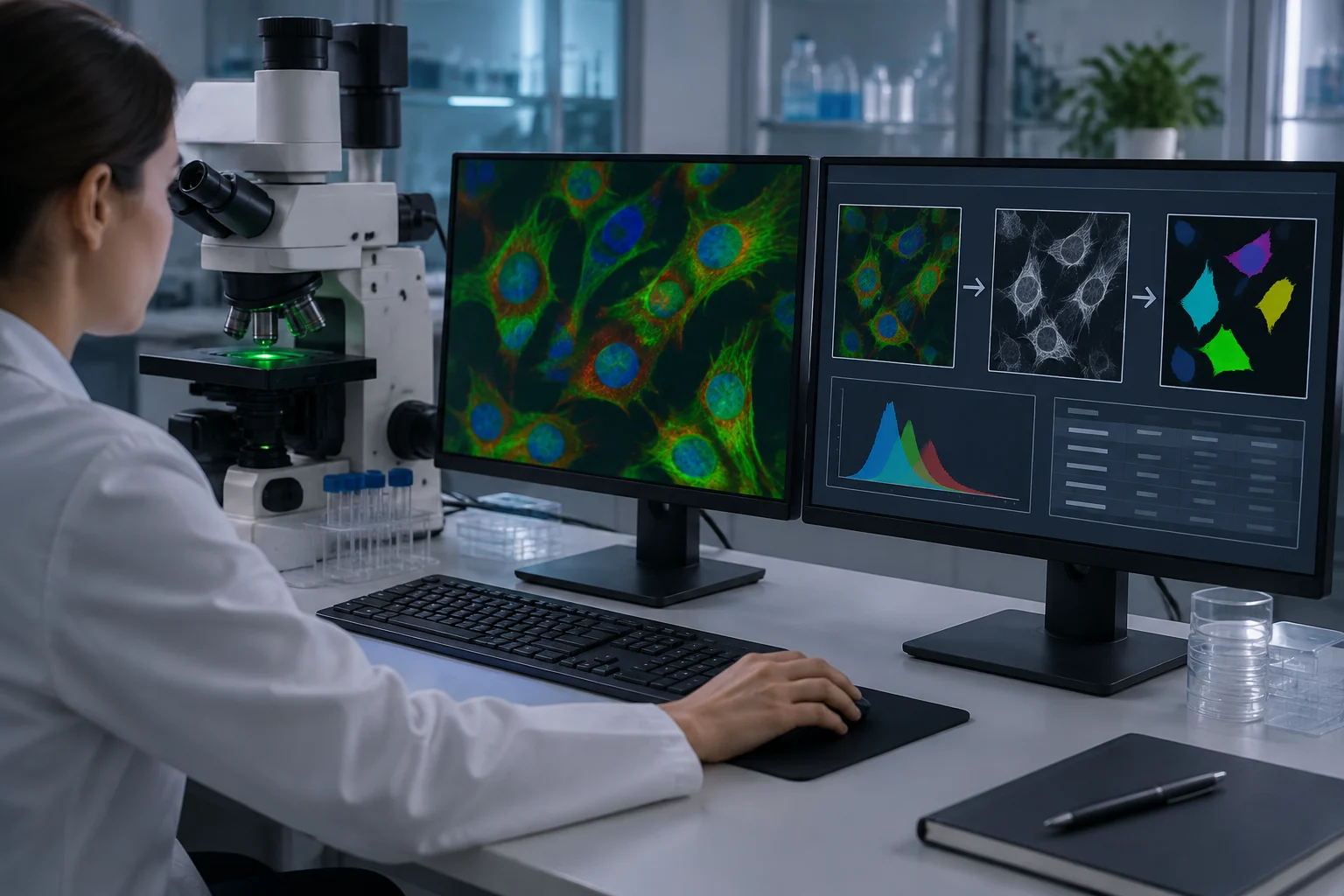
El umbral convierte una imagen de intensidades en una selección de píxeles que el programa trata como objetos o fondo. Abre Image > Adjust > Threshold..., inspecciona qué queda marcado y ajusta el método según el contraste y la pregunta analítica. Un umbral automático no valida la segmentación: comprueba que incluya las estructuras buscadas sin incorporar fondo relevante y aplica un criterio consistente a las imágenes comparables.
Cuando la segmentación sea razonable, utiliza Apply o Process > Binary > Make Binary para crear una máscara de trabajo. La máscara sirve para delimitar áreas; no conserva la misma información de intensidad que la imagen original. Para contar componentes conectados, ejecuta Analyze > Analyze Particles... sobre la máscara o la imagen umbralizada. Configura el rango de tamaño y la circularidad solo si responden a criterios definidos para el experimento, y revisa visualmente los contornos generados.
Analyze Particles ofrece opciones como Exclude on Edges, Include Holes, visualización de contornos y envío de regiones a ROI Manager. Cada elección cambia qué se cuenta. Excluir objetos que tocan el borde puede ser apropiado para evitar objetos incompletos, pero también reduce el recuento de estructuras periféricas; incluir huecos cambia el área medida. Inspecciona las exclusiones y los objetos en imágenes representativas antes de procesar una serie completa.
Process > Binary > Watershed puede separar ciertos objetos que se tocan en una máscara binaria, pero no resuelve toda superposición ni identifica células por sí mismo. Si se divide un objeto que biológicamente debería permanecer unido, el recuento se sesga; si no separa dos objetos reales, ocurre lo contrario. Registra si se aplicó y con qué criterio. Un recuento de componentes en una proyección 2D no es, por sí solo, una medida del volumen ni una identificación celular.
Calibrar la escala, medir regiones y guardar las ROI
Si la imagen contiene una calibración válida, verifica el tamaño de píxel y la unidad antes de medir. Si no está calibrada, usa Analyze > Set Scale... con una distancia conocida y una línea trazada sobre una referencia adquirida en condiciones apropiadas. La herramienta asigna unidades espaciales a las medidas; un valor introducido sin referencia fiable no crea una calibración válida. Comprueba unidades y escala antes de informar áreas o longitudes.
En Analyze > Set Measurements... selecciona las variables necesarias: área, media, desviación estándar, perímetro, centroide o densidad integrada, entre otras. Analyze > Measure calcula valores para la selección activa. Para medir la intensidad dentro de una región, selecciona la ROI sobre la imagen de intensidad original o el canal previsto; una máscara delimita la región, pero sus píxeles binarios no sustituyen los valores de la señal.
ROI Manager permite guardar y recuperar regiones de interés. Añade las selecciones con Analyze > Tools > ROI Manager... y guarda el conjunto de ROI para vincularlas con la muestra y la imagen correspondientes. En una medición repetible, especifica qué canal se mide, cómo se definieron las regiones y si se excluyeron bordes o áreas de fondo. Área, intensidad y número de objetos son magnitudes distintas y no deben intercambiarse como si describieran el mismo resultado.
Analyze > Analyze Particles... puede producir recuentos y medidas de cada objeto, mientras que el menú Set Measurements determina qué columnas se guardan. Exporta la tabla desde la ventana Results mediante File > Save As o el comando de medidas indicado por ImageJ. Conserva la asociación entre cada fila, la imagen, la ROI y la posición de canal o plano; una tabla aislada, sin esos datos, puede perder contexto necesario para interpretarla.
Exportar resultados y dejar un protocolo reproducible
Guarda una copia de trabajo y la tabla de resultados por separado. ImageJ permite guardar imágenes en TIFF; para escribir con Bio-Formats utiliza Plugins > Bio-Formats > Bio-Formats Exporter. File > Save As... no equivale al exportador Bio-Formats: la documentación advierte que guardar un TIFF por esa vía produce un TIFF específico de ImageJ, que otros programas pueden no interpretar del mismo modo. Comprueba el archivo exportado en el programa de destino cuando la interoperabilidad sea importante.
Bio-Formats ofrece exportación a formatos compatibles, incluido OME-TIFF. Selecciona el exportador cuando quieras usar Bio-Formats y confirma el nombre y la extensión del archivo antes de guardar. La extensión puede depender del formato elegido en el cuadro de exportación; no asumas que por escribir .ome.tif se conservarán automáticamente las propiedades esperadas. Mantén el archivo de adquisición original y la copia procesada como elementos separados.
Para repetir una secuencia manual, abre Plugins > Macros > Record antes de ejecutar los comandos y guarda el código generado. El Recorder ayuda a registrar operaciones y parámetros, aunque no sustituye la documentación del conjunto de datos, las opciones que no registra o la revisión visual de resultados. Anota la versión de Fiji, complementos relevantes, archivos de entrada, canales analizados, escala, umbral, filtros y opciones de Analyze Particles.
Antes de cerrar el análisis, comprueba esta lista:
- Conserva el original y marca claramente las copias procesadas.
- Revisa las dimensiones, metadatos y calibración antes de medir.
- Separa los ajustes de visualización de las operaciones que modifican píxeles.
- Inspecciona máscaras, exclusiones de borde y separación de objetos.
- Guarda juntas las tablas, ROI y parámetros que expliquen el resultado.
- Exporta con el método correspondiente al formato y confirma que el archivo se abre en el destino.