ImageJ, ImageJ2 et Fiji : que choisir pour commencer
ImageJ est un logiciel extensible d'analyse d'images, largement utilisé en sciences de la vie. Fiji est une distribution d'ImageJ2 qui intègre de nombreux plugins et bibliothèques pour l'analyse scientifique ; elle inclut également l'ImageJ original, si bien que de nombreuses commandes classiques restent disponibles.
Fiji regroupe des plugins et offre un mécanisme intégré de mise à jour et de documentation. Cela ne rend pas toute installation équivalente à une autre : les plugins, leurs versions et les préférences locales peuvent modifier les commandes disponibles. Notez la version et les plugins pertinents lorsque la procédure doit étayer des résultats devant être reproduits ou partagés.
ImageJ ne détermine pas à lui seul ce qu'une image représente ni si une méthode est adaptée à une question biologique. La segmentation et les mesures dépendent de l'acquisition, du type d'échantillon et des décisions analytiques. Ce parcours sert à construire un flux explicite et vérifiable, non à imposer un seuil universel ni à remplacer la validation de la méthode.
Installation de Fiji et première prise en main
Téléchargez Fiji depuis la page officielle de téléchargements d'imagej.net et choisissez le paquet correspondant au système d'exploitation et à l'architecture de la machine. La page distingue, entre autres, les versions pour Windows, macOS et Linux, ainsi que les architectures x86-64 et arm64. Latest est l'option recommandée pour la plupart des utilisateurs ; Stable est réservée à ceux qui ont besoin de compatibilité avec Java 8, de systèmes anciens ou de plugins hérités.
Fiji est distribué comme application portable : il se télécharge et se décompresse, sans installateur traditionnel. Sous Windows, le projet recommande de le stocker dans un dossier utilisateur et non dans Program Files, car les permissions d'écriture de cet emplacement peuvent empêcher Fiji de se mettre à jour correctement. Ouvrez l'application depuis le dossier décompressé et conservez-y ses fichiers pour que le module de mise à jour puisse les gérer.
Les exigences de Fiji Latest incluent Windows 10 ou ultérieur (x86-64 ou arm64), macOS 11 ou ultérieur (Apple Silicon ou Intel) et Ubuntu 22.04 LTS ou ultérieur (x86-64 ou arm64). Pour d'autres systèmes, un environnement Java 21 est requis ; certains plugins utilisant des bibliothèques natives peuvent présenter des limitations.
Pour maintenir une installation cohérente, mettez à jour via le mécanisme de Fiji et redémarrez lorsque le programme le demande. Évitez de copier des plugins au hasard ou de conserver plusieurs copies du même fichier JAR dans plugins : Bio-Formats avertit que les versions dupliquées peuvent provoquer des erreurs. Si un plugin est indispensable pour une analyse, enregistrez son nom et sa version avec le protocole.
Ouvrir des images avec Bio-Formats et vérifier leurs dimensions
Bio-Formats permet d'importer des formats de microscopie qu'ImageJ n'ouvre pas nativement et de les présenter comme des images multidimensionnelles. Dans Fiji, ouvrez Plugins > Bio-Formats > Bio-Formats Importer et sélectionnez le fichier ; vous pouvez également le glisser-déposer sur le raccourci Bio-Formats. La fenêtre d'importation permet de choisir comment charger l'image et, selon les fichiers, de regrouper les éléments d'un ensemble en une structure avec dimensions spatiales et temporelles.
À l'importation, vérifiez la série sélectionnée et les dimensions X, Y, canaux, Z et temps. Si les données sont réparties dans des fichiers aux noms similaires, l'option Group files with similar names peut les réunir en une seule image multidimensionnelle. Avant utilisation, assurez-vous que les fichiers appartiennent au même ensemble et que le regroupement reflète l'ordre prévu.
Consultez les informations de l'image via Image > Show Info et, le cas échéant, Image > Properties. Vérifiez les unités, la taille du pixel, la profondeur Z et l'intervalle temporel si ces valeurs sont présentes. Les informations incluses dépendent du format et du fichier d'acquisition ; si une échelle spatiale fiable fait défaut, n'interprétez pas les pixels en microns avant de calibrer avec une référence appropriée. Ouvrir une image avec l'importateur ne prouve pas non plus que toutes ses propriétés ont été conservées lors d'une exportation ultérieure.
Créer une copie de travail et distinguer affichage et données
Conservez le fichier original sans modification et effectuez l'analyse sur une copie de travail. L'original sert de référence pour comparer les résultats et vérifier les transformations appliquées.
Les contrôles de Image > Adjust > Brightness/Contrast... modifient normalement la représentation de l'intensité à l'écran, sans altérer les valeurs de pixels des images en niveaux de gris de 8, 16 ou 32 bits. Pour les images RVB, les modifications de luminosité et de contraste peuvent changer les pixels. L'affichage et les valeurs de pixels ne sont pas la même chose : vérifiez ce qui est modifié avant de mesurer.
La conversion de type peut également modifier les valeurs. Par exemple, passer une image de 16 ou 32 bits à 8 bits peut rééchelonner les intensités selon la plage d'affichage. Pour mesurer un signal, travaillez avec les données d'intensité appropriées et évitez de convertir l'original uniquement pour faciliter son apparence. Séparer les canaux avec Image > Color > Split Channels peut faciliter l'analyse, mais conservez l'image source et documentez le canal utilisé.
Process > Subtract Background... et les filtres peuvent altérer les intensités et les structures, il est donc conseillé de les appliquer sur une copie et de les choisir selon le type d'image. Définissez et notez la procédure avant de comparer des groupes. Si l'objectif est de quantifier des intensités, mesurez sur l'image d'intensité correspondante, non sur un masque binaire créé pour localiser des objets.
Segmenter et compter des objets sans fixer un seuil universel
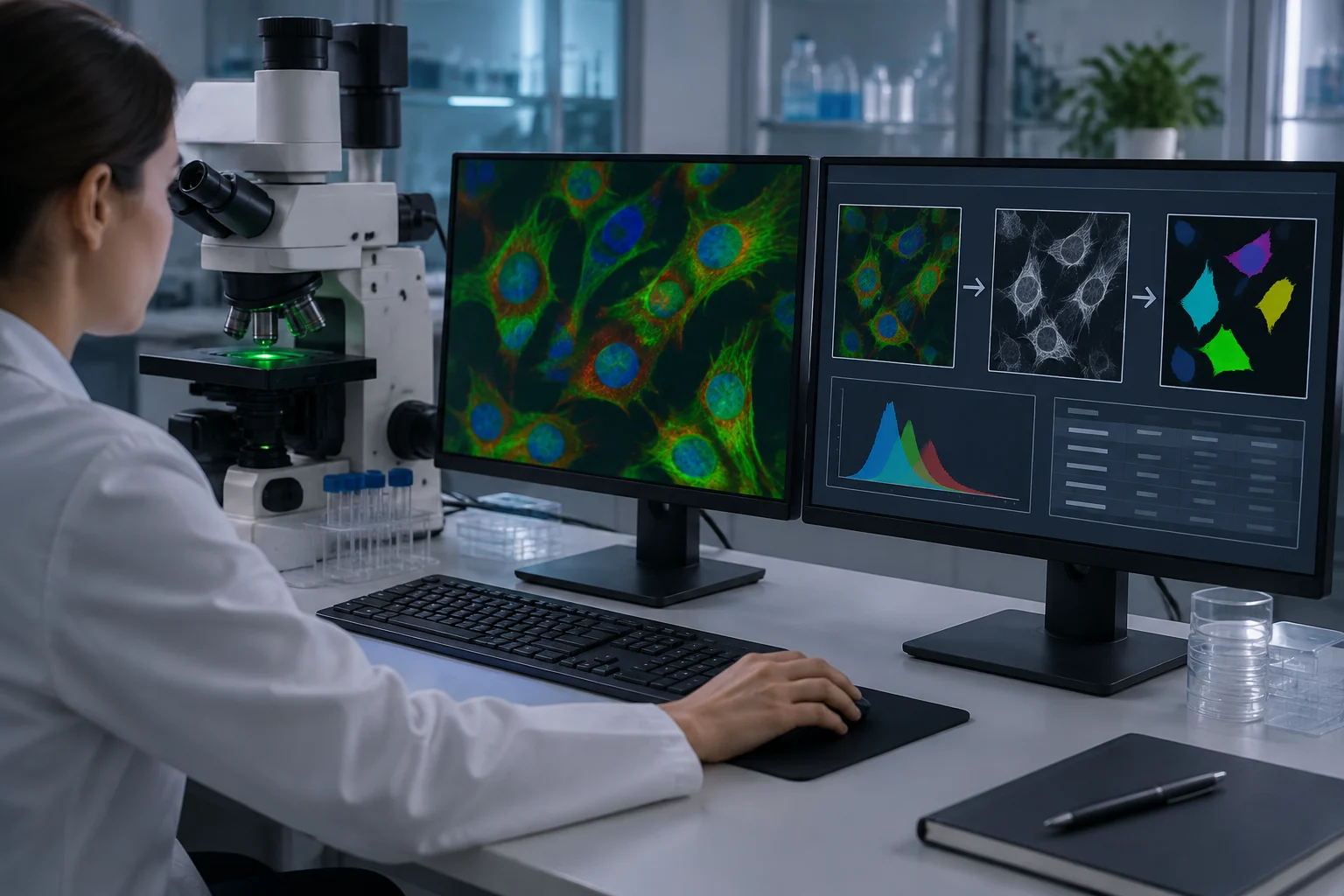
Le seuil convertit une image d'intensités en une sélection de pixels que le logiciel traite comme objets ou fond. Ouvrez Image > Adjust > Threshold..., inspectez ce qui est marqué et ajustez la méthode selon le contraste et la question analytique. Un seuil automatique ne valide pas la segmentation : vérifiez qu'il inclut les structures recherchées sans incorporer de fond pertinent et appliquez un critère cohérent aux images comparables.
Lorsque la segmentation est raisonnable, utilisez Apply ou Process > Binary > Make Binary pour créer un masque de travail. Le masque sert à délimiter des zones ; il ne conserve pas la même information d'intensité que l'image originale. Pour compter les composantes connexes, exécutez Analyze > Analyze Particles... sur le masque ou l'image seuilée. Configurez la plage de taille et la circularité uniquement si elles répondent à des critères définis pour l'expérience, et vérifiez visuellement les contours générés.
Analyze Particles offre des options telles que Exclude on Edges, Include Holes, l'affichage des contours et l'envoi de régions au ROI Manager. Chaque choix modifie ce qui est compté. Exclure les objets touchant le bord peut être approprié pour éviter les objets incomplets, mais réduit aussi le comptage des structures périphériques ; inclure les trous modifie la surface mesurée. Inspectez les exclusions et les objets sur des images représentatives avant de traiter une série complète.
Process > Binary > Watershed peut séparer certains objets qui se touchent dans un masque binaire, mais ne résout pas toute superposition ni n'identifie les cellules à lui seul. Notez son application et le critère utilisé pour cette opération. Un comptage de composantes dans une projection 2D n'est pas, à lui seul, une mesure de volume ni une identification cellulaire.
Calibrer l'échelle, mesurer des régions et sauvegarder les ROI
Si l'image contient une calibration valide, vérifiez la taille du pixel et l'unité avant de mesurer. Si elle n'est pas calibrée, utilisez Analyze > Set Scale... avec une distance connue et une ligne tracée sur une référence acquise dans des conditions appropriées. L'outil assigne des unités spatiales aux mesures ; une valeur saisie sans référence fiable ne crée pas une calibration valide. Vérifiez les unités et l'échelle avant de rapporter des surfaces ou des longueurs.
Dans Analyze > Set Measurements..., sélectionnez les variables nécessaires : surface, moyenne, écart-type, périmètre, centroïde ou densité intégrée, entre autres. Analyze > Measure calcule les valeurs pour la sélection active. Pour mesurer l'intensité dans une région, sélectionnez la ROI sur l'image d'intensité originale ou le canal prévu ; un masque délimite la région, mais ses pixels binaires ne remplacent pas les valeurs du signal.
Le ROI Manager permet de sauvegarder et de récupérer des régions d'intérêt. Ajoutez les sélections avec Analyze > Tools > ROI Manager... et sauvegardez l'ensemble de ROI pour les lier à l'échantillon et à l'image correspondants. Dans une mesure reproductible, spécifiez quel canal est mesuré, comment les régions ont été définies et si des bords ou des zones de fond ont été exclus. Surface, intensité et nombre d'objets sont des grandeurs distinctes et ne doivent pas être échangées comme si elles décrivaient le même résultat.
Analyze > Analyze Particles... peut produire des comptages et des mesures pour chaque objet, tandis que le menu Set Measurements détermine quelles colonnes sont sauvegardées. Exportez le tableau depuis la fenêtre Results via File > Save As ou la commande de mesures indiquée par ImageJ. Conservez l'association entre chaque ligne, l'image, la ROI et la position du canal ou du plan ; un tableau isolé, sans ces données, peut perdre le contexte nécessaire à son interprétation.
Exporter les résultats et laisser un protocole reproductible
Sauvegardez une copie de travail et le tableau de résultats séparément. ImageJ permet de sauvegarder des images en TIFF ; pour écrire avec Bio-Formats, utilisez Plugins > Bio-Formats > Bio-Formats Exporter. File > Save As... n'équivaut pas à l'exportateur Bio-Formats : la documentation avertit que sauvegarder un TIFF par cette voie produit un TIFF spécifique à ImageJ, que d'autres logiciels peuvent ne pas interpréter de la même manière. Vérifiez le fichier exporté dans le logiciel de destination lorsque l'interopérabilité est importante.
Bio-Formats offre l'exportation vers des formats compatibles, y compris OME-TIFF. Sélectionnez l'exportateur lorsque vous souhaitez utiliser Bio-Formats et confirmez le nom et l'extension du fichier avant de sauvegarder. L'extension peut dépendre du format choisi dans la fenêtre d'exportation ; ne supposez pas que l'écriture de .ome.tif conserve automatiquement les propriétés attendues. Maintenez le fichier d'acquisition original et la copie traitée comme des éléments distincts.
Pour répéter une séquence manuelle, ouvrez Plugins > Macros > Record avant d'exécuter les commandes et sauvegardez le code généré. Le Recorder aide à enregistrer les opérations et les paramètres, bien qu'il ne remplace pas la documentation de l'ensemble de données, les options non enregistrées ou la révision visuelle des résultats. Notez la version de Fiji, les plugins pertinents, les fichiers d'entrée, les canaux analysés, l'échelle, le seuil, les filtres et les options d'Analyze Particles.
Avant de fermer l'analyse, vérifiez cette liste :
- Conservez l'original et marquez clairement les copies traitées.
- Vérifiez les dimensions, métadonnées et calibration avant de mesurer.
- Séparez les réglages d'affichage des opérations qui modifient les pixels.
- Inspectez les masques, les exclusions de bord et la séparation des objets.
- Sauvegardez ensemble les tableaux, ROI et paramètres qui expliquent le résultat.
- Exportez avec la méthode correspondant au format et confirmez que le fichier s'ouvre à destination.