Logiciel libre : libertés et licences GPL de Kdenlive et LGPL de FreeCAD
Le terme logiciel libre ne désigne pas le prix, mais les libertés accordées à l’utilisateur. Selon la définition de la Free Software Foundation, un programme est libre s’il garantit quatre libertés essentielles : l’exécuter à toute fin, étudier son code source et le modifier, en redistribuer des copies et distribuer des versions modifiées. Ces libertés permettent aux communautés d’adapter les outils à leurs besoins sans dépendre d’un fournisseur unique.
Kdenlive est distribué sous licence GNU GPL et le dépôt officiel de FreeCAD inclut la licence GNU LGPL version 2.1. Toutes deux sont des licences de logiciel libre. Pour une organisation qui privilégie le logiciel libre, il est utile de conserver les mentions de licence du programme et de vérifier les conditions applicables aux composants que l’on souhaite redistribuer : le nom d’une application ne dispense pas de lire ses licences.
Kdenlive : montage multipiste, formats et différences avec le simple découpage de clips
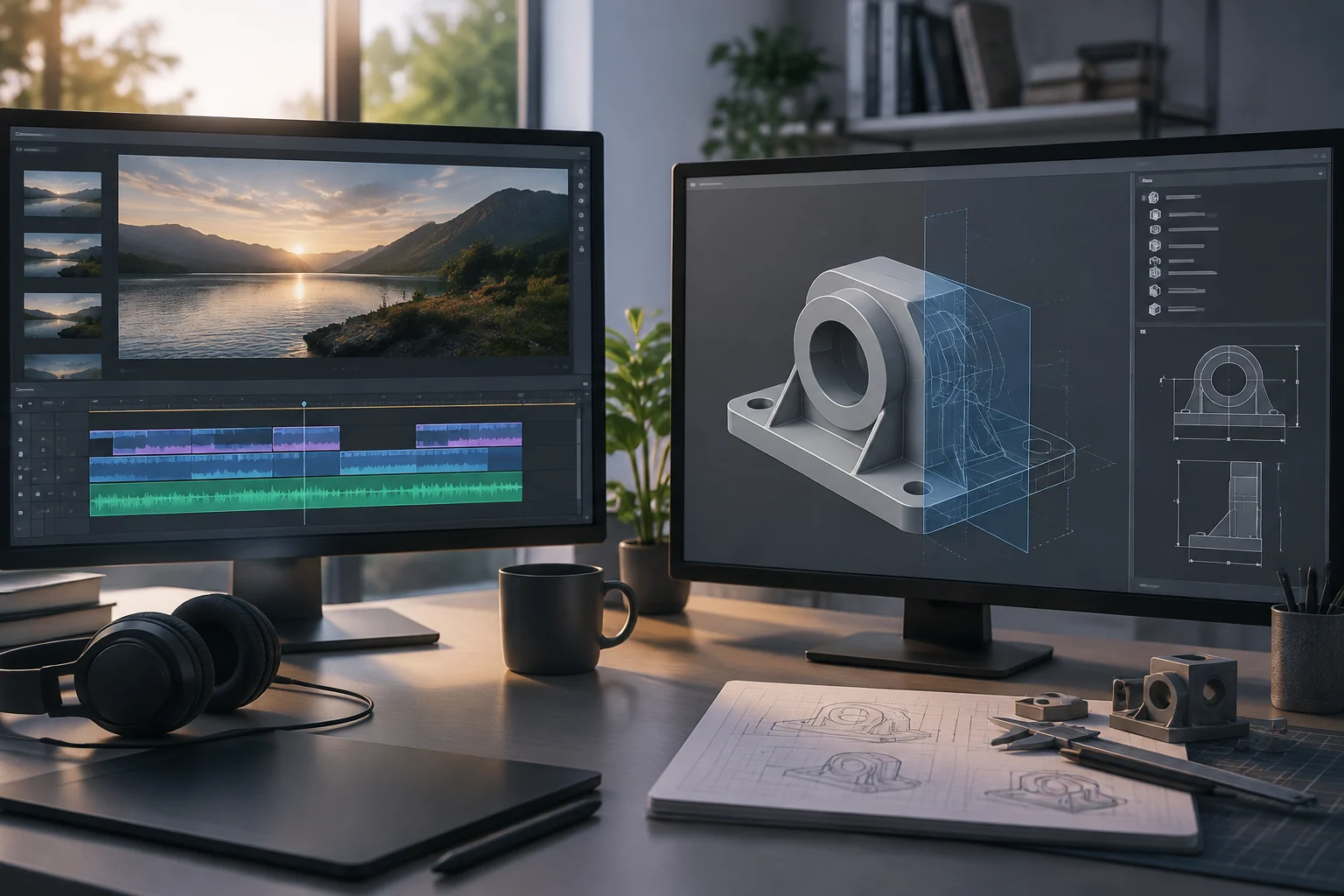
Kdenlive est un éditeur vidéo non linéaire multipiste : il permet de travailler simultanément sur plusieurs pistes vidéo et audio sans modifier les fichiers d’origine. Contrairement à un simple outil de découpage, qui supprime des segments d’un fichier, Kdenlive propose une ligne de temps où l’on peut superposer des clips, appliquer des effets, des transitions et des corrections colorimétriques. Les modifications sont enregistrées dans le fichier de projet, et non directement dans la vidéo finale.
La documentation de Kdenlive répertorie des formats et codecs courants comme MP4, Matroska, WebM, H.264 et H.265, ainsi que des formats de caméra tels que DV. Il faut distinguer le conteneur — MP4, par exemple — du codec qu’il contient. Le profil du projet définit la résolution et la fréquence d’images du montage ; Kdenlive permet de combiner des sources différentes et d’adapter leurs images à ce profil. Avant un montage important, importez un échantillon et vérifiez l’aperçu ainsi qu’un court export.
Votre première vidéo : téléchargement officiel, importation, coupes, transitions et exportation dans Kdenlive
Pour commencer, téléchargez la version stable depuis la page officielle de téléchargement. Kdenlive existe pour Windows, macOS et Linux ; vérifiez les exigences du paquet adapté à votre ordinateur. Une organisation simple consiste à créer un dossier principal pour le projet et des sous-dossiers pour les vidéos, l’audio et les images. À la création du projet, choisissez le profil approprié (résolution et fréquence d’images), ou laissez Kdenlive le suggérer après l’importation du premier clip.
- Importez les fichiers avec Add Clip or Folder dans le panneau Project Bin ; sélectionnez les vidéos, l’audio et les images à utiliser.
- Assemblez la séquence en faisant glisser les clips du Project Bin vers les pistes vidéo et audio de la ligne de temps. Lancez la lecture pour vérifier l’ordre.
- Coupez et ajustez les clips avec l’outil de coupe ou en faisant glisser leurs bords jusqu’aux points d’entrée et de sortie souhaités.
- Essayez une transition simple en faisant se chevaucher la fin d’un clip et le début du suivant sur des pistes vidéo adjacentes. Sur le clip supérieur, ouvrez le menu contextuel et choisissez Insert a Composition > Wipe, comme dans le guide de démarrage du manuel.
- Enregistrez le projet avec File > Save dans un fichier
.kdenlive. Celui-ci conserve l’organisation et les choix de montage ; pour la plupart des médias, il référence les fichiers d’origine au lieu d’en enregistrer une copie. Gardez les fichiers sources accessibles. - Exportez la vidéo depuis Render. Choisissez un profil de sortie, par exemple MP4, et l’emplacement du fichier. Enregistrer le projet modifiable et effectuer le rendu vidéo sont deux opérations distinctes.
FreeCAD : paramètres, historique et conception mécanique par rapport à la modélisation artistique
FreeCAD est un modeleur 3D paramétrique destiné à la conception d’objets réels, notamment de pièces, de produits, d’éléments d’ingénierie mécanique et d’architecture. Dans cette approche, l’historique et les paramètres font partie du modèle : il est possible de modifier une dimension ou une opération. Pour débuter, changez une cote et observez le solide obtenu afin de comprendre le lien entre les choix du croquis et la géométrie construite ensuite.
Un parcours courant dans Part Design commence par des croquis 2D soumis à des contraintes, qui servent à créer des opérations comme l’extrusion. Il s’agit de déterminer comment construire une pièce et quelles dimensions ou relations préserver. Si votre objectif est plutôt de sculpter une forme organique ou de préparer une animation, comparez-le aux outils d’un flux de création artistique ; ne choisissez pas un logiciel uniquement parce qu’il travaille en 3D.
Votre première pièce : téléchargement officiel, Body, croquis, contraintes et extrusion avec Pad
Le site actuel du projet est freecad.org et sa page officielle de téléchargement propose des versions pour Windows, macOS et Linux. Choisissez le paquet adapté au système et à l’architecture de votre ordinateur. Pour commencer, créez un document et sélectionnez l’atelier Part Design.
- Créez un Body avec Create new body : il contiendra la pièce à construire.
- Ouvrez un croquis avec Create sketch et choisissez un plan de base, comme XY. L’environnement Sketcher s’ouvre.
- Dessinez un profil simple, par exemple un rectangle. Commencez par définir sa géométrie ; vous pourrez ensuite en ajuster les dimensions.
- Ajoutez des contraintes géométriques et dimensionnelles. Les relations de coïncidence, d’horizontalité ou de verticalité et les cotes répondent à des besoins différents. Fixez aussi la position du profil par rapport à l’origine en fonction du résultat souhaité, puis vérifiez les degrés de liberté indiqués par le solveur. Évitez les contraintes redondantes.
- Vérifiez que le contour est fermé et que ses extrémités sont correctement reliées. Un croquis entièrement contraint et un profil fermé sont deux vérifications distinctes : les cotes fixent sa forme et sa position, tandis que la fermeture permet de créer le solide de cet exercice.
- Fermez le croquis et appliquez Pad. Sélectionnez le croquis, cliquez sur Pad, définissez la longueur et confirmez avec OK. Cette opération extrude le profil en ligne droite.
- Retournez au croquis et modifiez une cote pour vous exercer au lien entre paramètres et historique.
 y su [página oficial de de...](https://www.bytepreview.com/storage/article-images/73/738d9ef8dba1b6d3e0f1ab1761ceac2dc2d59f3454a0930366a9728bee8b1bba.webp)
Quel équipement faut-il et ce flux de travail vous convient-il ?
Pour Kdenlive, le manuel d’installation indique au moins 4 Go de RAM pour la vidéo SD, 8 Go pour la HD et 16 Go pour la 4K. Ce sont des repères, pas une garantie de lecture fluide avec n’importe quel codec, nombre de pistes ou effet. Le manuel précise que la lecture de la ligne de temps utilise le processeur, même si certains profils de rendu prennent en charge le GPU. En cas de ralentissement, essayez la résolution d’aperçu, les proxys et le pré-rendu de la ligne de temps.
Avant d’équiper une salle de classe ou un bureau, vérifiez la compatibilité du système avec le paquet choisi. La page de FreeCAD propose des téléchargements 64 bits et indique comme minimum Windows 10 et macOS 12 Monterey, ainsi que des paquets Linux ; sur macOS, elle distingue les architectures Intel et Apple Silicon. Pour Kdenlive, consultez également les exigences du paquet correspondant à votre système. Faites un essai avec des vidéos et des pièces représentatives de vos tâches : les besoins du montage vidéo ne se transposent pas à la CAO, et une quantité de mémoire ne convient pas nécessairement à tous les projets.
| Objectif | Fichier modifiable à conserver | Résultat ou format d’échange |
|---|---|---|
| Monter une vidéo avec Kdenlive | .kdenlive et les médias d’origine |
Vidéo rendue, par exemple en MP4 |
| Concevoir une pièce dans FreeCAD | .FCStd avec le modèle |
Export pour l’usage prévu, comme STEP ou STL ; vérifiez quelles informations doivent être conservées |
Documentation, communautés et pistes pour poursuivre l’apprentissage
Le manuel de Kdenlive explique l’installation, le montage, les effets et l’exportation. Vous pouvez aussi poser vos questions sur le forum KDE et consulter les réponses de la communauté.
Pour FreeCAD, le wiki officiel rassemble la documentation sur l’utilisation, les ateliers et la programmation en Python ; le forum FreeCAD permet de poser des questions. Lorsque vous demandez de l’aide, indiquez la version utilisée, décrivez les étapes et joignez un exemple que vous pouvez partager.
Quand choisir ces outils et quand envisager un autre flux de travail
Commencez par le résultat à livrer. Pour apprendre le montage multipiste, travailler avec des clips et produire une vidéo, entraînez-vous avec un petit projet dans Kdenlive. Pour comprendre comment les cotes et les contraintes construisent une pièce, réalisez l’exercice FreeCAD, puis modifiez ses paramètres. Dans une organisation qui utilise des logiciels libres, conservez les projets modifiables, les ressources nécessaires et une brève description de la méthode afin qu’une autre personne puisse les reprendre.
Si vous devez seulement couper un extrait, un outil de découpage peut suffire. Pour la sculpture ou l’animation, comparez plutôt un flux de travail conçu pour ces tâches avec l’exercice de CAO présenté ici. Ce sont des critères de choix liés aux besoins, et non un classement de la qualité des logiciels.
Dans un cadre professionnel, testez les échanges avant de migrer. Vérifiez les formats à recevoir et à livrer, les versions utilisées par vos collaborateurs, les extensions nécessaires, les exigences d’assistance et la possibilité de poursuivre un projet sur un autre ordinateur. Si un contrat ou une équipe impose un flux de travail que vous n’avez pas validé, il peut être préférable de le conserver ou de prévoir une transition progressive. Le logiciel libre ne dispense pas de vérifier que les livrables répondent aux besoins réels.