Software libre: libertades y licencias GPL de Kdenlive y LGPL de FreeCAD
El término software libre no se refiere al precio, sino a las libertades que otorga al usuario. Según la definición de la Free Software Foundation, un programa es libre si garantiza cuatro libertades esenciales: ejecutarlo para cualquier propósito, estudiar su código fuente y modificarlo, redistribuir copias y distribuir versiones modificadas. Estas libertades permiten a las comunidades adaptar las herramientas a sus necesidades sin depender de un único proveedor.
Kdenlive se distribuye bajo la GNU GPL y el repositorio oficial de FreeCAD incluye la GNU LGPL versión 2.1. Ambas pertenecen a las licencias de software libre. Para una oficina de software libre, una comprobación práctica es conservar los avisos del programa y revisar las condiciones de los componentes que vaya a redistribuir: el nombre de una aplicación no sustituye la lectura de sus licencias.
Kdenlive: edición no lineal, pistas, formatos y diferencias frente a recortar clips
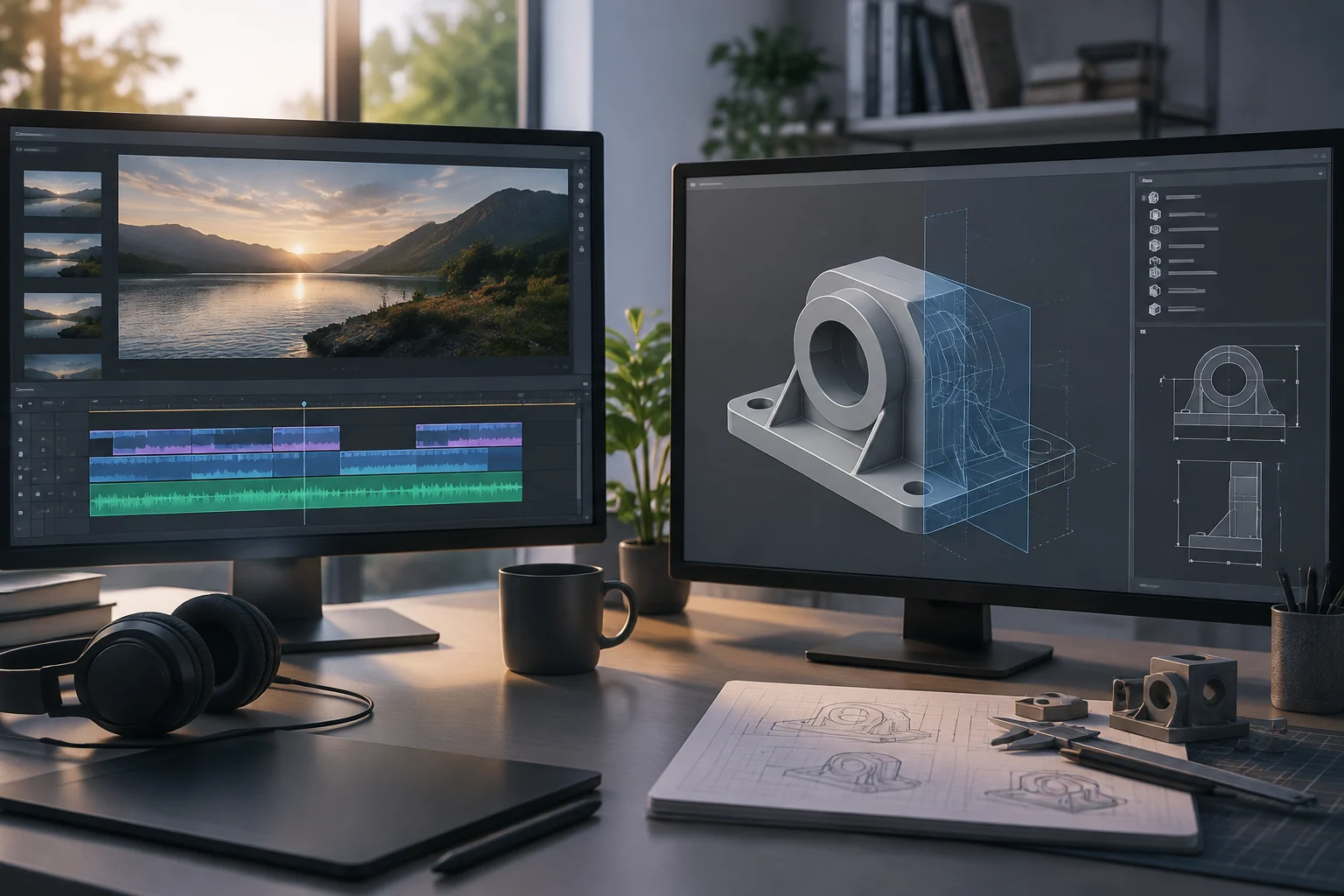
Kdenlive es un editor de vídeo no lineal multipista, lo que significa que permite trabajar con múltiples pistas de vídeo y audio simultáneamente sin alterar los archivos originales. A diferencia de un simple recortador, que solo elimina segmentos de un archivo, Kdenlive ofrece una línea de tiempo donde se pueden superponer clips, aplicar efectos, transiciones y corrección de color. Esta estructura permite editar el proyecto de forma no destructiva: los cambios se guardan en el archivo de proyecto, no en el vídeo final.
La documentación de Kdenlive enumera formatos y códecs habituales como MP4, Matroska, WebM, H.264 y H.265, además de formatos de cámara como DV. Conviene distinguir el contenedor —por ejemplo, MP4— del códec que contiene. El perfil del proyecto establece la resolución y la tasa de fotogramas de la edición; Kdenlive permite combinar fuentes distintas y adaptar sus fotogramas a ese perfil. Antes de editar una entrega importante, importa una muestra del material y comprueba tanto la previsualización como una exportación corta.
Tu primer vídeo: descarga oficial, importar, cortar, transiciones y exportación en Kdenlive
Para comenzar, descarga la versión estable desde la página oficial de descargas. Hay versiones de Kdenlive para Windows, macOS y Linux; comprueba los requisitos del paquete que corresponda a tu equipo. La estructura de carpetas recomendada es clara: una carpeta principal para el proyecto, con subcarpetas para vídeos, audio e imágenes. Al crear un nuevo proyecto, selecciona el perfil adecuado (resolución y tasa de fotogramas) o deja que Kdenlive lo sugiera al importar el primer clip.
- Importa el material con Add Clip or Folder en el panel Project Bin; selecciona los vídeos, el audio o las imágenes que utilizarás.
- Monta la secuencia arrastrando los clips del Project Bin a las pistas de vídeo y audio de la línea de tiempo. Reproduce el montaje para revisar el orden.
- Corta y ajusta con la herramienta de corte o arrastrando los bordes de los clips hasta los puntos de entrada y salida deseados.
- Prueba una transición básica superponiendo el final de un clip y el principio del siguiente en pistas de vídeo adyacentes. En el clip superior, abre el menú contextual y elige Insert a Composition > Wipe, siguiendo el recorrido del inicio rápido del manual.
- Guarda el proyecto con File > Save en un archivo
.kdenlive. Este archivo conserva la organización y las decisiones de edición; para la mayor parte del material guarda referencias a los archivos originales, no una copia de todos ellos. Mantén accesibles los medios de origen. - Exporta el vídeo desde Render. Elige un perfil de salida, como MP4, y una ubicación para el archivo. Guardar el proyecto editable y renderizar el vídeo son pasos distintos.
FreeCAD: parámetros, historial, piezas y diseño mecánico frente al modelado artístico
FreeCAD es un modelador 3D paramétrico orientado al diseño de objetos reales, con aplicaciones en piezas, productos, ingeniería mecánica y arquitectura. En este enfoque, el historial y los parámetros forman parte del modelo: puedes volver a una dimensión o una operación y modificarla. En un ejercicio de iniciación, cambiar una cota y revisar el sólido resultante ayuda a entender la relación entre las decisiones del boceto y la geometría que se construye después.
Un recorrido habitual en Part Design comienza con bocetos 2D sujetos a restricciones, a partir de los cuales se crean operaciones como la extrusión. La pregunta de trabajo es cómo debe construirse una pieza y qué dimensiones o relaciones hay que mantener. Si tu objetivo principal es esculpir una forma orgánica o preparar una animación, compara ese objetivo con las herramientas del flujo artístico que estés considerando; no elijas un programa únicamente porque ambos trabajen en 3D.
Tu primera pieza: descarga oficial, Body, boceto, restricciones y extrusión con Pad
La web actual del proyecto es freecad.org y su página oficial de descargas reúne las versiones para Windows, macOS y Linux. Elige el paquete correspondiente al sistema y a la arquitectura del equipo. Para empezar el ejercicio, crea un documento y selecciona el banco de trabajo Part Design.
- Crea un Body con Create new body: será el cuerpo en el que construirás esta pieza.
- Abre un boceto con Create sketch y elige un plano base, como XY. Se abrirá el entorno de Sketcher.
- Dibuja un perfil sencillo, por ejemplo un rectángulo. En esta primera fase importa definir la geometría; después ajustarás sus medidas.
- Añade restricciones geométricas y dimensionales. Las relaciones de coincidencia, horizontalidad o verticalidad y las cotas responden a preguntas diferentes. Fija también la posición del perfil respecto al origen según el diseño que quieras obtener y revisa los grados de libertad del solucionador. Evita añadir restricciones redundantes.
- Comprueba que el contorno está cerrado y que sus extremos están unidos correctamente. Un boceto completamente restringido y un perfil cerrado son comprobaciones distintas: las cotas fijan su forma y posición, mientras que el cierre permite construir el sólido de este ejercicio.
- Cierra la edición del boceto y aplica Pad. Selecciona el boceto, pulsa Pad, define la longitud y confirma con OK. Esta operación extruye el perfil siguiendo una trayectoria recta.
- Vuelve al boceto y cambia una de las cotas para practicar la relación entre parámetro e historial.
 y su [página oficial de de...](https://www.bytepreview.com/storage/article-images/73/738d9ef8dba1b6d3e0f1ab1761ceac2dc2d59f3454a0930366a9728bee8b1bba.webp)
Qué equipo necesitas y cómo decidir si encaja el flujo de trabajo
Para Kdenlive, el manual de instalación indica al menos 4 GB de RAM para vídeo SD, 8 GB para HD y 16 GB para 4K. Son referencias de equipo, no una garantía de reproducción fluida con cualquier códec, número de pistas o efecto. El manual explica que la reproducción de la línea de tiempo usa la CPU, aunque existen perfiles de renderizado con soporte de GPU. Si notas lentitud, prueba las funciones de resolución de previsualización, proxies y pre-renderizado de la línea de tiempo.
Antes de preparar un aula u oficina, comprueba el sistema operativo admitido por el paquete elegido. La página de FreeCAD ofrece descargas de 64 bits y sitúa el mínimo en Windows 10 y macOS 12 Monterey, además de los paquetes para Linux; en macOS distingue Intel y Apple Silicon. Para Kdenlive consulta también los requisitos del paquete de tu sistema. Haz una prueba con vídeos y piezas representativos del trabajo que realizarás, y comprueba la respuesta del programa sin trasladar los requisitos de vídeo a CAD ni prometer que una cantidad de memoria servirá para todos los proyectos.
| Objetivo | Archivo editable que conviene conservar | Resultado o intercambio |
|---|---|---|
| Montar vídeo con Kdenlive | .kdenlive y los medios de origen |
Vídeo renderizado, por ejemplo MP4 |
| Diseñar una pieza en FreeCAD | .FCStd con el modelo |
Exportación para el destino previsto, como STEP o STL; comprueba qué información necesitas conservar |
Documentación, comunidades y una ruta práctica para seguir aprendiendo
El manual de Kdenlive incluye instrucciones sobre instalación, edición, efectos y exportación. También puedes plantear dudas en el foro de KDE y consultar las respuestas de la comunidad.
Para FreeCAD, la wiki oficial reúne documentación de uso, bancos de trabajo y programación en Python; el foro de FreeCAD sirve para plantear dudas. Al pedir ayuda, identifica la versión utilizada, describe los pasos y adjunta un ejemplo que puedas compartir. El repositorio oficial recomienda aportar información de versión y una explicación reproducible del problema.
Cuándo elegir estas herramientas y cuándo valorar otro flujo de trabajo
Empieza por el resultado que necesitas entregar. Para aprender montaje multipista, trabajar con clips y producir un vídeo, practica el recorrido de Kdenlive con un proyecto pequeño. Para aprender cómo unas cotas y restricciones construyen una pieza, realiza el ejercicio de FreeCAD y modifica después sus parámetros. En una oficina de software libre, conserva los proyectos editables, los recursos necesarios y una breve descripción del procedimiento para que otra persona pueda continuarlo.
Si solo necesitas recortar un fragmento, valora si te basta una herramienta de recorte. Si buscas escultura o animación, compara un flujo orientado a esas tareas con el ejercicio de CAD propuesto aquí. Son criterios de selección según la tarea, no una clasificación de calidad entre programas.
En un entorno profesional, prueba el intercambio antes de migrar. Comprueba los formatos que debes recibir y entregar, las versiones que utilizan tus colaboradores, los complementos necesarios, los requisitos de soporte y la posibilidad de continuar un proyecto en otro equipo. Si un contrato o un equipo exige un flujo concreto que no hayas validado, puede encajar mejor mantenerlo o diseñar una transición gradual. El valor del software libre no elimina la necesidad de comprobar la entrega real.