
Qué significa hacer accesible una app Android
Una aplicación accesible permite entender su contenido y completar sus tareas con distintas capacidades sensoriales, motoras o cognitivas, y con diferentes tecnologías de asistencia. No basta con que la pantalla se vea ordenada: también importa qué información recibe un lector de pantalla, cómo se recorre la interfaz y si cada acción puede realizarse sin depender de una única forma de interacción. El objetivo es que los flujos principales sigan siendo utilizables con ajustes de visualización y ayudas disponibles en Android.
Conviene revisar el producto como una experiencia completa: controles, mensajes, formularios, diálogos y cambios de pantalla. Un botón que visualmente se entiende por su icono podría no comunicar su función a quien escucha la interfaz; un aviso temporal puede pasar inadvertido si no se anuncia, y un flujo puede volverse difícil si el orden de navegación no tiene sentido. La accesibilidad se comprueba en el comportamiento real de la app, no solo en el código o en una captura. Cada estado y cada tarea cuentan, incluidas las situaciones de error y confirmación.
Nombres, roles y estados que comunican la interfaz
Cada elemento interactivo necesita un nombre que describa su propósito o el resultado de activarlo. En Android, las descripciones de contenido pueden aportar ese nombre, pero no deben limitarse a narrar el aspecto del elemento. Un icono decorativo que acompaña a un botón ya etiquetado no necesita repetir la misma información. En cambio, un icono que actúa por sí solo sí debe identificar la acción. La etiqueta debe ayudar a decidir qué hacer, no añadir palabras redundantes como “botón” cuando el rol ya se comunica por separado.
El rol y el estado también forman parte del mensaje: permiten distinguir, por ejemplo, una acción de un control que puede activarse o desactivarse. En Jetpack Compose, las propiedades semánticas ayudan a comunicar significado, tipo y estado a los servicios de accesibilidad. Los elementos de una lista deben poder distinguirse entre sí por su contenido, no repetir una descripción genérica. Para evaluar una etiqueta, escucha cómo se anuncia y pregúntate si permite identificar el elemento y prever su efecto sin mirar la pantalla. Las descripciones concisas suelen ser más útiles que las explicaciones largas.
Orden de navegación, TalkBack y flujos completos
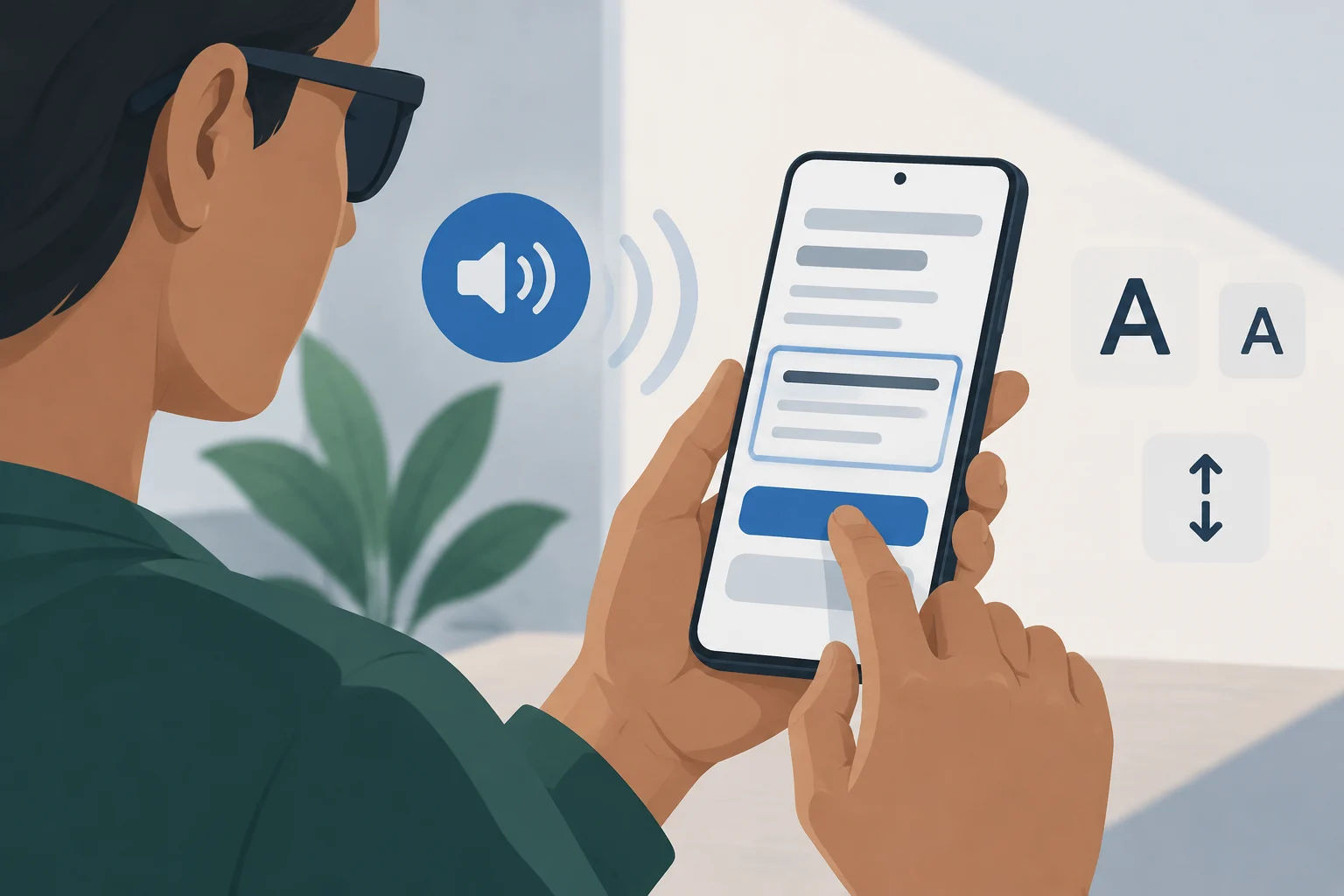
TalkBack es el lector de pantalla integrado en Android. Al probar una app con TalkBack activado, se puede recorrer la interfaz elemento por elemento mediante navegación lineal, o explorar tocando distintas zonas de la pantalla. El anuncio de cada elemento debe expresar su contenido o propósito con claridad; además, los avisos y mensajes temporales que afectan al flujo deben llegar a quien utiliza el lector. No basta con que se anuncie cada control si el orden hace difícil entender la pantalla o completar una tarea.
Prueba las tareas habituales desde el principio hasta el final: buscar, completar un formulario, cambiar una opción y recuperarse de un error. Comprueba que los elementos aparecen en una secuencia comprensible, que las acciones tienen un nombre inequívoco y que el foco no se pierde al cambiar de pantalla o mostrar un diálogo. En Compose se puede ajustar el orden de recorrido cuando el predeterminado no ofrece una experiencia lógica. Si lo modificas, confirma con TalkBack que la secuencia resultante sigue el sentido de la tarea y no solo la disposición visual.
Texto, contraste y objetivos táctiles
El texto debe seguir siendo legible cuando la persona aumenta su tamaño, sin quedar cortado ni ocultar botones, etiquetas o instrucciones. Android recomienda diseñar contenido escalable y probar cómo responde la interfaz a los ajustes de tamaño de fuente y de visualización. Revisa pantallas con texto largo, formularios y botones: una solución que funciona con el tamaño predeterminado puede dejar de ser operable cuando el contenido crece. El diseño debe adaptarse al ajuste del usuario, no exigir que este vuelva a un tamaño menor para terminar una tarea.
Como orientación para el contraste entre texto y fondo, Android recomienda una relación mínima de 4,5:1 para texto menor de 18 sp y para texto en negrita menor de 14 sp; en los demás casos indicados, recomienda 3:1. También aconseja que el área táctil de cada elemento interactivo tenga al menos 48 dp por 48 dp. Estas cifras son recomendaciones de Android para diseñar apps, no una garantía de accesibilidad por sí solas. Un control puede cumplir el tamaño y seguir siendo difícil de usar si está demasiado cerca de otros, carece de un nombre claro o no ofrece una alternativa adecuada de interacción.
Compose, Views y el lugar de WCAG
La accesibilidad debe formar parte del desarrollo de una app Android, tanto con Views como con Jetpack Compose. Compose dispone de semánticas que representan el significado de los elementos y permite inspeccionar propiedades y ajustar el orden de recorrido. Al crear controles personalizados, no des por hecho que su apariencia comunica automáticamente su función. Comprueba qué información llega a los servicios de accesibilidad y si el control se comporta como esperan las personas que utilizan la app.
WCAG 2.2 es una recomendación del W3C para contenido web y contempla el uso de ese contenido en dispositivos móviles. Sus criterios pueden servir para orientar una revisión de contenido y experiencia, pero eso no convierte automáticamente una app nativa en conforme ni certificada. El alcance, el contexto de uso y los requisitos aplicables dependen del caso. Para una app Android, combina los criterios pertinentes con las pautas de la plataforma y con pruebas de interacción reales; no presentes una comprobación parcial como una declaración general de conformidad.
Un plan de pruebas que combina personas y herramientas
Las pruebas automáticas y las herramientas de análisis ayudan a encontrar problemas frecuentes, pero no reemplazan la evaluación manual. Android recomienda combinar la interacción con servicios de accesibilidad, el análisis con herramientas, las pruebas automatizadas y la evaluación con usuarios. En Compose, las comprobaciones de interfaz pueden señalar, entre otros aspectos, problemas de contraste o de visualización en diferentes tamaños. Accessibility Scanner también puede sugerir mejoras relacionadas con etiquetas, elementos interactivos y contraste. Una alerta es una pista para revisar, no una medida completa de la experiencia.
Para cada versión importante, usa una lista breve que cubra tareas representativas y modos de interacción distintos. Incluye una revisión con TalkBack, comprueba los cambios de tamaño del texto, recorre los controles con la forma de navegación alternativa prevista para la app y completa los flujos esenciales. Registra la pantalla, el paso y el impacto de cada problema; prioriza los que impiden entender una acción o terminar una tarea. Después de corregirlos, repite la prueba y pide comentarios a personas con distintas necesidades de acceso. El resultado útil es una tarea que se puede completar, no solo un informe con menos incidencias.