
Che cosa significa rendere accessibile un’app Android
Un’app accessibile consente di comprenderne i contenuti e completare le attività con diverse capacità sensoriali, motorie o cognitive e con differenti tecnologie assistive. Non basta che la schermata sia ordinata: contano anche le informazioni comunicate da uno screen reader, il modo in cui si esplora l’interfaccia e la possibilità di eseguire ogni azione senza dipendere da un’unica modalità di interazione. L’obiettivo è mantenere utilizzabili i flussi principali con le impostazioni di visualizzazione e gli strumenti di assistenza disponibili in Android. L’accessibilità riguarda l’esperienza d’uso del prodotto, non un semplice strato aggiunto alla sua presentazione.
Esamina il prodotto come un’esperienza completa: controlli, messaggi, moduli, finestre di dialogo e passaggi tra schermate. Un’icona può rendere comprensibile un pulsante a livello visivo senza spiegarne la funzione a chi ascolta l’interfaccia; un avviso temporaneo può passare inosservato se non viene annunciato, mentre un flusso può diventare difficile se l’ordine di navigazione non è logico. L’accessibilità si verifica nel comportamento effettivo dell’app, non soltanto nel codice o in un’immagine della schermata. Ogni stato e ogni attività contano, compresi errori e conferme, perché possono determinare se una persona riesce a proseguire autonomamente.
Nomi, ruoli e stati che comunicano l’interfaccia
Ogni elemento interattivo ha bisogno di un nome che ne descriva lo scopo o il risultato dell’attivazione. In Android, le descrizioni dei contenuti possono fornire quel nome, ma non dovrebbero limitarsi a raccontare l’aspetto dell’elemento. Un’icona decorativa accanto a un pulsante già etichettato non deve ripetere la stessa informazione. Un’icona che agisce da sola, invece, deve identificare l’azione. L’etichetta deve aiutare a decidere cosa fare, senza aggiungere parole ridondanti come «pulsante» quando il ruolo viene comunicato separatamente.
Anche ruolo e stato fanno parte del messaggio: aiutano, per esempio, a distinguere un’azione da un controllo che può essere attivato o disattivato. In Jetpack Compose, le proprietà semantiche aiutano a comunicare significato, tipo e stato ai servizi di accessibilità. Gli elementi di un elenco devono distinguersi per il loro contenuto, non ripetere una descrizione generica. Per valutare un’etichetta, ascolta come viene annunciata e chiediti se permette di identificare l’elemento e prevederne l’effetto senza guardare lo schermo. Le descrizioni concise sono spesso più utili delle spiegazioni lunghe.
Ordine di navigazione, TalkBack e flussi completi
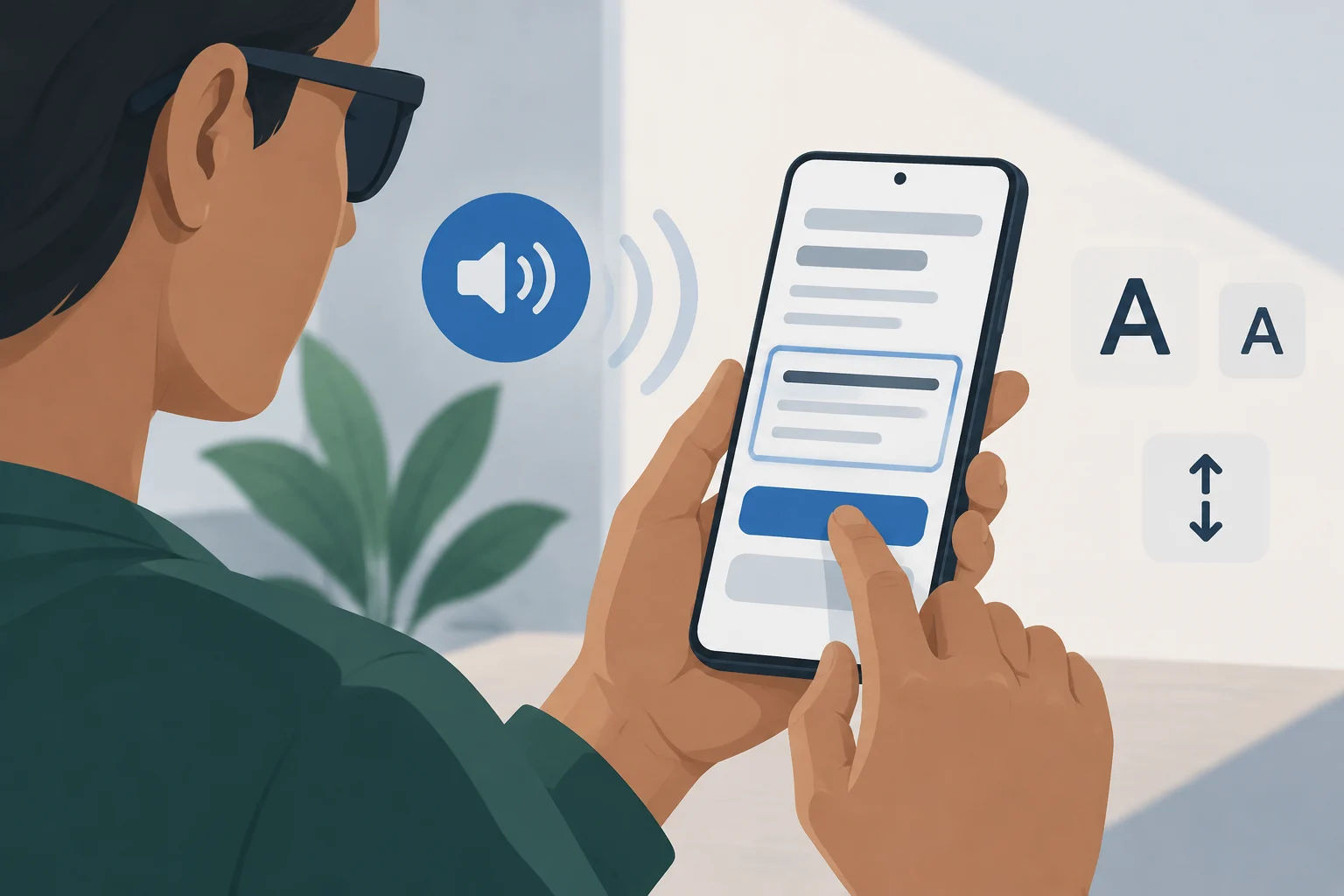
TalkBack è lo screen reader integrato in Android. Con TalkBack attivo, è possibile esplorare l’interfaccia elemento per elemento tramite navigazione lineare oppure esplorare diverse zone dello schermo con il tocco. L’annuncio di ogni elemento deve comunicare chiaramente il suo contenuto o scopo; anche gli avvisi e i messaggi temporanei che influiscono sul flusso devono raggiungere chi usa lo screen reader. Non basta annunciare ogni controllo se l’ordine rende difficile capire la schermata o completare un’attività. L’esperienza dipende dal modo in cui annunci e navigazione funzionano insieme.
Prova le attività abituali dall’inizio alla fine: cercare, compilare un modulo, modificare un’opzione e riprendersi da un errore. Controlla che gli elementi compaiano in una sequenza comprensibile, che le azioni abbiano nomi inequivocabili e che il focus non si perda quando cambia la schermata o compare una finestra di dialogo. In Compose si può modificare l’ordine di esplorazione quando quello predefinito non è logico. Dopo averlo cambiato, verifica la sequenza con TalkBack per accertarti che segua la logica dell’attività e non soltanto la disposizione visiva. Un ordine sensato aiuta a capire quale passaggio viene dopo.
Testo, contrasto e aree tattili
Il testo deve restare leggibile quando una persona ne aumenta la dimensione, senza essere tagliato né nascondere pulsanti, etichette o istruzioni. Android consiglia di progettare contenuti ridimensionabili e di verificare la risposta dell’interfaccia alle impostazioni di dimensione del carattere e di visualizzazione. Controlla schermate con testi lunghi, moduli e pulsanti: una soluzione che funziona con le dimensioni predefinite può diventare inutilizzabile quando il contenuto cresce. Il design deve adattarsi all’impostazione scelta dall’utente, senza costringerlo a ridurre il testo per completare un’attività. Verifica l’intera schermata, perché l’ingrandimento può influire anche sui controlli vicini.
Per il contrasto tra testo e sfondo, Android raccomanda un rapporto minimo di 4,5:1 per testo inferiore a 18 sp e per testo in grassetto inferiore a 14 sp; negli altri casi indicati raccomanda 3:1. Consiglia inoltre un’area tattile di almeno 48 dp per 48 dp per ogni elemento interattivo. Sono indicazioni di progettazione Android, non una garanzia di accessibilità da sole. Un controllo può rispettare la dimensione consigliata e restare difficile da usare se è troppo vicino a un altro, non ha un nome chiaro o non offre un’alternativa di interazione adeguata.
Compose, Views e il ruolo di WCAG
L’accessibilità deve essere parte dello sviluppo di un’app Android, sia che l’interfaccia usi Views sia che utilizzi Jetpack Compose. Compose dispone di semantiche che rappresentano il significato degli elementi e consente di ispezionarne le proprietà e modificare l’ordine di esplorazione. Quando crei controlli personalizzati, non dare per scontato che il loro aspetto comunichi automaticamente la funzione. Verifica quali informazioni arrivano ai servizi di accessibilità e se il controllo si comporta come si aspettano le persone che usano l’app. Conta l’esperienza risultante, anche quando componenti standard vengono combinati o modificati.
WCAG 2.2 è una raccomandazione del W3C per i contenuti Web e considera anche l’uso di tali contenuti sui dispositivi mobili. I suoi criteri possono orientare una valutazione dei contenuti e dell’esperienza, ma non rendono automaticamente conforme o certificata un’app nativa. Ambito, contesto d’uso e requisiti applicabili dipendono dal caso. Per un’app Android, combina i criteri pertinenti con le indicazioni della piattaforma e con prove reali di interazione; non presentare un controllo parziale come una dichiarazione generale di conformità. Un quadro di riferimento può orientare una valutazione, ma non sostituirne una adatta all’app e al suo uso.
Un piano di test che combina persone e strumenti
I test automatizzati e gli strumenti di analisi aiutano a individuare problemi frequenti, ma non sostituiscono la valutazione manuale. Android consiglia di combinare l’interazione con i servizi di accessibilità, gli strumenti di analisi, i test automatizzati e la valutazione con gli utenti. In Compose, le verifiche dell’interfaccia possono segnalare, tra le altre cose, problemi di contrasto o di visualizzazione a dimensioni diverse. Anche Accessibility Scanner può suggerire miglioramenti relativi a etichette, elementi interattivi e contrasto. Un avviso è un invito a controllare, non una misura completa dell’esperienza. L’effetto su un’attività reale va comunque valutato.
Per ogni versione importante, usa una lista breve che copra attività rappresentative e modalità di interazione diverse. Includi una verifica con TalkBack, controlla le variazioni della dimensione del testo, esplora i controlli con la modalità di navigazione alternativa prevista per l’app e completa i flussi essenziali. Registra schermata, passaggio e impatto di ogni problema; dai priorità a quelli che impediscono di capire un’azione o completare un’attività. Dopo averli risolti, ripeti il test e chiedi commenti a persone con esigenze di accesso diverse. Il risultato utile è poter completare un’attività, non semplicemente ottenere un rapporto con meno problemi.