Che cosa significa che un’app è adattiva
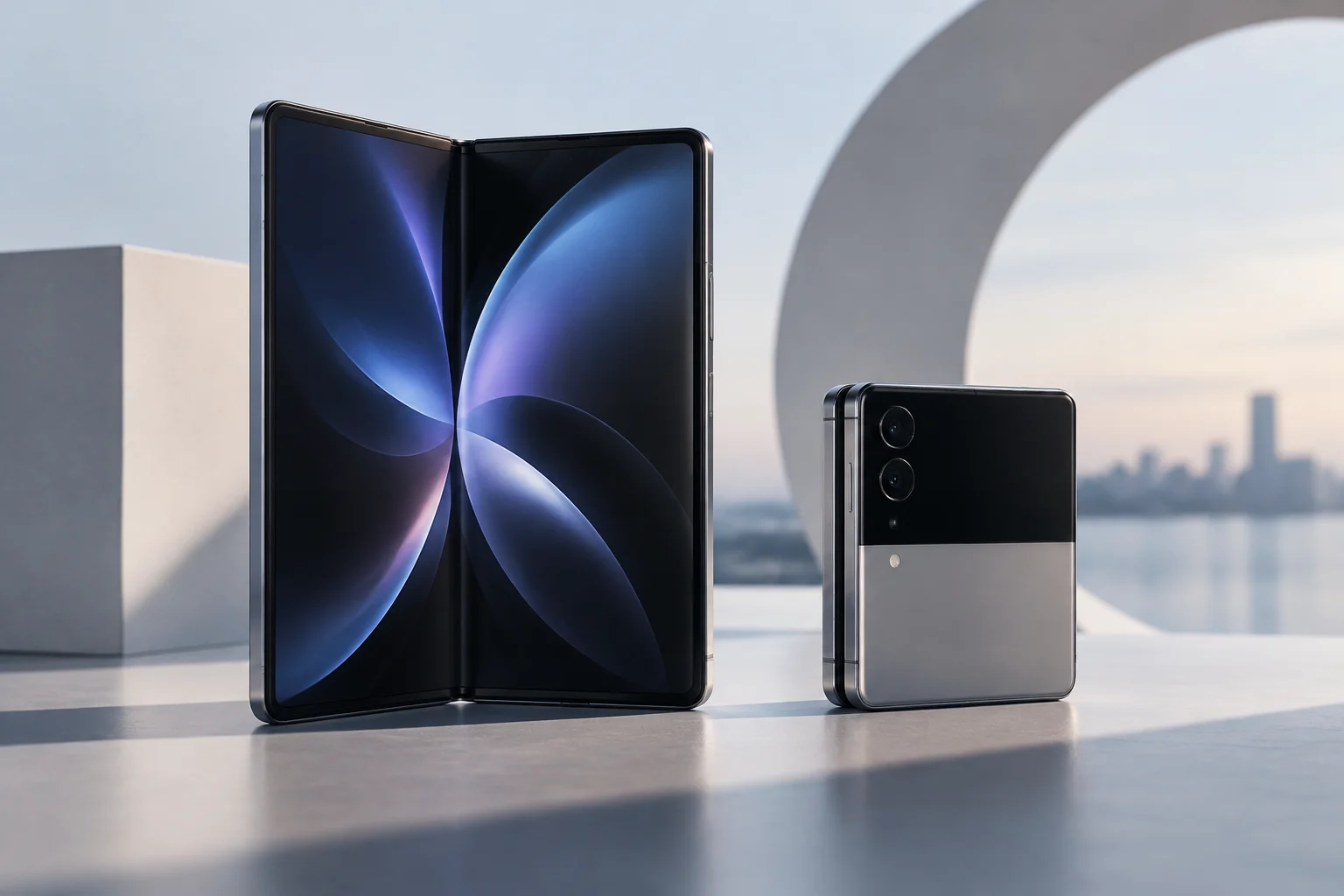
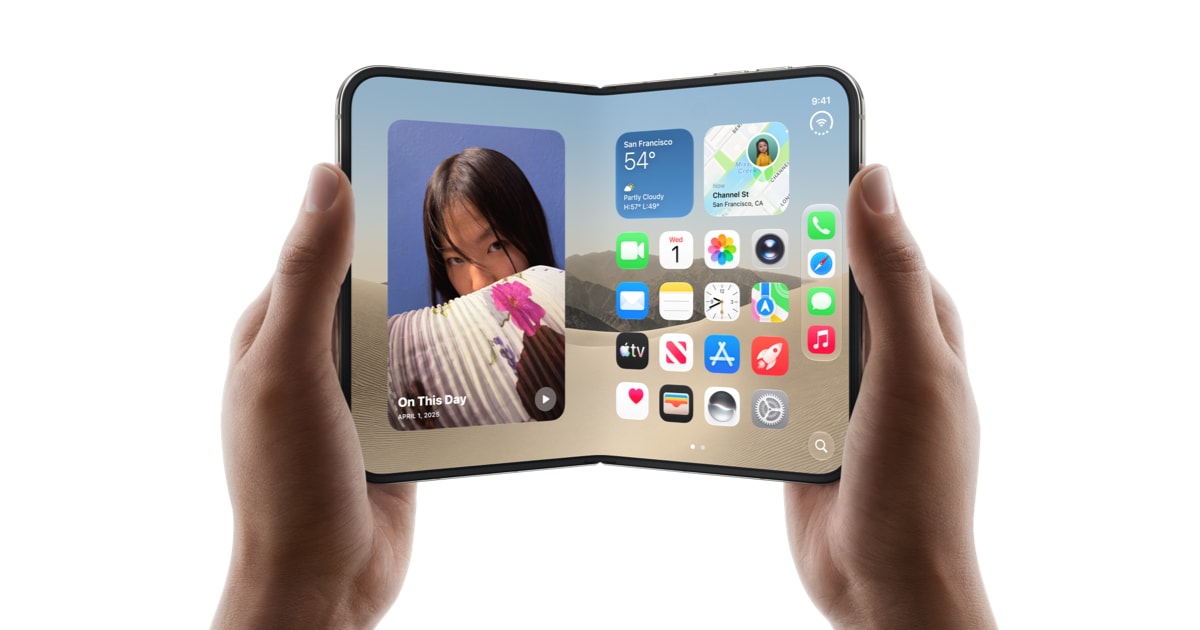
Un’app adattiva cambia il proprio layout in base alle caratteristiche della finestra in cui viene visualizzata. Invece di limitarsi ad allungare o ridurre gli stessi elementi, può sostituire componenti e mostrare o nascondere contenuti. Per esempio, può usare una barra di navigazione inferiore su un telefono e una barra laterale in una finestra ampia.
Android classifica le finestre delle app come compatte, medie o espanse in base alla larghezza o all’altezza. Il riferimento è la finestra dell’app, non necessariamente l’intero schermo fisico: in modalità multi-finestra, un dispositivo può mostrare più finestre di dimensioni diverse.
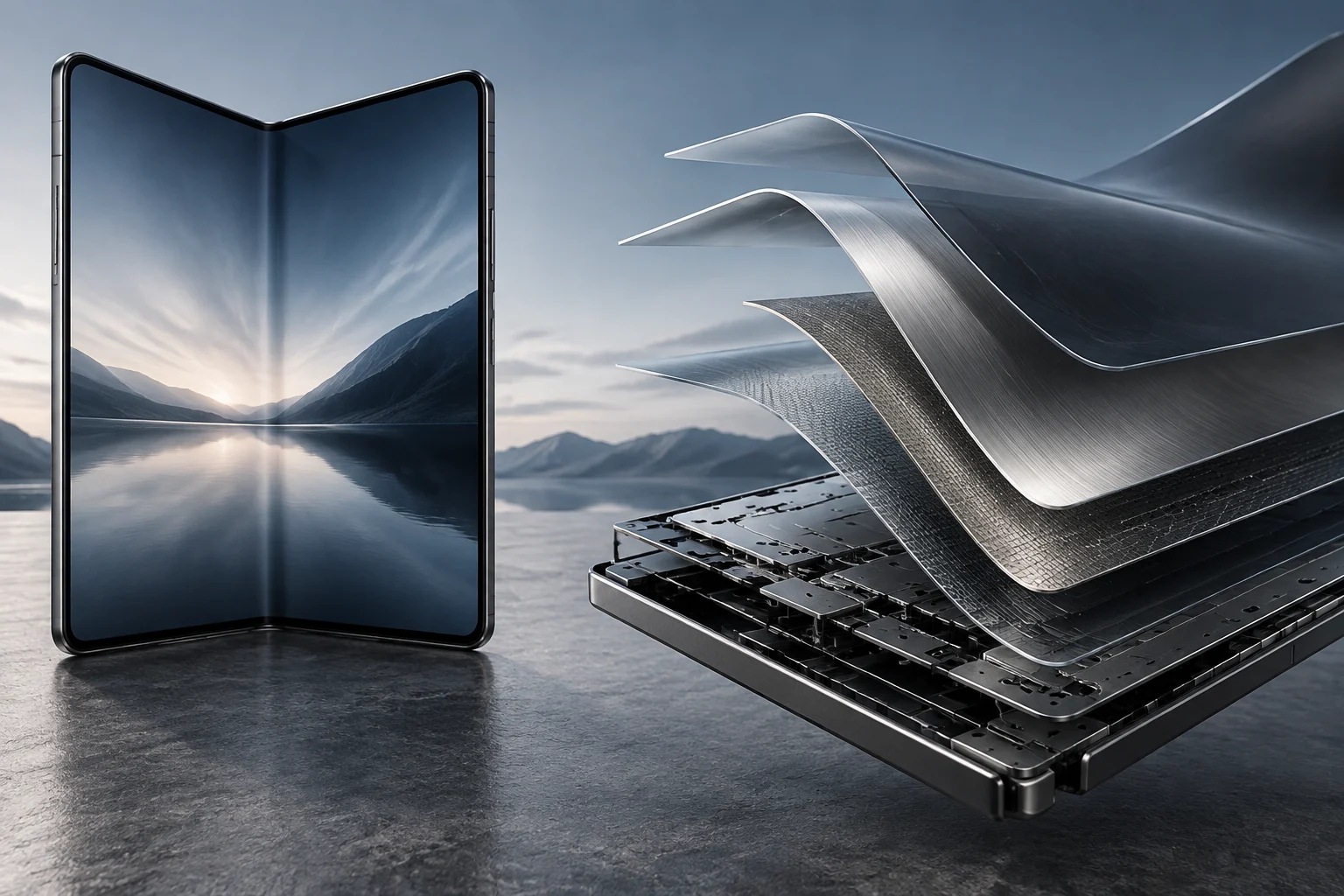
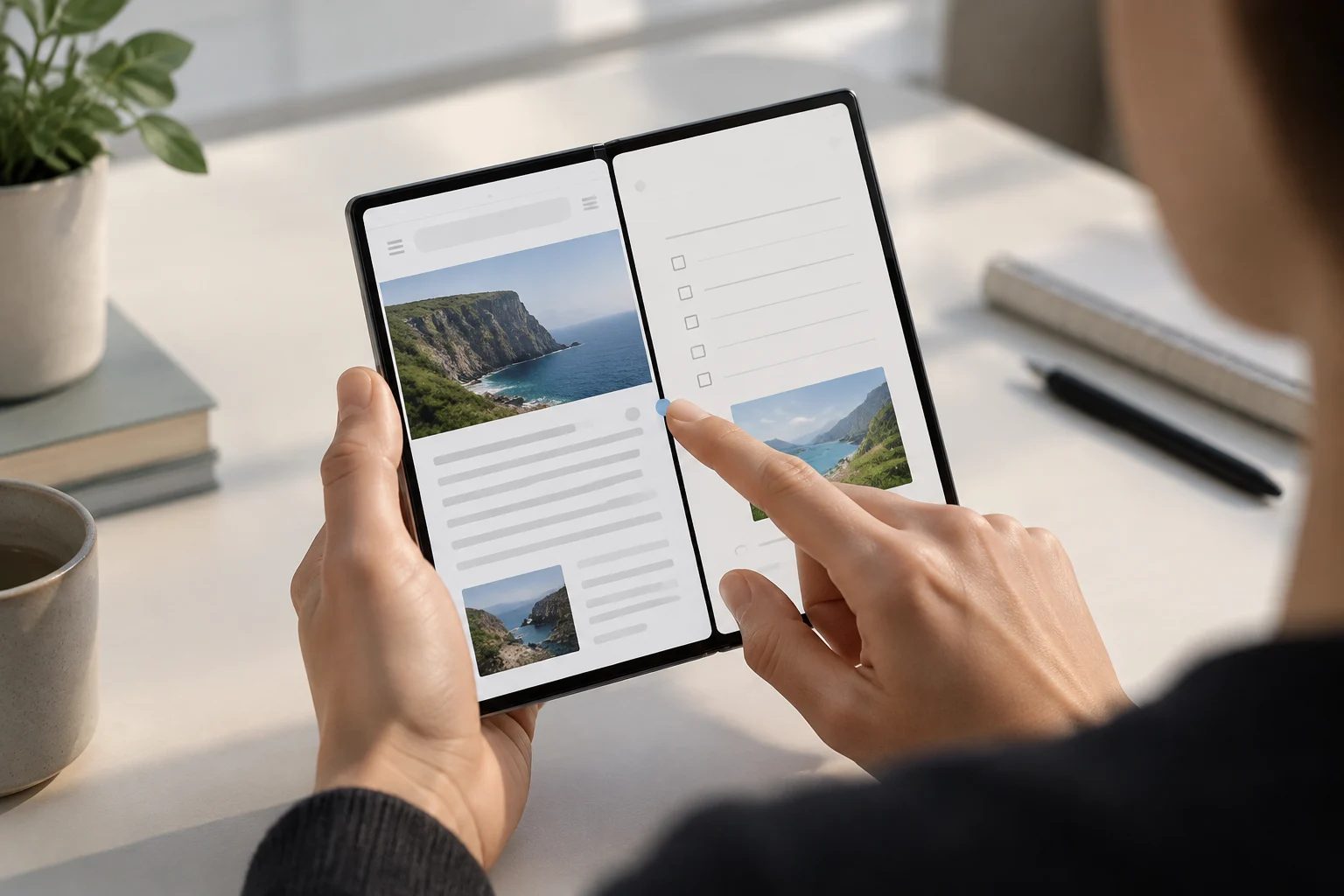
Il layout può rispondere anche ai cambiamenti della postura di un pieghevole, della densità dello schermo o della dimensione del carattere. In una finestra ampia, un’app potrebbe mostrare contemporaneamente un elenco e i relativi dettagli; in una compatta potrebbe mostrare solo una delle due aree. Ogni app si comporta in base alla propria implementazione: non esiste un layout identico per tutte.
Che cosa osservare quando si usa un’app
Nota se la navigazione e i contenuti si riorganizzano quando cambia lo spazio disponibile. Un’interfaccia può sfruttare una finestra ampia con pannelli correlati, mentre un’altra mantiene una disposizione semplice. Adattare non significa soltanto ingrandire gli elementi: può anche voler dire cambiare la struttura.
Dimensioni della finestra e disposizione dei contenuti
Le classi di dimensioni delle finestre aiutano a determinare quanti pannelli vengono visualizzati. Con dimensioni compatte e medie, un’app può mostrare un solo pannello; con una dimensione espansa, può presentare contenuti correlati in più pannelli, per esempio un elenco accanto ai relativi dettagli. Se la finestra si restringe, può tornare a mostrarne uno solo.
La larghezza e l’altezza della finestra possono variare in base al dispositivo, all’orientamento e all’uso della modalità multi-finestra. Perciò, lo stesso pieghevole potrebbe mostrare una disposizione a schermo intero e un’altra quando l’app è aperta accanto a una seconda applicazione. Le dimensioni del dispositivo da sole non bastano per prevedere quale layout apparirà.
Quando valuti un’interfaccia, controlla che cosa succede alla navigazione e ai contenuti quando allarghi o restringi la finestra. Un layout adattivo può cambiare il numero di pannelli o il componente di navigazione; non è necessario che ogni cambiamento si limiti a ridimensionare pulsanti e testo.
Una prova semplice
Apri una schermata con un elenco e seleziona un elemento. In una finestra ampia, osserva se l’app mantiene visibile l’elenco accanto ai dettagli; in una finestra compatta, verifica se mostra una sola vista e permette di tornare all’altra tramite la navigazione. Il risultato dipende dall’app, ma il confronto aiuta a capire come distribuisce i contenuti.
Multitasking sui dispositivi Galaxy
Samsung offre Multi window per aprire le app in schermo diviso o in finestre popup sui dispositivi compatibili. Puoi iniziare aprendo le app recenti, toccando l’icona di un’app e scegliendo l’opzione schermo diviso. Schermate, opzioni e app compatibili possono variare secondo dispositivo e software: verifica cosa offre il tuo modello.
Per aprire un’app in una finestra pop-up, Samsung spiega che è possibile trascinarla dal pannello Edge verso il centro. Descrive anche un altro metodo: aprire le app recenti, toccare l’icona di un’app e scegliere la vista divisa o quella pop-up. In quest’ultima, la finestra può essere spostata e ridimensionata; nella vista divisa, il divisore consente di regolare lo spazio assegnato a ciascuna app.
Non tutte le app e gli schermi del telefono supportano le stesse viste. Se un’opzione non compare nel menu di un’app, non presumere che sia disponibile solo perché il telefono è pieghevole. Prova un’app compatibile e controlla le limitazioni dello schermo utilizzato.
Gesti per aprire le viste multitasking
Sui dispositivi Galaxy con One UI 6 o versioni successive, Samsung descrive gesti che devono prima essere attivati in Impostazioni, sotto Funzioni avanzate e Multi window, se le opzioni sono disponibili sul dispositivo. In seguito, scorrere verso l’alto dal bordo inferiore con due dita apre la vista divisa; scorrere verso l’interno da un angolo superiore con un dito apre la vista pop-up. Il percorso può variare in base al modello.
Coppie di app per le attività quotidiane
Una coppia di app salva una combinazione di due applicazioni da aprire insieme nella vista divisa. Tra gli esempi proposti da Samsung ci sono Internet con Samsung Notes oppure Musica con Maps. È possibile aggiungere la coppia dal divisore tra le app aperte; il pannello Edge, che consente di accedere a queste scorciatoie, è disponibile solo su alcuni modelli.
L’aggiunta di una terza app non è universale: Samsung la limita a specifici modelli compatibili. Non confondere una coppia di due app con una combinazione di tre. Prima di organizzare il lavoro, verifica la compatibilità esatta del telefono nella documentazione Samsung.
Per scegliere una combinazione utile, pensa alle attività che traggono vantaggio dall’uso simultaneo di due app: navigare sul Web mentre prendi appunti o tenere aperta una mappa mentre ascolti musica. Se un’app non supporta la vista divisa, puoi scegliere un’altra combinazione oppure passare da un’app all’altra.
Salvare una coppia
Apri le due app nella vista divisa e tocca il divisore tratteggiato tra di esse. Samsung indica di selezionare l’icona per aggiungere la coppia e, se il sistema lo richiede, scegliere dove salvarla. Per salvare un gruppo di tre app su un modello compatibile, aggiungi la terza app da Edge prima di salvare.
Posture di piegatura: modalità tavolo e libro
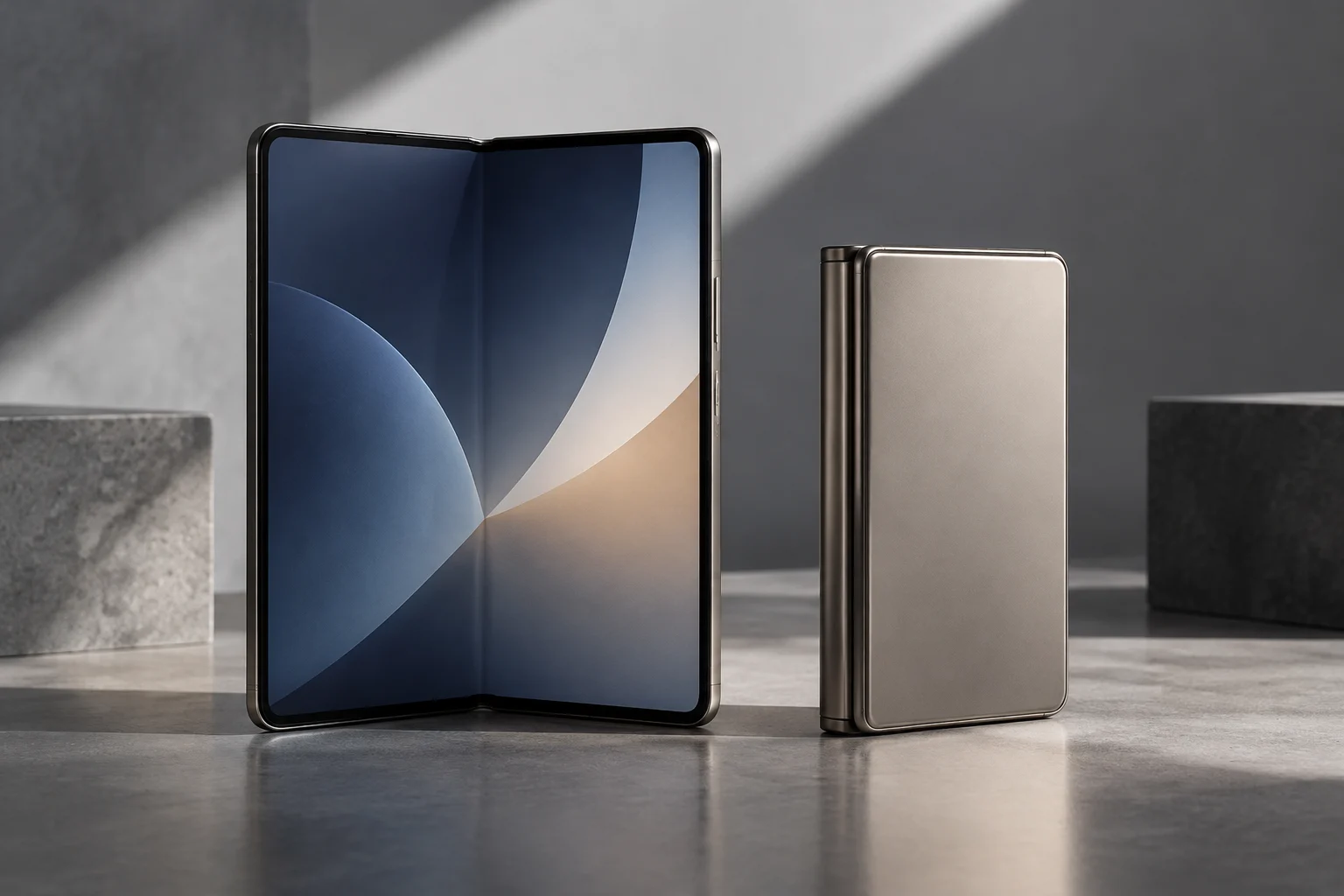
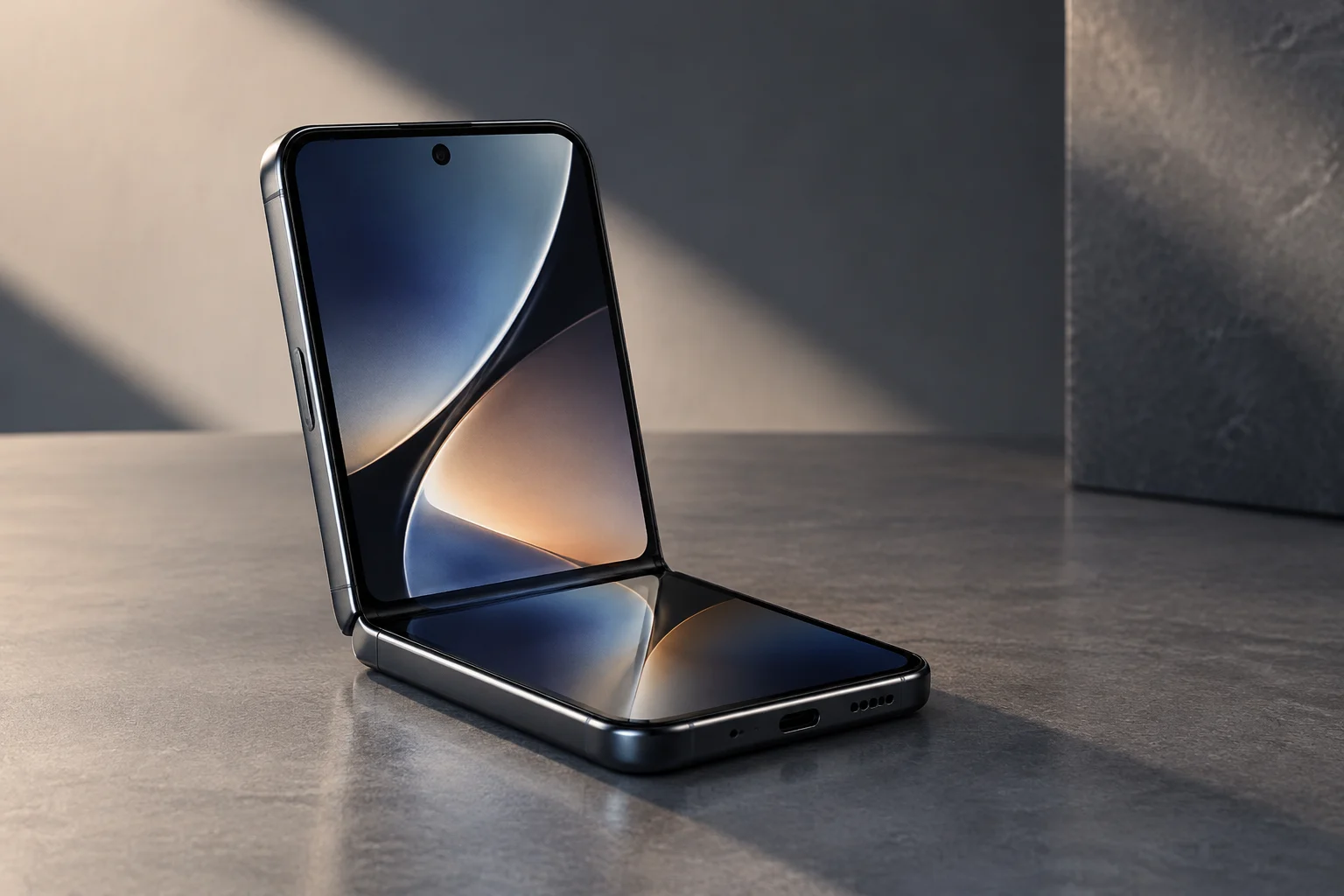
La modalità tavolo si verifica quando il pieghevole è aperto a metà e la cerniera è orizzontale. Android la descrive come un modo per usare il telefono appoggiato, senza tenerlo in mano, e segnala che può essere utile per guardare contenuti, scattare foto ed effettuare videochiamate. Un’app progettata per questa postura può collocare il video in un’area e i controlli nell’altra.
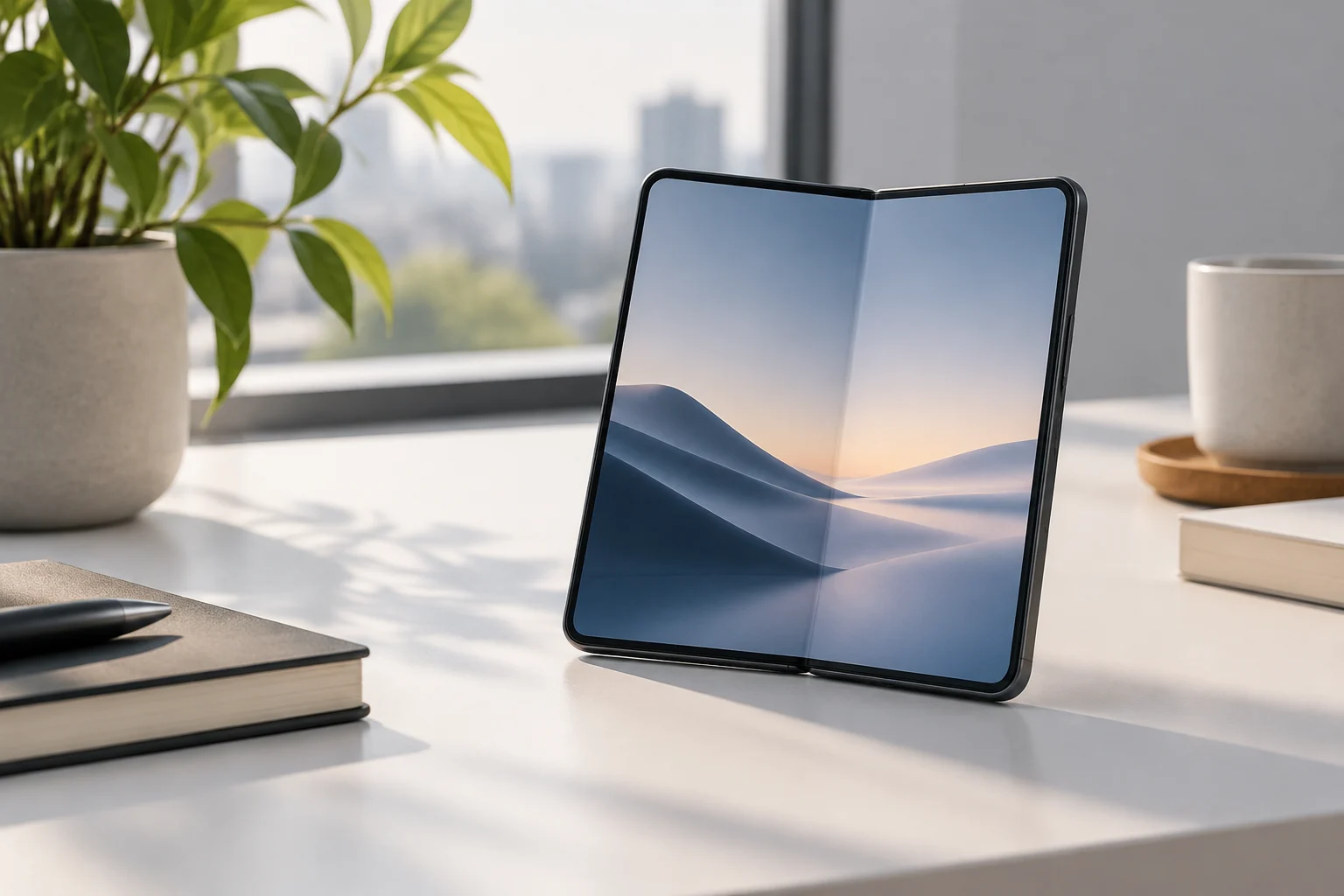
La modalità libro si presenta quando il dispositivo è aperto a metà e la cerniera è verticale. Android indica che può essere utile per leggere e-book con una disposizione a due pagine. Descrive anche un possibile impiego in fotografia, per ottenere un diverso rapporto d’aspetto e usare il telefono a mani libere.
Le posture non fanno cambiare automaticamente layout a tutte le app. Un’app che tiene conto della piegatura può evitare di collocare contenuti importanti sopra la zona della cerniera e usarla come separatore naturale. La risposta dipende dalla progettazione dell’app e dalle informazioni che utilizza.
Informazioni sulla piegatura in Jetpack Compose
In Jetpack Compose, collectFoldingFeaturesAsState() permette di osservare le informazioni sulla piegatura della finestra. Restituisce uno stato Compose contenente un elenco di oggetti FoldingFeature, con dati quali lo stato e l’orientamento della piega, se nasconde parte dello schermo e se divide lo schermo in aree logiche. I componenti che osservano quello stato possono ricomporsi quando cambia la postura.
Continuità quando cambia la finestra
La finestra di un’app può cambiare quando il dispositivo viene piegato o aperto, ruotato o ridimensionato in modalità multi-finestra. Possono cambiare anche la densità dello schermo o la dimensione del carattere. Mantenere la continuità significa conservare lo stato pertinente mentre l’app si adatta allo spazio disponibile.
Android spiega che, per impostazione predefinita, una modifica della configurazione ricrea l’attività e ne provoca la perdita dello stato. Per mantenere la continuità, un’app adattiva può salvare lo stato con onSaveInstanceState() o un ViewModel. Il modo in cui vengono conservati una posizione di lettura, una selezione o un modulo dipende dall’implementazione dell’app.
Quando provi un’app, osserva se mantiene l’attività in corso dopo una modifica delle dimensioni della finestra o della postura. Per esempio, controlla se torna alla sezione che stavi consultando o conserva il contenuto inserito in un modulo. Sono verifiche utili, ma non garantiscono che venga mantenuto ogni elemento dello stato.
Come valutare l’adattamento di un’app
Quando usi un’app su un pieghevole, controlla se riorganizza la navigazione quando cambia la larghezza della finestra, se sfrutta lo spazio aggiuntivo per mostrare più contenuti e se risponde alla postura quando opportuno. Il comportamento varia: alcune app offrono layout a più pannelli, altre mantengono una disposizione più semplice.
Secondo la documentazione Android, Google Play offre raccolte e consigli specifici per tablet e pieghevoli e classifica meglio, secondo le proprie linee guida di qualità, le app e i giochi ottimizzati per gli schermi grandi. La documentazione indica anche che le app che non rispettano questi standard mostrano un avviso nella pagina dei dettagli, che informa gli utenti che potrebbero non funzionare bene sui dispositivi con schermo grande.
La scelta finale dipende da ciò che devi fare: aprire due app contemporaneamente, consultare un elenco e i relativi dettagli, leggere su due pagine o appoggiare il telefono in modalità tavolo. Verifica la compatibilità specifica di ogni funzione con il tuo dispositivo e con le app che vuoi usare.