Que signifie « application adaptative » ?
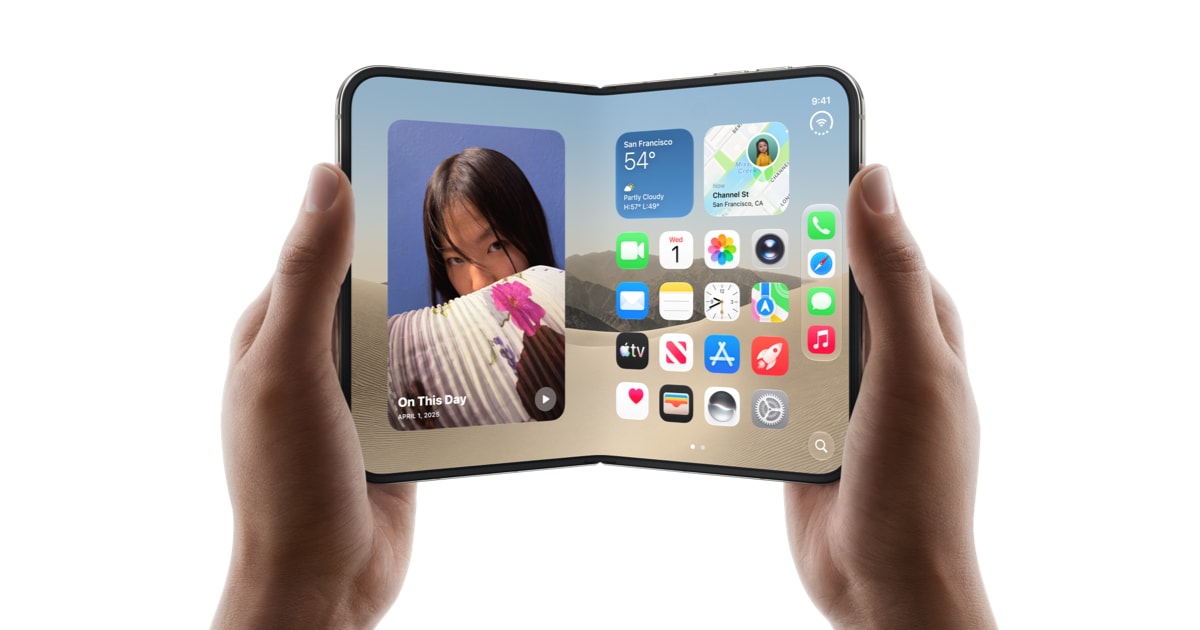
Une application adaptative modifie son interface selon les caractéristiques de la fenêtre dans laquelle elle s’affiche. Au lieu de simplement étirer ou rétrécir les mêmes éléments, elle peut remplacer certains composants et afficher ou masquer du contenu. Par exemple, elle peut utiliser une barre de navigation inférieure sur un téléphone et une barre latérale dans une fenêtre large.
Android classe les fenêtres des applications en trois catégories — compactes, moyennes ou étendues — selon leur largeur ou leur hauteur. La référence est la fenêtre de l’application, et pas nécessairement l’écran physique dans son ensemble : en mode multifenêtre, un appareil peut afficher plusieurs fenêtres de tailles différentes.
L’interface peut aussi réagir aux changements de posture d’un appareil pliable, de densité d’écran ou de taille de police. Dans une fenêtre large, une application peut afficher simultanément une liste et le détail d’un élément ; dans une fenêtre compacte, elle peut ne montrer qu’une de ces zones. Chaque application se comporte selon sa propre implémentation : toutes n’adoptent pas la même disposition.
Que faut-il observer lors de l’utilisation d’une application ?
Regardez si la navigation et le contenu se réorganisent lorsque l’espace disponible change. Une interface peut exploiter une fenêtre large en affichant des panneaux associés, tandis qu’une autre conserve une disposition simple. L’adaptation ne consiste pas seulement à agrandir les éléments : elle peut aussi modifier la structure.
Taille de la fenêtre et disposition du contenu
Les classes de taille des fenêtres aident à déterminer le nombre de panneaux affichés. Pour les tailles compactes et moyennes, une application peut présenter un seul panneau ; pour une taille étendue, elle peut afficher du contenu associé dans plusieurs panneaux, par exemple une liste à côté du détail d’un élément. Si la fenêtre rétrécit, elle peut revenir à un seul panneau.
La largeur et la hauteur de la fenêtre peuvent varier selon l’appareil, son orientation et l’utilisation du mode multifenêtre. Ainsi, un même appareil pliable peut afficher une disposition en plein écran et une autre lorsque l’application est ouverte à côté d’une seconde. La taille de l’appareil ne suffit pas pour prévoir la disposition qui apparaîtra.
Pour évaluer une interface, observez ce qui arrive à la navigation et au contenu lorsque vous élargissez ou rétrécissez la fenêtre. Une disposition adaptative peut modifier le nombre de panneaux ou le composant de navigation ; les changements ne se limitent pas nécessairement à redimensionner les boutons et le texte.
Un test simple
Ouvrez un écran contenant une liste et sélectionnez un élément. Dans une fenêtre large, vérifiez si l’application garde la liste visible à côté du détail ; dans une fenêtre compacte, voyez si elle affiche une seule vue et permet de revenir à l’autre par la navigation. Le résultat dépend de l’application, mais cette comparaison aide à comprendre comment elle répartit le contenu.
Multitâche sur les appareils Galaxy
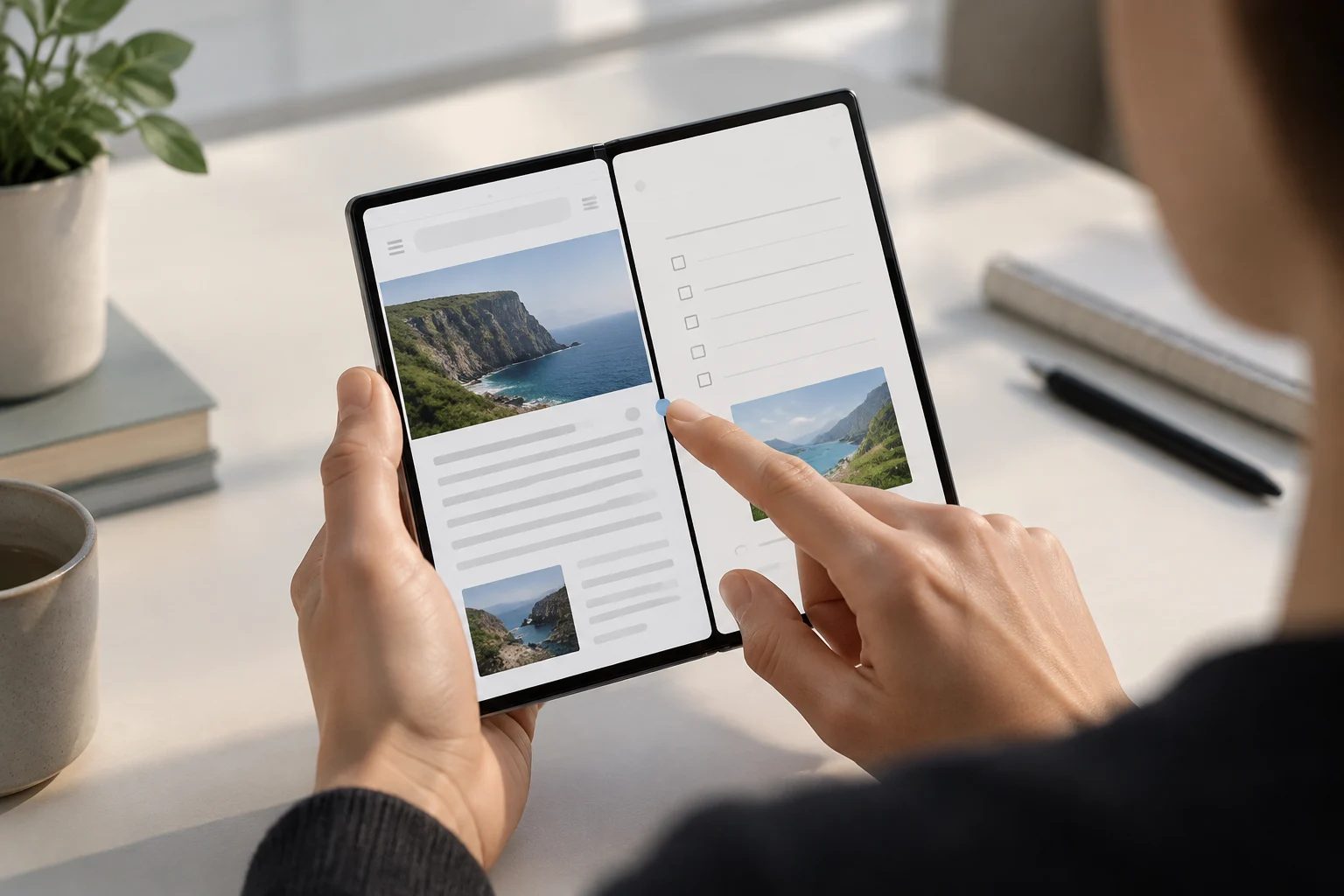
Samsung propose Multi window pour ouvrir des applications en écran partagé ou dans des fenêtres contextuelles sur les appareils compatibles. Pour commencer, vous pouvez ouvrir les applications récentes, toucher l’icône d’une application et choisir l’écran partagé. Les écrans, options et applications compatibles peuvent varier selon l’appareil et son logiciel ; vérifiez les possibilités de votre modèle.
Pour ouvrir une application dans une fenêtre contextuelle, Samsung explique qu’il est possible de la faire glisser du volet Edge vers le centre. La marque décrit également une autre méthode : ouvrir les applications récentes, toucher l’icône d’une application et choisir l’écran partagé ou la fenêtre contextuelle. Dans cette dernière, la fenêtre peut être déplacée et redimensionnée ; en écran partagé, le séparateur permet de régler l’espace attribué à chaque application.
Toutes les applications et tous les écrans du téléphone ne prennent pas en charge les mêmes vues. Si une option n’apparaît pas dans le menu d’une app, ne supposez pas qu’elle est disponible parce que le téléphone est pliable. Essayez une application compatible et consultez les restrictions de l’écran utilisé.
Gestes pour ouvrir les vues multitâches
Sur les appareils Galaxy équipés de One UI 6 ou d’une version ultérieure, Samsung décrit des gestes qu’il faut d’abord activer dans les Paramètres, sous Fonctions avancées et Multi window, si les options sont disponibles sur l’appareil. Ensuite, un balayage vers le haut depuis le bas de l’écran avec deux doigts ouvre l’écran partagé ; un balayage vers l’intérieur depuis un coin supérieur avec un doigt ouvre la fenêtre contextuelle. Le chemin peut varier selon le modèle.
Paires d’applications pour les tâches quotidiennes
Une paire d’applications enregistre une combinaison de deux applications à ouvrir ensemble en écran partagé. Samsung propose notamment les exemples Internet avec Samsung Notes, ou Musique avec Maps. Il est possible d’ajouter la paire depuis le séparateur entre les applications ouvertes ; le volet Edge, qui donne accès à ces raccourcis, n’est disponible que sur certains modèles.
L’ajout d’une troisième application n’est pas universel : Samsung le limite à certains modèles compatibles. Ne confondez pas une paire de deux apps avec une combinaison de trois. Avant d’organiser votre travail, vérifiez la compatibilité exacte du téléphone dans la documentation Samsung.
Pour choisir une combinaison utile, pensez aux tâches qui bénéficient de l’utilisation simultanée de deux applications : naviguer sur le Web tout en prenant des notes, ou garder une carte ouverte pendant que vous écoutez de la musique. Si une application ne prend pas en charge l’écran partagé, choisissez une autre combinaison ou passez d’une application à l’autre.
Enregistrer une paire
Ouvrez les deux applications en écran partagé et touchez le séparateur en pointillés qui les sépare. Samsung indique de sélectionner l’icône permettant d’ajouter la paire puis, si le système le demande, de choisir où l’enregistrer. Pour enregistrer un groupe de trois applications sur un modèle compatible, ajoutez la troisième application depuis Edge avant l’enregistrement.
Postures de pliage : mode table et mode livre
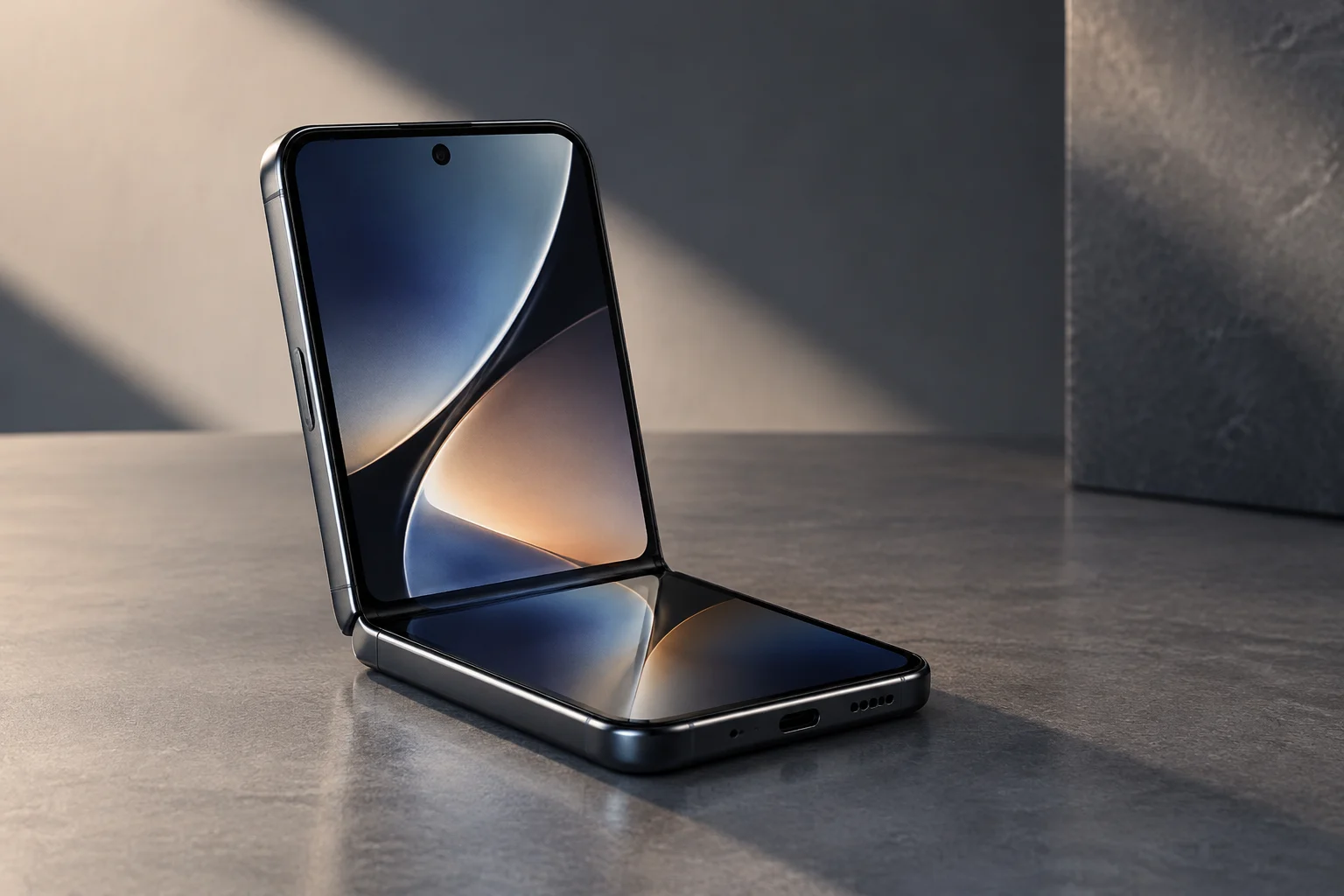
Le mode table correspond à un appareil pliable à demi ouvert dont la charnière est horizontale. Android le décrit comme une façon d’utiliser le téléphone posé, sans le tenir, et indique qu’il peut convenir au visionnage de contenus, à la photographie et aux appels vidéo. Une application conçue pour cette posture peut afficher la vidéo dans une zone et les commandes dans l’autre.
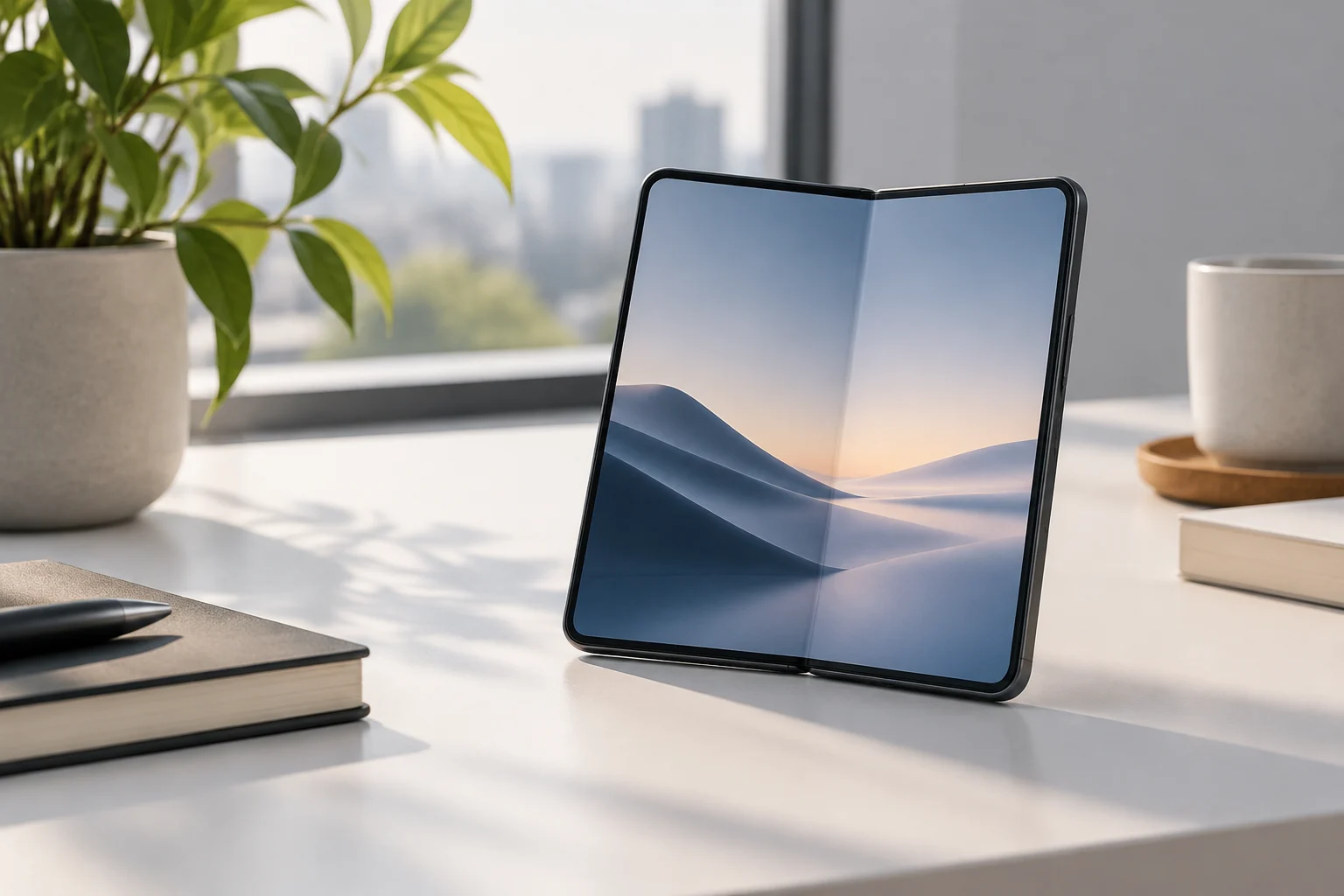
Le mode livre apparaît lorsque l’appareil est à demi ouvert et que la charnière est verticale. Android indique que cette posture peut être utile pour lire des livres électroniques avec une disposition sur deux pages. Elle peut aussi servir en photographie, avec un autre format d’image et une utilisation du téléphone mains libres.
Les postures ne provoquent pas automatiquement un changement d’interface dans toutes les applications. Une application qui tient compte de la pliure peut éviter de placer du contenu important sur la zone de la charnière et utiliser celle-ci comme séparation naturelle. La réponse dépend de la conception de l’application et des informations qu’elle exploite.
Informations sur la pliure dans Jetpack Compose
Dans Jetpack Compose, collectFoldingFeaturesAsState() permet d’observer les informations de pliage de la fenêtre. Cette fonction renvoie un état Compose contenant une liste d’objets FoldingFeature, avec des données telles que l’état et l’orientation de la pliure, le fait qu’elle masque une partie de l’écran ou qu’elle le sépare en zones logiques. Les composants qui observent cet état peuvent se recomposer lorsque la posture change.
Continuité lors d’un changement de fenêtre
La fenêtre d’une application peut changer lorsque l’appareil est plié ou déplié, lorsqu’il est tourné ou lorsqu’il est redimensionné en mode multifenêtre. La densité d’écran ou la taille de police peuvent également changer. Assurer la continuité consiste à préserver l’état pertinent pendant que l’application s’adapte à l’espace disponible.
Android explique que, par défaut, un changement de configuration recrée l’activité et entraîne la perte de son état. Pour assurer la continuité, une application adaptative peut enregistrer cet état à l’aide de onSaveInstanceState() ou d’un ViewModel. La manière de préserver une position de lecture, une sélection ou un formulaire dépend de l’implémentation de l’application.
Lors de l’essai d’une application, observez si elle conserve la tâche en cours après un changement de taille de fenêtre ou de posture. Par exemple, vérifiez si elle revient à la section que vous consultiez ou conserve le contenu saisi dans un formulaire. Ces vérifications sont utiles, mais ne garantissent pas la conservation de chaque élément d’état.
Comment évaluer l’adaptation d’une application
Lorsque vous utilisez une application sur un appareil pliable, vérifiez si elle réorganise la navigation lorsque la largeur de la fenêtre change, si elle exploite l’espace supplémentaire pour afficher davantage de contenu et si elle réagit à la posture lorsque cela est pertinent. Le comportement varie : certaines applications proposent plusieurs panneaux, tandis que d’autres conservent une disposition plus simple.
Selon la documentation Android, Google Play propose des collections et des recommandations spécifiques aux tablettes et aux appareils pliables. La plateforme classe aussi mieux les applications et les jeux optimisés pour les grands écrans au regard de ses consignes de qualité. La documentation indique également que les applications qui ne respectent pas ces critères affichent un avertissement sur leur page de détails, signalant qu’elles risquent de ne pas fonctionner correctement sur les appareils à grand écran.
Le choix final dépend de vos besoins : ouvrir deux applications à la fois, consulter une liste et le détail d’un élément, lire sur deux pages ou poser le téléphone en mode table. Vérifiez la compatibilité de chaque fonction avec votre appareil et les applications que vous souhaitez utiliser.