Software libero: liberta e licenze GPL di Kdenlive e LGPL di FreeCAD
Il termine software libero non si riferisce al prezzo, ma alle libertà che concede all'utente. Secondo la definizione della Free Software Foundation, un programma è libero se garantisce quattro libertà essenziali: eseguirlo per qualsiasi scopo, studiarne il codice sorgente e modificarlo, ridistribuirne copie e distribuire versioni modificate. Con queste libertà, gli utenti controllano il programma e ciò che fa per loro.
Kdenlive e distribuito sotto la GNU GPL e il repository ufficiale di FreeCAD include la GNU LGPL versione 2.1. Entrambe appartengono alle licenze di software libero. Per un ufficio di software libero, un controllo pratico e conservare gli avvisi del programma e rivedere le condizioni dei componenti che si intende ridistribuire: il nome di un'applicazione non sostituisce la lettura delle sue licenze.
Kdenlive: editing non lineare, tracce, formati e differenze rispetto al taglio clip
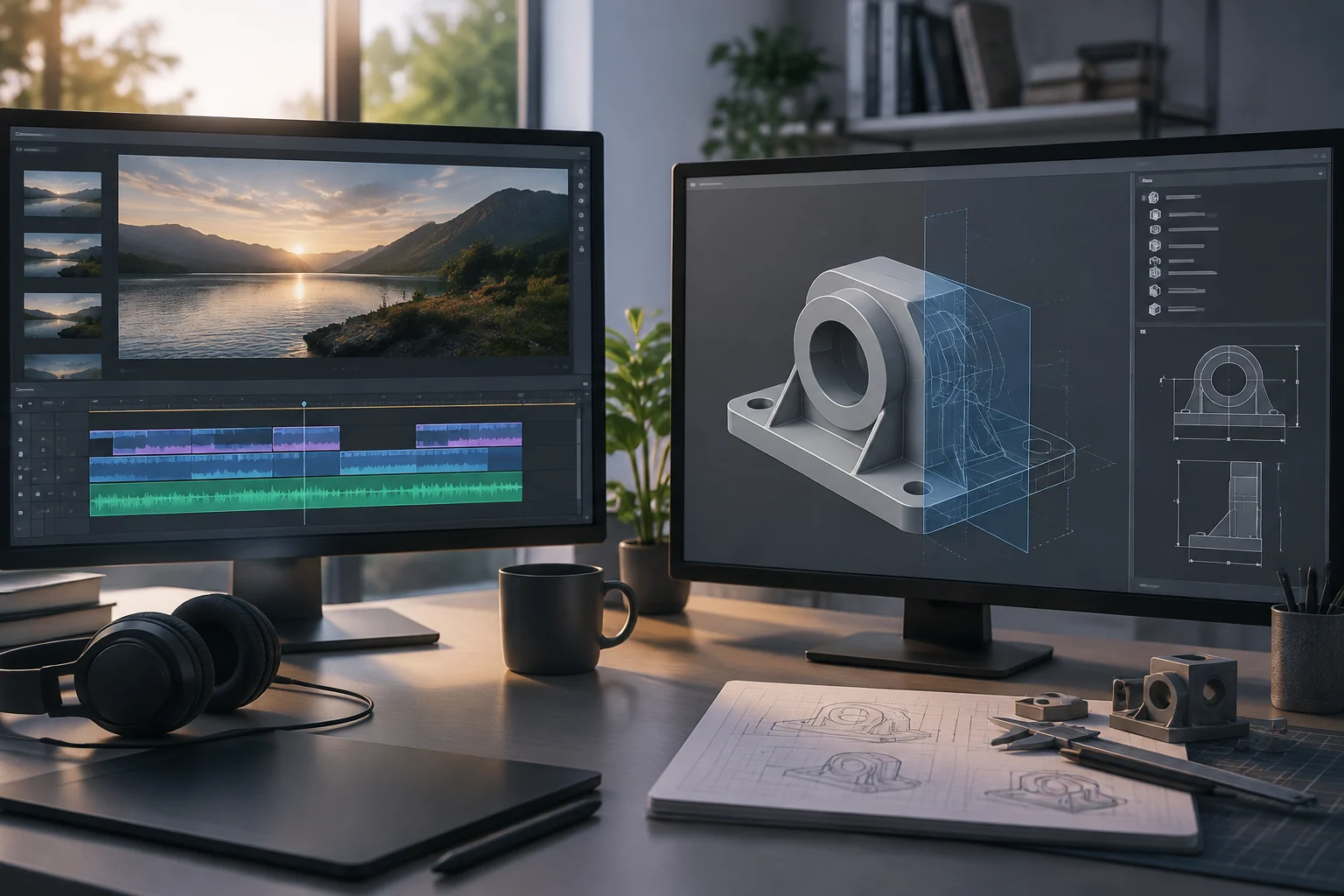
Kdenlive è un editor video non lineare multitraccia: permette di lavorare con più tracce video e audio simultaneamente. A differenza di un semplice tagliatore, che elimina solo segmenti di un file, Kdenlive offre una timeline dove si possono sovrapporre clip, applicare effetti, transizioni e correzione del colore. Le modifiche vengono descritte nel file di progetto, mentre il video finale si crea con il rendering.
La documentazione di Kdenlive elenca formati e codec comuni come MP4, Matroska, WebM, H.264 e H.265, oltre a formati di camera come DV. E opportuno distinguere il contenitore —ad esempio, MP4— dal codec che contiene. Il profilo del progetto stabilisce la risoluzione e il frame rate dell'editing; Kdenlive permette di combinare sorgenti diverse e adattare i loro fotogrammi a quel profilo. Prima di modificare una consegna importante, importa un campione del materiale e verifica sia l'anteprima sia un'esportazione breve.
Il tuo primo video: download ufficiale, importazione, taglio, transizioni ed esportazione in Kdenlive
Per iniziare, scarica Kdenlive dalla pagina ufficiale di download. Ci sono versioni di Kdenlive per Windows, macOS e Linux; verifica i requisiti del pacchetto corrispondente al tuo sistema. La struttura di cartelle consigliata è chiara: una cartella principale per il progetto, con sottocartelle per video, audio e immagini. Quando crei un nuovo progetto, seleziona il profilo adeguato (risoluzione e frame rate) o lascia che Kdenlive lo suggerisca quando importi il primo clip.
- Importa il materiale con Add Clip or Folder nel pannello Project Bin; seleziona i video, l'audio o le immagini che utilizzerai.
- Monta la sequenza trascinando i clip dal Project Bin alle tracce di video e audio della timeline. Riproduci il montaggio per rivedere l'ordine.
- Taglia e regola con lo strumento di taglio o trascinando i bordi dei clip fino ai punti di ingresso e uscita desiderati.
- Prova una transizione di base sovrapponendo la fine di un clip e l'inizio del successivo in tracce di video adiacenti. Nel clip superiore, apri il menu contestuale e scegli Insert a Composition > Wipe, seguendo il percorso del manuale rapido.
- Salva il progetto con File > Save in un file
.kdenlive. Questo file conserva l'organizzazione e le decisioni di editing; per la maggior parte del materiale salva riferimenti ai file originali, non una copia di tutti. Mantieni accessibili i media di origine. - Esporta il video da Render. Scegli un profilo di output, come MP4, e una posizione per il file. Salvare il progetto modificabile e renderizzare il video sono passi distinti.
FreeCAD: parametri, cronologia, parti e design meccanico rispetto al modellaggio artistico
FreeCAD e un modellatore 3D parametrico orientato al design di oggetti reali, con applicazioni in parti, prodotti, ingegneria meccanica e architettura. In questo approccio, la cronologia e i parametri fanno parte del modello: puoi tornare a una dimensione o a un'operazione e modificarla. In un esercizio di introduzione, cambiare una quota e rivedere il solido risultante aiuta a comprendere la relazione tra le decisioni del bozzetto e la geometria che si costruisce dopo.
Un percorso abituale in Part Design inizia con bozzetti 2D soggetti a vincoli, a partire dai quali si creano operazioni come l'estensione. La domanda di lavoro e come deve essere costruita una parte e quali dimensioni o relazioni vanno mantenute. Se il tuo obiettivo principale e scolpire una forma organica o preparare un'animazione, confronta quell'obiettivo con gli strumenti del flusso artistico che stai considerando; non scegliere un programma solo perche entrambi lavorano in 3D.
La tua prima parte: download ufficiale, Body, bozzetto, vincoli ed estrusione con Pad
Il sito web attuale del progetto e freecad.org e la sua pagina ufficiale di download riunisce le versioni per Windows, macOS e Linux. Scegli il pacchetto corrispondente al sistema e all'architettura del computer. Per iniziare l'esercizio, crea un documento e seleziona il banco di lavoro Part Design.
- Crea un Body con Create new body: sara il corpo in cui costruirai questa parte.
- Apri un bozzetto con Create sketch e scegli un piano base, come XY. Si aprira l'ambiente di Sketcher.
- Disegna un profilo semplice, ad esempio un rettangolo. In questa prima fase importa definire la geometria; dopo regolerai le sue misure.
- Aggiungi vincoli geometrici e dimensionali. Le relazioni di coincidenza, orizzontalita o verticalita e le quote rispondono a domande diverse. Fissa anche la posizione del profilo rispetto all'origine secondo il design che vuoi ottenere e rivedi i gradi di liberta del solver. Evita di aggiungere vincoli ridondanti.
- Verifica che il contorno sia chiuso e che le sue estremita siano unite correttamente. Un bozzetto completamente vincolato e un profilo chiuso sono verifiche diverse: le quote fissano la sua forma e posizione, mentre la chiusura permette di costruire il solido di questo esercizio.
- Chiudi la modifica del bozzetto e applica Pad. Seleziona il bozzetto, premi Pad, definisci la lunghezza e conferma con OK. Questa operazione estrude il profilo seguendo un percorso rettilineo.
- Torna al bozzetto e cambia una delle quote per praticare la relazione tra parametro e cronologia.
 y su [página oficial de de...](https://www.bytepreview.com/storage/article-images/73/738d9ef8dba1b6d3e0f1ab1761ceac2dc2d59f3454a0930366a9728bee8b1bba.webp)
Quale hardware serve e come decidere se il flusso di lavoro e adatto
Per Kdenlive, il manuale di installazione indica almeno 4 GB di RAM per video SD, 8 GB per HD e 16 GB per 4K. Sono riferimenti di hardware, non una garanzia di riproduzione fluida con qualsiasi codec, numero di tracce o effetto. Il manuale spiega che la riproduzione della timeline usa la CPU, anche se esistono profili di rendering con supporto GPU. Se noti lentezza, prova le funzioni di risoluzione di anteprima, proxy e pre-rendering della timeline.
Prima di preparare un'aula o un ufficio, verifica il sistema operativo supportato dal pacchetto scelto. La pagina di FreeCAD offre download a 64 bit e fissa il minimo in Windows 10 e macOS 12 Monterey, oltre ai pacchetti per Linux; su macOS distingue Intel e Apple Silicon. Per Kdenlive consulta anche i requisiti del pacchetto del tuo sistema. Fai una prova con video e parti rappresentative del lavoro che eseguirai, e verifica la risposta del programma senza trasferire i requisiti video al CAD ne promettere che una quantita di memoria servira per tutti i progetti.
| Obiettivo | File modificabile da conservare | Risultato o scambio |
|---|---|---|
| Montare video con Kdenlive | .kdenlive e i media di origine |
Video renderizzato, ad esempio MP4 |
| Progettare una parte in FreeCAD | Modello in FreeCAD | Formati di scambio come STEP o STL |
Documentazione, comunita e un percorso pratico per continuare a imparare
Il manuale di Kdenlive include istruzioni su installazione, editing, effetti ed esportazione. Puoi anche porre domande nel forum di KDE e consultare le risposte della comunita.
Per FreeCAD, la wiki ufficiale riunisce documentazione d'uso, banchi di lavoro e programmazione in Python; il forum di FreeCAD serve per porre domande. Quando chiedi aiuto, identifica la versione utilizzata, descrivi i passi e allega un esempio che puoi condividere. Il repository ufficiale raccomanda di fornire informazioni di versione e una spiegazione riproducibile del problema.
Quando scegliere questi strumenti e quando valutare un altro flusso di lavoro
Inizia dal risultato che devi consegnare. Per imparare il montaggio multitraccia, lavorare con clip e produrre un video, pratica il percorso di Kdenlive con un progetto piccolo. Per imparare come quote e vincoli costruiscono una parte, esegui l'esercizio di FreeCAD e modifica dopo i suoi parametri. In un ufficio di software libero, conserva i progetti modificabili, le risorse necessarie e una breve descrizione della procedura perche un'altra persona possa continuare.
Se hai solo bisogno di tagliare un frammento, valuta se ti basta uno strumento di taglio. Se cerchi scultura o animazione, confronta un flusso orientato a quei compiti con l'esercizio di CAD proposto qui. Sono criteri di selezione secondo il compito, non una classificazione di qualita tra programmi.
In un ambiente professionale, prova lo scambio prima di migrare. Verifica i formati che devi ricevere e consegnare, le versioni che usano i tuoi collaboratori, i plugin necessari, i requisiti di supporto e la possibilita di continuare un progetto su un altro computer. Se un contratto o un team richiede un flusso specifico che non hai validato, potrebbe essere piu adatto mantenerlo o progettare una transizione graduale. Il valore del software libero non elimina la necessita di verificare la consegna reale.