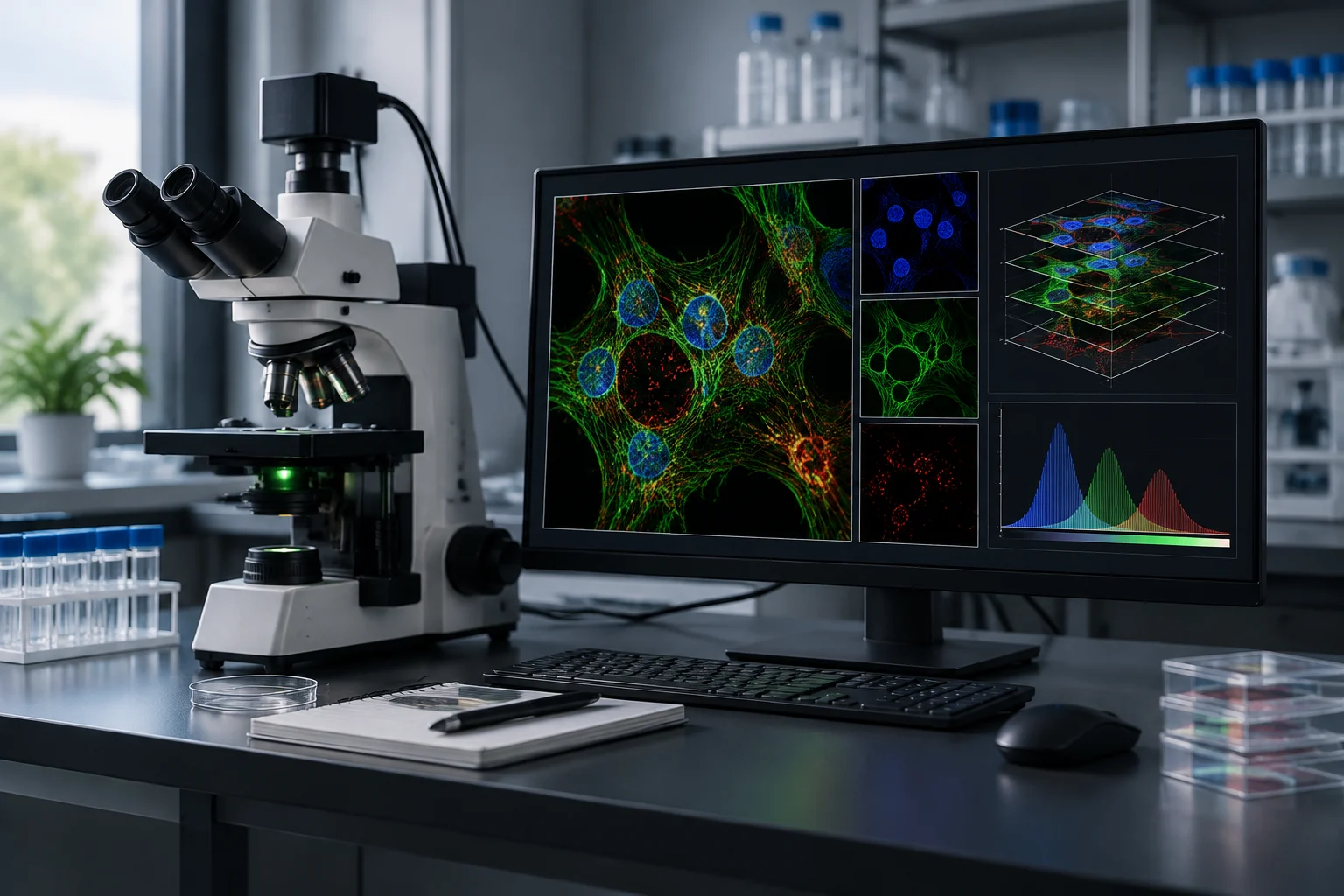
ImageJ, ImageJ2 e Fiji: o que instalar para começar
O ImageJ é um programa extensível de análise de imagens, amplamente utilizado em ciências da vida. O Fiji é uma distribuição do ImageJ2 que incorpora numerosos complementos e bibliotecas para análise científica; também inclui o ImageJ original, pelo que muitos comandos clássicos continuam presentes.
O Fiji reúne complementos e oferece um mecanismo integrado de atualização e documentação. Isso não torna qualquer instalação equivalente a outra: os complementos, as suas versões e as preferências locais podem alterar os comandos disponíveis. Registe a versão e os complementos relevantes quando o procedimento for para suportar resultados que devam ser repetidos ou partilhados.
O ImageJ não determina por si só o que uma imagem representa nem se um método é adequado para uma pergunta biológica. A segmentação e as medições dependem da aquisição, do tipo de amostra e das decisões analíticas. Este percurso serve para construir um fluxo explícito e verificável, não para impor um limiar universal nem substituir a validação do método.
Instalação do Fiji e primeira configuração
Descarregue o Fiji a partir da página oficial de downloads de imagej.net e escolha o pacote que corresponda ao sistema operativo e à arquitetura do equipamento. A página distingue, entre outras, versões para Windows, macOS e Linux, além de arquiteturas x86-64 e arm64. A opção Latest é a recomendada para a maioria; a Stable reserva-se para quem necessite de compatibilidade com Java 8, sistemas antigos ou complementos legados.
O Fiji é distribuído como aplicação portátil: descarrega-se e descomprime-se, sem um instalador tradicional. No Windows, o projeto recomenda guardá-lo dentro de uma pasta do utilizador e não em Program Files, porque as permissões de escrita dessa localização podem impedir que o Fiji se atualize corretamente. Abra a aplicação a partir da pasta descomprimida e conserve lá os seus ficheiros para que o atualizador possa geri-los.
Os requisitos do Fiji Latest incluem Windows 10 ou posterior (x86-64 ou arm64), macOS 11 ou posterior (Apple Silicon ou Intel) e Ubuntu 22.04 LTS ou posterior (x86-64 ou arm64). Para outros sistemas é necessário um ambiente Java 21; alguns complementos que utilizam bibliotecas nativas podem ter limitações.
Para manter uma instalação coerente, atualize através do mecanismo do Fiji e reinicie quando o programa o solicitar. Evite copiar complementos ao acaso ou manter várias cópias do mesmo ficheiro JAR em plugins: o Bio-Formats avisa que versões duplicadas podem causar erros. Se um complemento for indispensável para uma análise, registe o seu nome e versão junto com o protocolo.
Abrir imagens com Bio-Formats e rever as suas dimensões
O Bio-Formats permite importar formatos de microscopia que o ImageJ não abre por si só e apresentá-los como imagens multidimensionais. No Fiji, abra Plugins > Bio-Formats > Bio-Formats Importer e seleccione o ficheiro; também pode arrastá-lo para o atalho do Bio-Formats. A janela de importação permite escolher como carregar a imagem e, consoante os ficheiros, agrupar elementos de um conjunto numa estrutura com dimensões espaciais e temporais.
Ao importar, verifique a série selecionada e as dimensões X, Y, canais, Z e tempo. Se os dados estiverem distribuídos em ficheiros com nomes semelhantes, a opção Group files with similar names pode reuni-los numa única imagem multidimensional. Antes de a utilizar, confirme que os ficheiros pertencem ao mesmo conjunto e que o agrupamento reflete a ordem prevista.
Revise a informação da imagem com Image > Show Info e, quando corresponda, Image > Properties. Verifique unidades, tamanho de pixel, profundidade Z e intervalo temporal se esses valores estiverem presentes. A informação incluída depende do formato e do ficheiro de aquisição; se faltar uma escala espacial fiável, não interprete pixels como micras até calibrar com uma referência apropriada. Abrir uma imagem com o importador também não demonstra que todas as suas propriedades tenham sido conservadas numa exportação posterior.
Criar uma cópia de trabalho e distinguir visualização de dados
Conserve o ficheiro original sem modificar e realize a análise sobre uma cópia de trabalho. O original serve de referência para comparar os resultados e rever as transformações aplicadas.
Os controlos de Image > Adjust > Brightness/Contrast... alteram normalmente a forma como a intensidade é representada em ecrã, sem alterar os valores de pixel de imagens em escala de cinzas de 8, 16 ou 32 bits. Em imagens RGB, as alterações de brilho e contraste podem modificar os pixels. Visualização e valores de pixel não são a mesma coisa: revise o que está a ser modificado antes de medir.
A conversão de tipo também pode alterar os valores. Por exemplo, passar uma imagem de 16 ou 32 bits para 8 bits pode reescalar intensidades consoante o intervalo de visualização. Para medir sinal, trabalhe com os dados de intensidade adequados e evite converter o original apenas para facilitar a sua aparência. Separar canais com Image > Color > Split Channels pode facilitar a análise, mas conserve a imagem de origem e documente o canal usado.
Process > Subtract Background... e os filtros podem alterar intensidades e estruturas, pelo que convém aplicá-los numa cópia e escolhê-los consoante o tipo de imagem. Defina e anote o procedimento antes de comparar grupos. Se o objetivo for quantificar intensidades, meça sobre a imagem de intensidade correspondente, não sobre uma máscara binária criada para localizar objetos.
Segmentar e contar objetos sem fixar um limiar universal
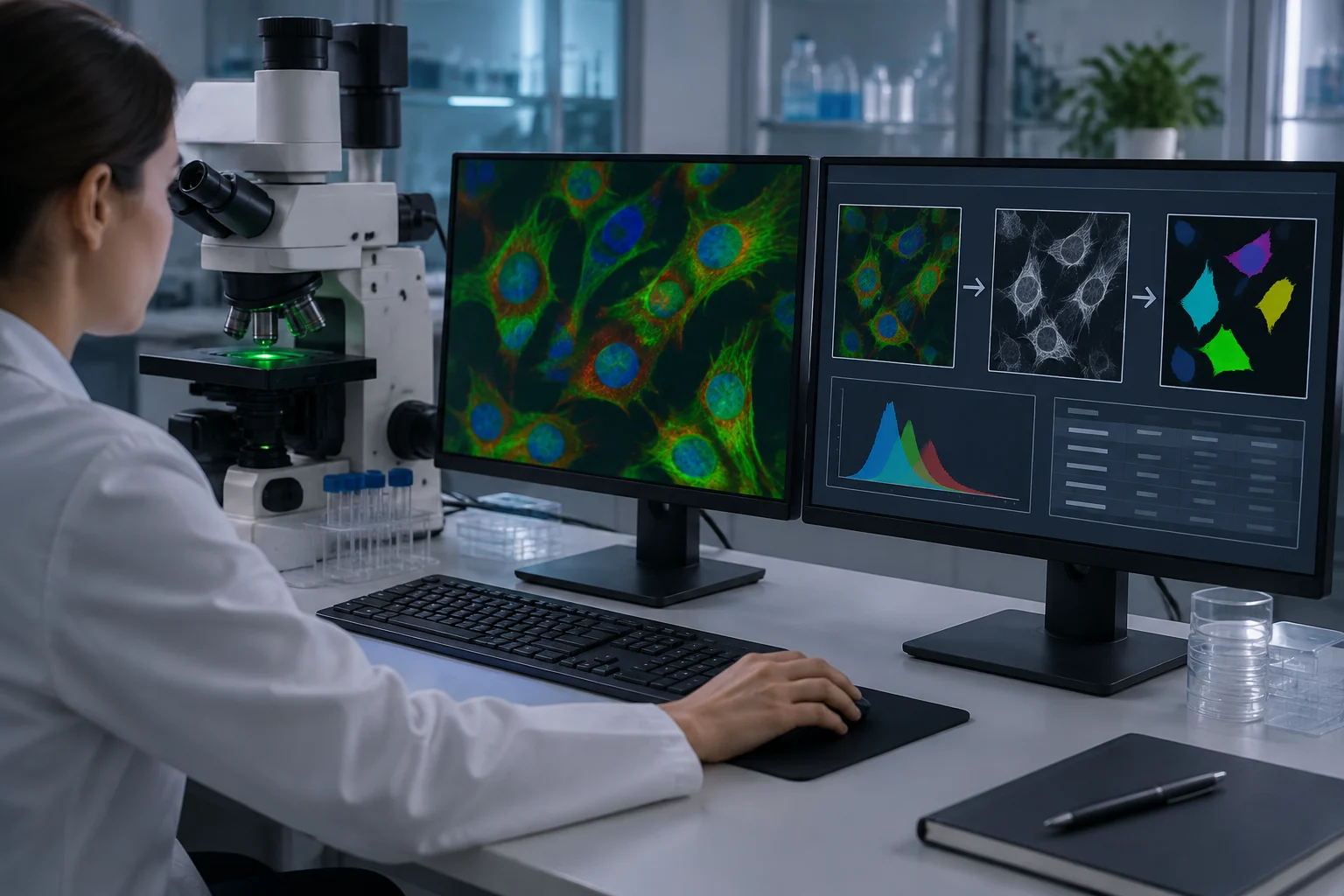
O limiar converte uma imagem de intensidades numa seleção de pixels que o programa trata como objetos ou fundo. Abra Image > Adjust > Threshold..., inspecione o que fica marcado e ajuste o método consoante o contraste e a pergunta analítica. Um limiar automático não valida a segmentação: confirme que inclua as estruturas procuradas sem incorporar fundo relevante e aplique um critério consistente às imagens comparáveis.
Quando a segmentação for razoável, utilize Apply ou Process > Binary > Make Binary para criar uma máscara de trabalho. A máscara serve para delimitar áreas; não conserva a mesma informação de intensidade que a imagem original. Para contar componentes ligados, execute Analyze > Analyze Particles... sobre a máscara ou a imagem limiarizada. Configure o intervalo de tamanho e a circularidade apenas se responderem a critérios definidos para o experimento, e revise visualmente os contornos gerados.
Analyze Particles oferece opções como Exclude on Edges, Include Holes, visualização de contornos e envio de regiões para o ROI Manager. Cada escolha altera o que é contado. Excluir objetos que tocam a borda pode ser apropriado para evitar objetos incompletos, mas também reduz a contagem de estruturas periféricas; incluir buracos altera a área medida. Inspecione as exclusões e os objetos em imagens representativas antes de processar uma série completa.
Process > Binary > Watershed pode separar certos objetos que se tocam numa máscara binária, mas não resolve toda a sobreposição nem identifica células por si só. Se se dividir um objeto que biologicamente deveria permanecer unido, a contagem é enviesada; se não separar dois objetos reais, ocorre o contrário. Registe se foi aplicado e com que critério. Uma contagem de componentes numa projeção 2D não é, por si só, uma medida do volume nem uma identificação celular.
Calibrar a escala, medir regiões e guardar as ROI
Se a imagem contiver uma calibração válida, verifique o tamanho de pixel e a unidade antes de medir. Se não estiver calibrada, use Analyze > Set Scale... com uma distância conhecida e uma linha traçada sobre uma referência adquirida em condições apropriadas. A ferramenta atribui unidades espaciais às medições; um valor introduzido sem referência fiável não cria uma calibração válida. Verifique unidades e escala antes de reportar áreas ou comprimentos.
Em Analyze > Set Measurements... seleccione as variáveis necessárias: área, média, desvio padrão, perímetro, centroide ou densidade integrada, entre outras. Analyze > Measure calcula valores para a seleção ativa. Para medir a intensidade dentro de uma região, seleccione a ROI sobre a imagem de intensidade original ou o canal previsto; uma máscara delimita a região, mas os seus pixels binários não substituem os valores do sinal.
O ROI Manager permite guardar e recuperar regiões de interesse. Adicione as seleções com Analyze > Tools > ROI Manager... e guarde o conjunto de ROI para as vincular à amostra e à imagem correspondentes. Numa medição repetível, especifique que canal é medido, como foram definidas as regiões e se foram excluídas bordas ou áreas de fundo. Área, intensidade e número de objetos são grandezas distintas e não devem ser intercambiadas como se descrevessem o mesmo resultado.
Analyze > Analyze Particles... pode produzir contagens e medições de cada objeto, enquanto o menu Set Measurements determina que colunas são guardadas. Exporte a tabela a partir da janela Results através de File > Save As ou do comando de medições indicado pelo ImageJ. Conserve a associação entre cada linha, a imagem, a ROI e a posição de canal ou plano; uma tabela isolada, sem esses dados, pode perder contexto necessário para a interpretar.
Exportar resultados e deixar um protocolo reprodutível
Guarde uma cópia de trabalho e a tabela de resultados separadamente. O ImageJ permite guardar imagens em TIFF; para escrever com o Bio-Formats utilize Plugins > Bio-Formats > Bio-Formats Exporter. File > Save As... não equivale ao exportador Bio-Formats: a documentação avisa que guardar um TIFF por essa via produz um TIFF específico do ImageJ, que outros programas podem não interpretar da mesma forma. Verifique o ficheiro exportado no programa de destino quando a interoperabilidade for importante.
O Bio-Formats oferece exportação para formatos compatíveis, incluindo OME-TIFF. Seleccione o exportador quando quiser usar o Bio-Formats e confirme o nome e a extensão do ficheiro antes de guardar. A extensão pode depender do formato escolhido na janela de exportação; não assuma que por escrever .ome.tif se conservarão automaticamente as propriedades esperadas. Mantenha o ficheiro de aquisição original e a cópia processada como elementos separados.
Para repetir uma sequência manual, abra Plugins > Macros > Record antes de executar os comandos e guarde o código gerado. O Recorder ajuda a registar operações e parâmetros, embora não substitua a documentação do conjunto de dados, as opções que não regista ou a revisão visual de resultados. Anote a versão do Fiji, complementos relevantes, ficheiros de entrada, canais analisados, escala, limiar, filtros e opções de Analyze Particles.
Antes de fechar a análise, verifique esta lista:
- Conserve o original e marque claramente as cópias processadas.
- Revise as dimensões, metadados e calibração antes de medir.
- Separe os ajustes de visualização das operações que modificam pixels.
- Inspecione máscaras, exclusões de borda e separação de objetos.
- Guarde juntos as tabelas, ROI e parâmetros que expliquem o resultado.
- Exporte com o método correspondente ao formato e confirme que o ficheiro abre no destino.