Was Generative Fill in Photoshop leistet
Generative Fill ist eine Photoshop-Funktion auf Basis von Adobe Firefly. Adobe beschreibt sie als Werkzeug, mit dem sich Bildinhalte mithilfe von Textanweisungen hinzufügen, erweitern oder entfernen lassen. In der Ankündigung vom Mai 2023 erklärte Adobe außerdem, dass Inhalte auch ohne Eingabe einer Anweisung generiert werden konnten, sodass das System auf Grundlage des Bildes Vorschläge machte.
Laut Adobe analysiert Photoshop die umliegenden Bereiche und erzeugt Inhalte, die visuellen Merkmalen der Szene, etwa Beleuchtung und Perspektive, entsprechen sollen. Das Unternehmen weist darauf hin, dass manche Ergebnisse überraschen oder von den Vorstellungen der Nutzer abweichen können. Betrachten Sie jede Generierung als visuellen Vorschlag, nicht als garantierte exakte Rekonstruktion.
Adobe kündigte Generative Fill als Integration in die Auswahlwerkzeuge von Photoshop an und beschrieb eine kontextbezogene Aufgabenleiste, die nach einer Auswahl erschien. Diese Beschreibung bezieht sich auf die im Mai 2023 vorgestellte Beta-Anwendung; Position und Verfügbarkeit der Bedienelemente können sich je nach Version unterscheiden. Aktuelle Hinweise zur Benutzeroberfläche finden Sie in der Hilfe zu Ihrer Version.
Eine generative Ebene zur Prüfung der Bearbeitung
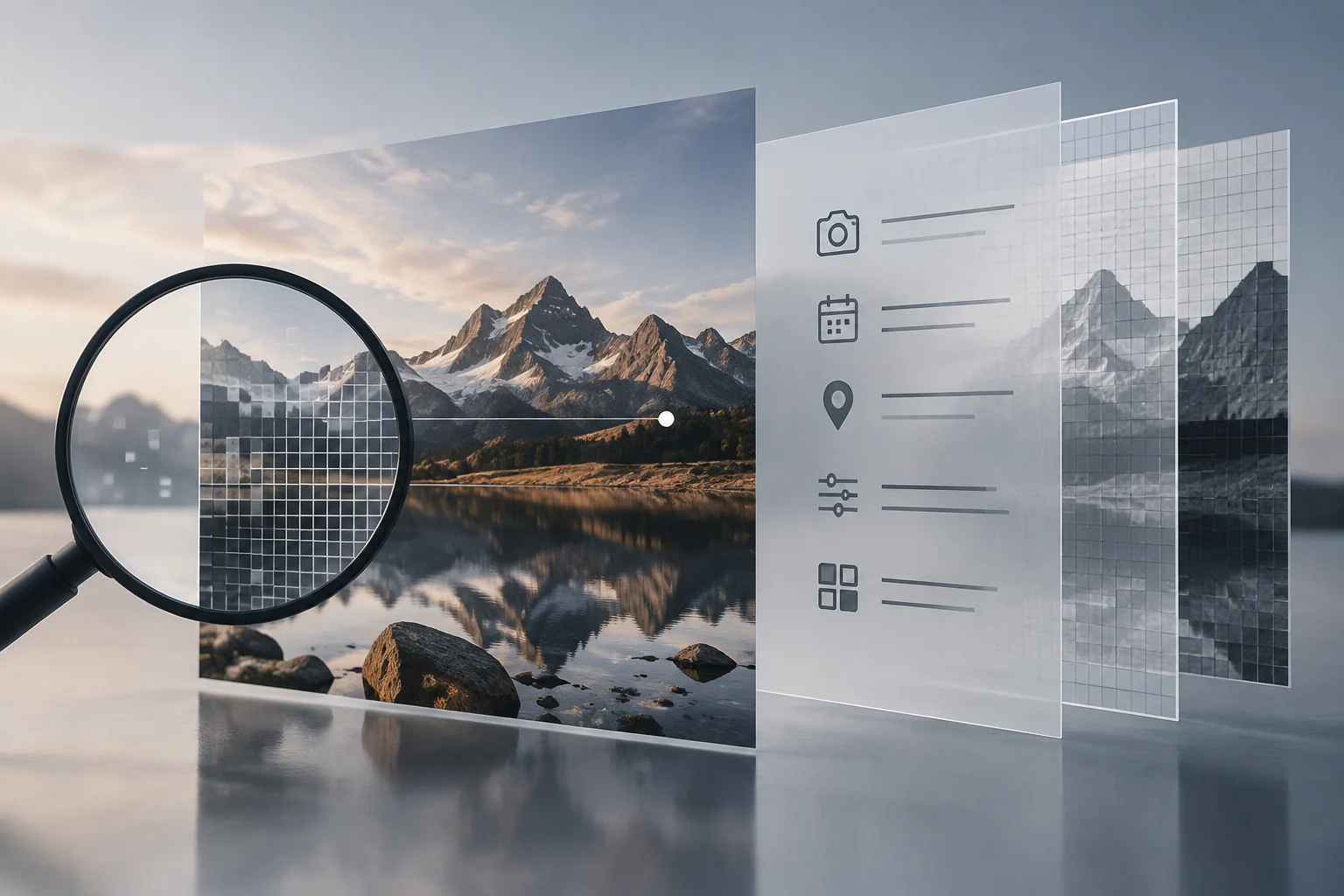
Adobe zufolge werden generierte Inhalte auf einer neuen generativen Ebene erstellt. Nach Angaben des Unternehmens ermöglicht dies nichtdestruktives Arbeiten und das Rückgängigmachen der Effekte, ohne das Originalbild zu verändern. Durch die Trennung lassen sich die Generierung und das Ausgangsbild leichter vergleichen; außerdem können Alternativen erhalten bleiben, bis die Entscheidung für ein Ergebnis fällt.
Prüfen Sie in der Praxis die generierte Ebene, bevor Sie sie in eine endgültige Komposition übernehmen. Achten Sie darauf, ob die Kanten zur Umgebung passen, die Perspektive stimmig wirkt und unerwünschte Elemente hinzugekommen sind. Ist das Ergebnis ungeeignet, können Sie es verwerfen oder eine weitere Variante erzeugen; die konkreten Ebenenfunktionen hängen von den Möglichkeiten Ihrer Photoshop-Version ab.
Adobe erklärt, dass sich die üblichen Photoshop-Werkzeuge zum Anpassen generierter Bilder verwenden lassen. Ein vorsichtiger Arbeitsablauf besteht darin, wichtige Fehler mit diesen Werkzeugen zu korrigieren und das Ergebnis in unterschiedlichen Größen zu prüfen. Die Prüfung durch Menschen ist besonders wichtig, wenn bestimmte Details erhalten bleiben oder eine Szene getreu dargestellt werden muss.
Generative Fill und Generative Expand: die Unterschiede
Der wichtigste Unterschied besteht darin, an welcher Stelle neue Inhalte benötigt werden. Adobe empfiehlt Generative Fill, um Inhalte innerhalb eines Bildes zu ersetzen oder zu entfernen, und Generative Expand, um die Arbeitsfläche über die ursprünglichen Bildränder hinaus zu erweitern. Die Werkzeuge dienen verschiedenen Aufgaben; ihre Namen bezeichnen nicht austauschbare Varianten desselben Vorgangs.
Wenn Sie ein Element innerhalb des bestehenden Bildausschnitts entfernen möchten, beschreibt Adobe Generative Fill als das dafür vorgesehene Werkzeug. Fehlt dagegen Platz um das Motiv oder soll der Bildrahmen vergrößert werden, ist Generative Expand die passende Funktion. Adobe beschreibt sie als Möglichkeit, Inhalte außerhalb der ursprünglichen Grenzen zu erzeugen und mit dem vorhandenen Bild zu verbinden.
Adobe stellt Generative Expand als Möglichkeit dar, Seitenverhältnisse zu ändern und zusätzlichen Raum um ein Motiv zu schaffen, etwa für eine stärker panoramische oder vertikale Komposition. Entscheidend ist, ob Sie Inhalte innerhalb des Bildes ändern oder dessen Ränder erweitern möchten. Prüfen Sie das erzeugte Ergebnis in beiden Fällen vor der Verwendung.
Arbeitsablauf zum Generieren und Prüfen
- Legen Sie die gewünschte Änderung fest: Inhalte innerhalb des Bildes hinzufügen, erweitern oder entfernen. Adobe beschreibt Generative Fill als in die Auswahlwerkzeuge integriert, wobei die konkreten Bedienelemente je nach Version variieren können. Um die Arbeitsfläche über die ursprünglichen Ränder hinaus zu vergrößern, wählen Sie Generative Expand.
- Wenn Sie Generative Fill verwenden, wählen Sie den Bereich aus, den Sie ändern möchten. Entscheiden Sie, ob Sie eine Textanweisung eingeben: Adobe zufolge ist die Generierung mit oder ohne Text möglich. Eine kurze Anweisung kann den gewünschten Inhalt näher bestimmen; ohne Anweisung kann das System auf Grundlage des Bildes einen Vorschlag erzeugen.
- Starten Sie die Generierung und prüfen Sie die in Ihrer Version verfügbaren Varianten. In der Ankündigung vom Mai 2023 erklärte Adobe, dass jede Anweisung drei Optionen hervorbrachte und weitere Generierungen möglich waren. Diese Anzahl beschreibt die damals vorgestellte Version und ist nicht als unveränderliches Merkmal aller aktuellen Versionen zu verstehen.
- Prüfen Sie das Ergebnis sorgfältig und passen Sie es bei Bedarf mit herkömmlichen Photoshop-Werkzeugen an. Kontrollieren Sie Übergänge, Kanten, Schatten und Perspektive, statt anzunehmen, dass die Generierung sie immer korrekt behandelt. Adobe erklärt, dass sich die üblichen Werkzeuge der Anwendung zum Anpassen des Bildes verwenden lassen.
- Bewahren Sie eine bearbeitbare Kopie auf, wenn Sie Ebenen oder Varianten später erneut vergleichen möchten. Die generative Ebene trennt neue Inhalte vom Originalbild; die konsultierten Quellen schreiben jedoch weder ein bestimmtes Dateiformat noch einen universellen Speicherablauf vor. Wählen Sie das endgültige Format passend zum Verwendungszweck des Bildes und dazu, ob weitere Bearbeitungen erforderlich sind.
Grenzen und Nutzungsbedingungen
Die Generierung garantiert kein Ergebnis, das der Absicht der Nutzer entspricht. Adobe weist darauf hin, dass manche Ausgaben überraschen oder anders als erwartet ausfallen können und das Werkzeug nicht für jedes Szenario geeignet ist. Wenn bestimmte Details wichtig sind, etwa die genaue Form eines Objekts oder ein durchgehender Schatten, prüfen und korrigieren Sie das Bild vor der Verwendung bei Bedarf.
Zugangs- und Nutzungsbedingungen hängen vom Produkt und den für die Funktion geltenden Bedingungen ab. Die Ankündigung vom Mai 2023 bezog sich auf Generative Fill in der Photoshop-Beta-Anwendung und erklärte, die Funktion sei damals nicht für die kommerzielle Nutzung verfügbar gewesen und habe nur englische Textanweisungen akzeptiert. Diese Angaben beschreiben den damaligen Ankündigungskontext und nicht zwangsläufig die aktuellen Bedingungen jeder Version.
Auf der Seite zu Generative Expand erklärt Adobe, dass Bilder, die mit Firefly-Modellen und generativen Funktionen ohne Beta-Kennzeichnung erstellt wurden, kommerziell genutzt werden können. Diese Aussage beschränkt sich auf die von Adobe beschriebenen Bedingungen und stellt keine allgemeine Genehmigung für beliebige Inhalte oder Verwendungen dar. Prüfen Sie vor einer kommerziellen Nutzung die Bedingungen für das konkrete Produkt und Modell.
Das passende Werkzeug für das jeweilige Ziel
| Ziel | Werkzeug | Was wird verändert? |
|---|---|---|
| Inhalte innerhalb des Bildes entfernen oder ersetzen | Generative Fill | Inhalte innerhalb des Bildausschnitts |
| Arbeitsfläche über ihre Ränder hinaus erweitern | Generative Expand | Bereich außerhalb der ursprünglichen Grenzen |
| Mehr Platz um das Motiv schaffen | Generative Expand | Arbeitsfläche und Komposition |
| Eine Komposition an einen breiteren Rahmen anpassen | Generative Expand | Erweiterung des Bildes |
Die praktische Regel ist einfach: Fill wirkt innerhalb des Bildes; Expand verlängert dessen Ränder. Passt die gewünschte Änderung nicht eindeutig zu einer dieser Aufgaben, bestimmen Sie zuerst, welcher Teil der Komposition verändert werden soll, und wählen Sie das Werkzeug danach aus.
Halten Sie die Varianten während des Vergleichs getrennt und nehmen Sie sich Zeit, Einzelheiten zu prüfen. Auswahl, Generierung und Retusche bieten unterschiedliche Möglichkeiten, die Bearbeitung zu steuern; sie nehmen Ihnen jedoch nicht die Entscheidung ab, ob das Ergebnis für den vorgesehenen Zweck geeignet ist.