Ce que fait Generative Fill dans Photoshop
Generative Fill est une fonction de Photoshop basée sur Adobe Firefly. Adobe la présente comme un outil permettant d’ajouter, d’étendre ou de supprimer du contenu dans une image à l’aide d’instructions textuelles. Dans son annonce de mai 2023, Adobe expliquait également qu’il était possible de générer du contenu sans saisir d’instruction, en laissant le système proposer des éléments à partir de l’image.
Selon Adobe, Photoshop analyse les zones environnantes et génère du contenu destiné à correspondre à certains aspects visuels de la scène, tels que l’éclairage et la perspective. L’entreprise avertit que certains résultats peuvent surprendre ou ne pas correspondre à ce que l’utilisateur avait en tête. Il convient de considérer chaque génération comme une proposition visuelle, et non comme une reconstitution exacte garantie.
Adobe a annoncé l’intégration de Generative Fill aux outils de sélection de Photoshop et décrit une barre des tâches contextuelle qui apparaissait après une sélection. Cette description concerne l’application bêta présentée en mai 2023 ; l’emplacement et la disponibilité des commandes peuvent varier selon les versions. Pour connaître l’interface actuelle, consultez l’aide correspondant à la version que vous utilisez.
Un calque génératif pour examiner la modification
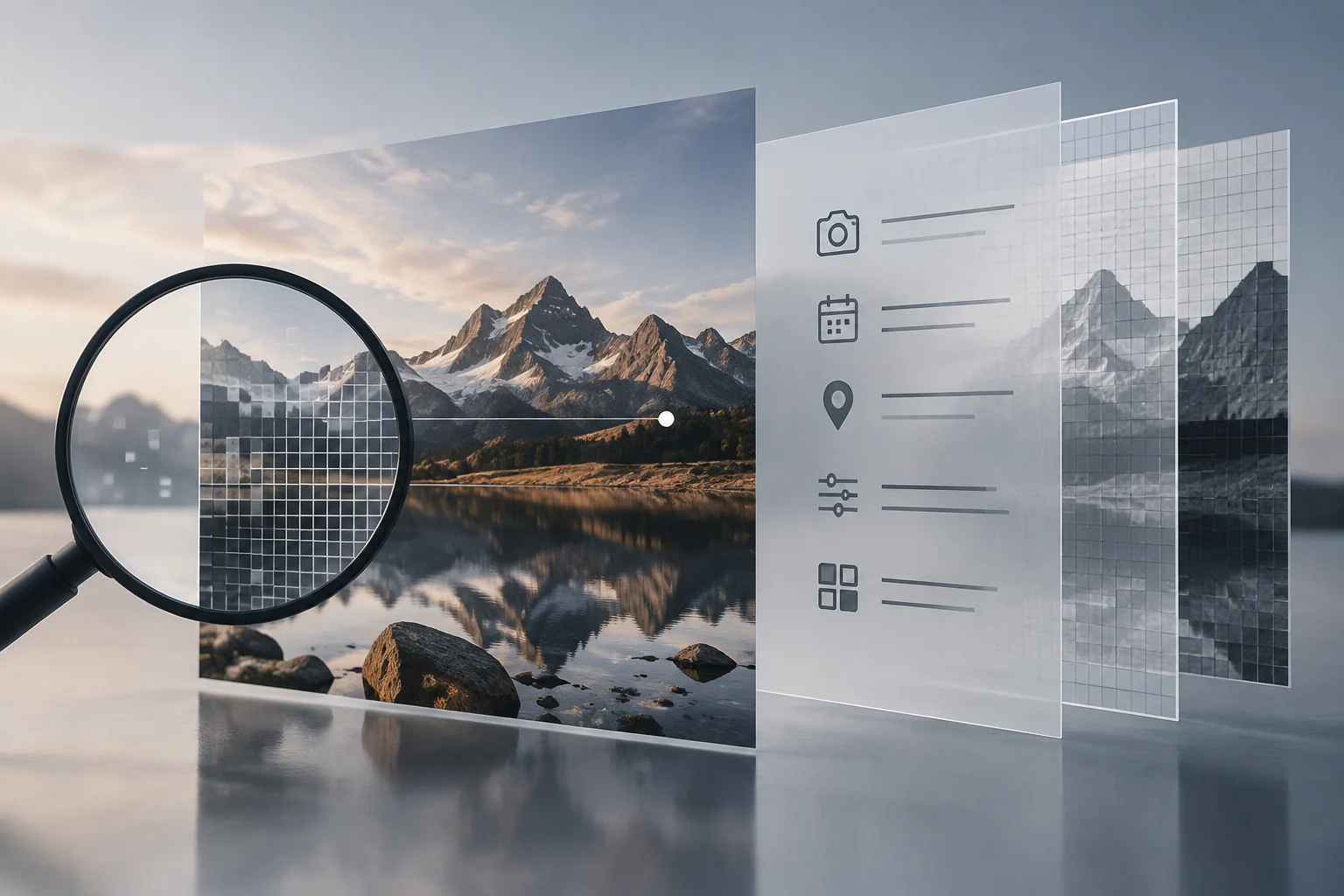
Adobe indique que le contenu généré est créé sur un nouveau calque génératif. Selon l’entreprise, cette approche permet de travailler de manière non destructive et d’annuler les effets sans toucher à l’image d’origine. La séparation facilite la comparaison entre la génération et l’image de départ, tout en permettant de conserver plusieurs possibilités avant de choisir le résultat à utiliser.
En pratique, examinez le calque généré avant de l’intégrer à une composition finale. Vérifiez si les contours s’accordent avec l’environnement, si la perspective semble cohérente et si des éléments indésirables sont apparus. Si le résultat ne convient pas, vous pouvez le supprimer ou générer une autre possibilité ; les commandes exactes des calques dépendent des options de votre version de Photoshop.
Adobe précise que les outils habituels de Photoshop peuvent servir à retoucher l’image générée. Une méthode prudente consiste à corriger les défauts importants à l’aide de ces outils, puis à examiner le résultat à différentes échelles. L’examen humain est particulièrement important lorsque l’image doit conserver des détails précis ou représenter fidèlement une scène.
Generative Fill et Generative Expand : quelles différences ?
La principale différence concerne l’emplacement où du nouveau contenu est nécessaire. Adobe recommande Generative Fill pour remplacer ou supprimer du contenu à l’intérieur de l’image, et Generative Expand pour prolonger la toile vers l’extérieur, au-delà des bords d’origine. Ces fonctions répondent à des tâches différentes ; leurs noms ne désignent pas deux façons de parler de la même opération.
Si vous souhaitez retirer un élément à l’intérieur du cadrage existant, Adobe décrit Generative Fill comme l’outil adapté. Si le sujet manque d’espace autour de lui ou si le cadre doit être agrandi, Generative Expand est la fonction correspondante. La page d’Adobe présente cette dernière comme un moyen de générer du contenu hors des limites d’origine et de le fondre dans l’image existante.
Adobe présente Generative Expand comme une option permettant de modifier les proportions et de créer de l’espace supplémentaire autour du sujet, par exemple pour obtenir une composition plus panoramique ou verticale. Le choix dépend de votre intention : modifier le contenu à l’intérieur de l’image ou en prolonger les bords. Dans les deux cas, examinez le résultat généré avant de l’utiliser.
Méthode de génération et d’examen des résultats
- Définissez la modification souhaitée : ajouter, étendre ou supprimer du contenu dans l’image. Adobe décrit Generative Fill comme une fonction intégrée aux outils de sélection, même si les commandes précises peuvent varier selon la version. Pour agrandir la toile au-delà des bords d’origine, choisissez Generative Expand.
- Si vous utilisez Generative Fill, sélectionnez la zone à modifier. Décidez si vous souhaitez saisir une instruction textuelle : Adobe indique que la génération peut se faire avec ou sans texte. Une instruction courte peut préciser le contenu recherché ; sans instruction, le système peut proposer une génération à partir de l’image.
- Lancez la génération et examinez les possibilités offertes par votre version. Dans son annonce de mai 2023, Adobe indiquait que chaque instruction produisait trois options et qu’il était possible de poursuivre les générations. Ce nombre décrit la version présentée à l’époque et ne doit pas être considéré comme une caractéristique constante de toutes les versions actuelles.
- Examinez attentivement le résultat et, si nécessaire, retouchez-le avec les outils classiques de Photoshop. Vérifiez la continuité, les contours, les ombres et la perspective, sans supposer que la génération les traitera toujours correctement. Adobe explique que les outils habituels de l’application peuvent être utilisés pour ajuster l’image.
- Conservez une copie modifiable si vous devez comparer à nouveau les calques ou les possibilités. Le calque génératif sépare le nouveau contenu de l’image d’origine, mais les sources consultées ne prescrivent ni format de fichier obligatoire ni méthode universelle d’enregistrement. Choisissez le format final selon la destination de l’image et la nécessité de poursuivre les retouches.
Limites et conditions d’utilisation
La génération ne garantit pas un résultat conforme à l’intention de l’utilisateur. Adobe avertit que certaines sorties peuvent surprendre ou ne pas correspondre aux attentes et précise que l’outil ne convient pas à tous les scénarios. Lorsque des détails précis sont importants, par exemple la forme exacte d’un objet ou la continuité d’une ombre, examinez l’image et corrigez-la si nécessaire avant de l’utiliser.
Les conditions d’accès et d’utilisation dépendent du produit et des modalités applicables à la fonction. L’annonce de mai 2023 concernait Generative Fill dans la version bêta de Photoshop et indiquait qu’à ce moment-là, l’utilisation commerciale n’était pas disponible et que seules les instructions textuelles en anglais étaient acceptées. Ces informations décrivent le contexte de cette annonce, et pas nécessairement les conditions actuelles de chaque version.
Sur sa page consacrée à Generative Expand, Adobe indique que les images créées avec les modèles Firefly et les fonctions génératives sans étiquette bêta peuvent être utilisées à des fins commerciales. Cette déclaration se limite aux conditions décrites par Adobe et ne constitue pas une autorisation universelle pour tout contenu ou tout usage. Avant toute utilisation commerciale d’une image, consultez les conditions applicables au produit et au modèle concernés.
Choisir l’outil en fonction de l’objectif
| Objectif | Outil | Élément modifié |
|---|---|---|
| Supprimer ou remplacer du contenu dans l’image | Generative Fill | Contenu à l’intérieur du cadre |
| Prolonger la toile au-delà de ses bords | Generative Expand | Zone située hors des limites d’origine |
| Ajouter de l’espace autour du sujet | Generative Expand | Toile et composition |
| Adapter une composition à un cadre plus large | Generative Expand | Extension de l’image |
La règle pratique est simple : Fill agit à l’intérieur de l’image ; Expand en prolonge les bords. Si la modification souhaitée ne correspond clairement à aucune de ces tâches, déterminez d’abord quelle partie de la composition doit changer, puis choisissez l’outil en fonction de cet objectif.
Gardez les différentes possibilités séparées pendant la comparaison et prenez le temps d’examiner les détails. La sélection, la génération et la retouche offrent plusieurs moyens de contrôler la modification, mais elles ne dispensent pas de décider si le résultat convient à l’usage prévu.