O que o Generative Fill faz no Photoshop
Generative Fill é um recurso do Photoshop baseado no Adobe Firefly. A Adobe apresenta-o como uma ferramenta para adicionar, expandir ou remover conteúdo de uma imagem por meio de instruções de texto. No anúncio de maio de 2023, a Adobe também explicou que era possível gerar sem escrever uma instrução, deixando o sistema propor conteúdo a partir da imagem.
Segundo a Adobe, o Photoshop analisa as áreas ao redor e gera conteúdo que procura corresponder a aspetos visuais da cena, como iluminação e perspetiva. A empresa alerta que alguns resultados podem surpreender ou não corresponder ao que o utilizador tinha em mente. É melhor considerar cada geração uma proposta visual, e não uma reconstrução exata garantida.
A Adobe anunciou o Generative Fill integrado às ferramentas de seleção do Photoshop e descreveu uma barra de tarefas contextual que surgia depois de uma seleção. Essa descrição refere-se à aplicação beta apresentada em maio de 2023; a localização e a disponibilidade dos controlos podem variar entre versões. Para obter instruções atuais sobre a interface, consulte a ajuda correspondente à versão utilizada.
Uma camada generativa para avaliar a edição
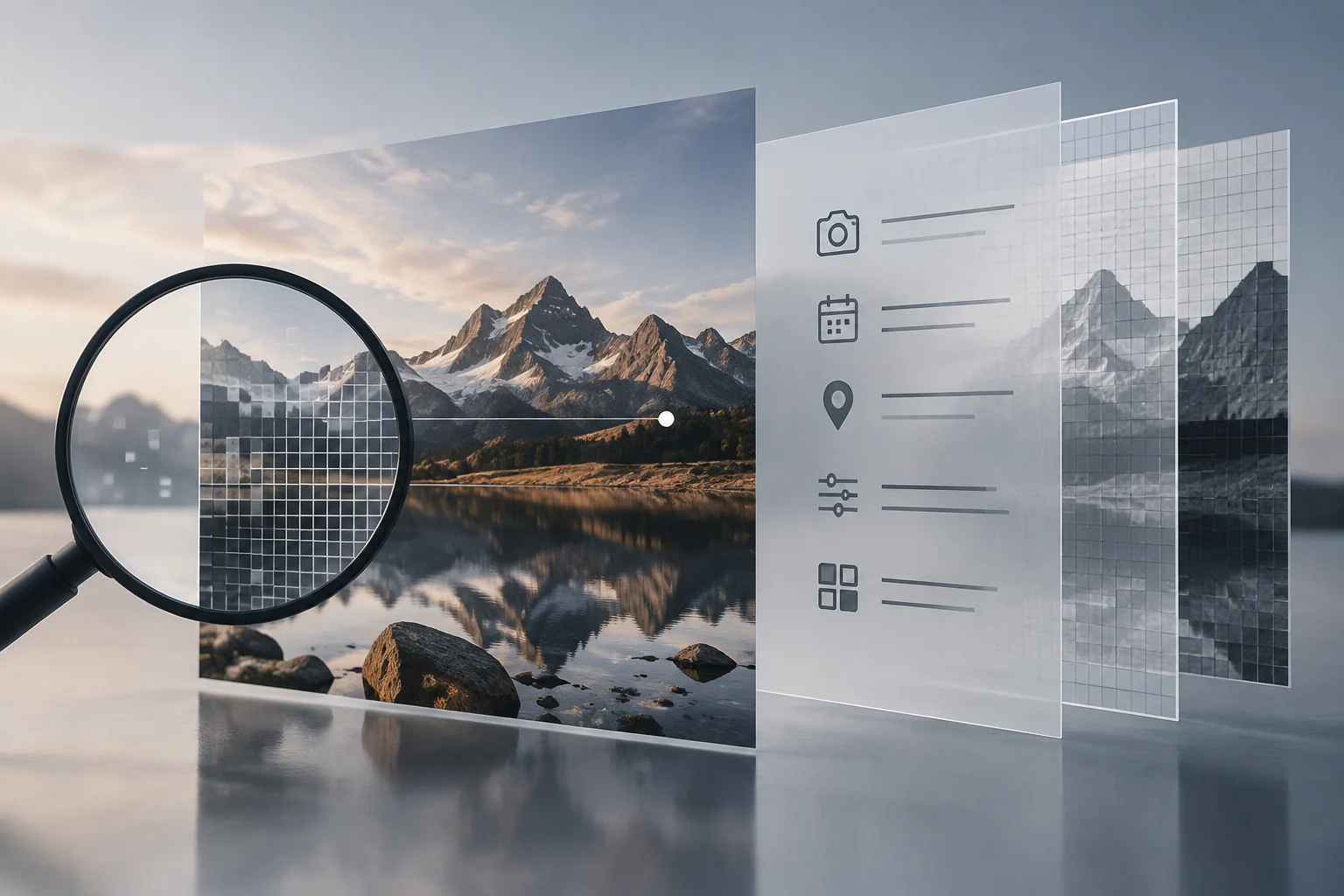
A Adobe informa que o conteúdo gerado é criado numa nova camada generativa. Segundo a empresa, isso permite trabalhar de forma não destrutiva e reverter os efeitos sem alterar a imagem original. A separação facilita a comparação entre a geração e a imagem de partida e permite conservar alternativas enquanto decide qual resultado utilizar.
Na prática, avalie a camada gerada antes de a incorporar numa composição final. Verifique se as bordas se integram no ambiente, se a perspetiva parece coerente e se surgiram elementos indesejados. Se o resultado não for adequado, pode descartá-lo ou gerar outra alternativa; os controlos exatos das camadas dependem das opções disponíveis na sua versão do Photoshop.
A Adobe indica que as ferramentas habituais do Photoshop podem ser utilizadas para ajustar a imagem gerada. Um fluxo de trabalho prudente consiste em corrigir defeitos importantes com essas ferramentas e examinar o resultado em diferentes escalas. A avaliação humana é especialmente importante quando a imagem precisa de preservar detalhes específicos ou representar uma cena com fidelidade.
Generative Fill e Generative Expand: diferenças
A principal diferença é o local onde o novo conteúdo é necessário. A Adobe recomenda Generative Fill para substituir ou remover conteúdo dentro da imagem e Generative Expand para ampliar a tela para fora, além das bordas originais. São ferramentas destinadas a tarefas diferentes, e não nomes intercambiáveis para a mesma operação.
Se pretende remover um elemento dentro do enquadramento existente, a Adobe descreve o Generative Fill como a ferramenta adequada. Se falta espaço ao redor do objeto ou é necessário ampliar a moldura, a opção correspondente é o Generative Expand. A página da Adobe descreve este último como uma forma de gerar conteúdo fora dos limites originais e integrá-lo à imagem existente.
A Adobe apresenta o Generative Expand como uma opção para alterar proporções e criar espaço adicional ao redor do objeto, por exemplo, para uma composição mais panorâmica ou vertical. A escolha depende de querer alterar conteúdo dentro da imagem ou ampliar as suas bordas. Em ambos os casos, avalie o resultado gerado antes de o utilizar.
Fluxo de trabalho para gerar e avaliar
- Defina a alteração necessária: adicionar, expandir ou remover conteúdo dentro da imagem. A Adobe descreve o Generative Fill como integrado às ferramentas de seleção, embora os controlos específicos possam variar consoante a versão. Para ampliar a tela além das bordas originais, escolha o Generative Expand.
- Se utilizar o Generative Fill, faça uma seleção correspondente à área que pretende alterar. Decida se vai escrever uma instrução de texto: segundo a Adobe, é possível gerar com ou sem texto. Uma instrução breve pode especificar o conteúdo pretendido; sem ela, o sistema pode propor uma geração baseada na imagem.
- Gere e examine as alternativas disponíveis na sua versão. No anúncio de maio de 2023, a Adobe afirmou que cada instrução produzia três opções e que era possível continuar a gerar. Essa quantidade descreve a versão apresentada na altura e não deve ser considerada uma característica invariável de todas as versões atuais.
- Avalie o resultado com atenção e, se necessário, ajuste-o com as ferramentas convencionais do Photoshop. Verifique a continuidade, as bordas, as sombras e a perspetiva, sem presumir que a geração as tratará sempre corretamente. A Adobe explica que as ferramentas habituais da aplicação podem ser utilizadas para ajustar a imagem.
- Guarde uma cópia editável se precisar de voltar a comparar camadas ou alternativas. A camada generativa separa o novo conteúdo da imagem original, mas as fontes consultadas não estabelecem um formato de ficheiro obrigatório nem uma rotina universal de gravação. Escolha o formato final conforme o destino da imagem e a necessidade de continuar a editá-la.
Limites e condições de utilização
A geração não garante um resultado que corresponda à intenção do utilizador. A Adobe alerta que alguns resultados podem surpreender ou não ser os esperados e indica que a ferramenta não é adequada a todos os cenários. Se forem importantes detalhes específicos, como a forma exata de um objeto ou a continuidade de uma sombra, examine a imagem e corrija o necessário antes de a utilizar.
As condições de acesso e utilização dependem do produto e das condições aplicáveis ao recurso. O anúncio de maio de 2023 dizia respeito ao Generative Fill na aplicação beta do Photoshop e afirmava que, na altura, não estava disponível para utilização comercial e só aceitava instruções de texto em inglês. Esta informação descreve o contexto desse anúncio, não necessariamente as condições atuais de todas as versões.
Na página do Generative Expand, a Adobe afirma que as imagens criadas com modelos Firefly e recursos generativos sem indicação beta podem ser utilizadas comercialmente. Essa declaração limita-se às condições descritas pela Adobe e não constitui uma autorização universal para qualquer conteúdo ou utilização. Antes de utilizar uma imagem comercialmente, consulte as condições aplicáveis ao produto e ao modelo específicos.
Que ferramenta escolher para cada objetivo
| Objetivo | Ferramenta | O que modifica |
|---|---|---|
| Remover ou substituir conteúdo dentro da imagem | Generative Fill | Conteúdo dentro do enquadramento |
| Ampliar a tela para além das bordas | Generative Expand | Área exterior aos limites originais |
| Adicionar espaço ao redor do objeto | Generative Expand | Tela e composição |
| Adaptar uma composição a um enquadramento mais amplo | Generative Expand | Extensão da imagem |
A regra prática é simples: Fill atua dentro da imagem; Expand prolonga as suas bordas. Se a alteração pretendida não corresponder claramente a nenhuma destas tarefas, defina primeiro que parte da composição precisa de mudar e escolha a ferramenta de acordo com esse objetivo.
Mantenha as alternativas separadas enquanto as compara e reserve tempo para avaliar os detalhes. Seleção, geração e retoque oferecem formas diferentes de controlar a edição, mas não eliminam a necessidade de decidir se o resultado é adequado à utilização prevista.