Che cosa fa Generative Fill in Photoshop
Generative Fill è una funzione di Photoshop basata su Adobe Firefly. Adobe la descrive come uno strumento per aggiungere, estendere o rimuovere contenuti da un’immagine tramite istruzioni testuali. Nell’annuncio di maggio 2023, Adobe spiegava anche che era possibile generare senza digitare un’istruzione, lasciando che il sistema proponesse contenuti a partire dall’immagine.
Secondo Adobe, Photoshop analizza le aree circostanti e genera contenuti che cercano di corrispondere ad aspetti visivi della scena, come illuminazione e prospettiva. L’azienda avverte che alcuni risultati possono sorprendere o non coincidere con ciò che l’utente aveva in mente. È opportuno considerare ogni generazione una proposta visiva, non una ricostruzione esatta garantita.
Adobe ha annunciato Generative Fill integrato negli strumenti di selezione di Photoshop e ha descritto una barra delle attività contestuale che compariva dopo aver effettuato una selezione. Questa descrizione riguarda l’applicazione beta presentata a maggio 2023; posizione e disponibilità dei controlli possono variare tra le versioni. Per le istruzioni attuali sull’interfaccia, consulta la guida della versione che utilizzi.
Un livello generativo per esaminare la modifica
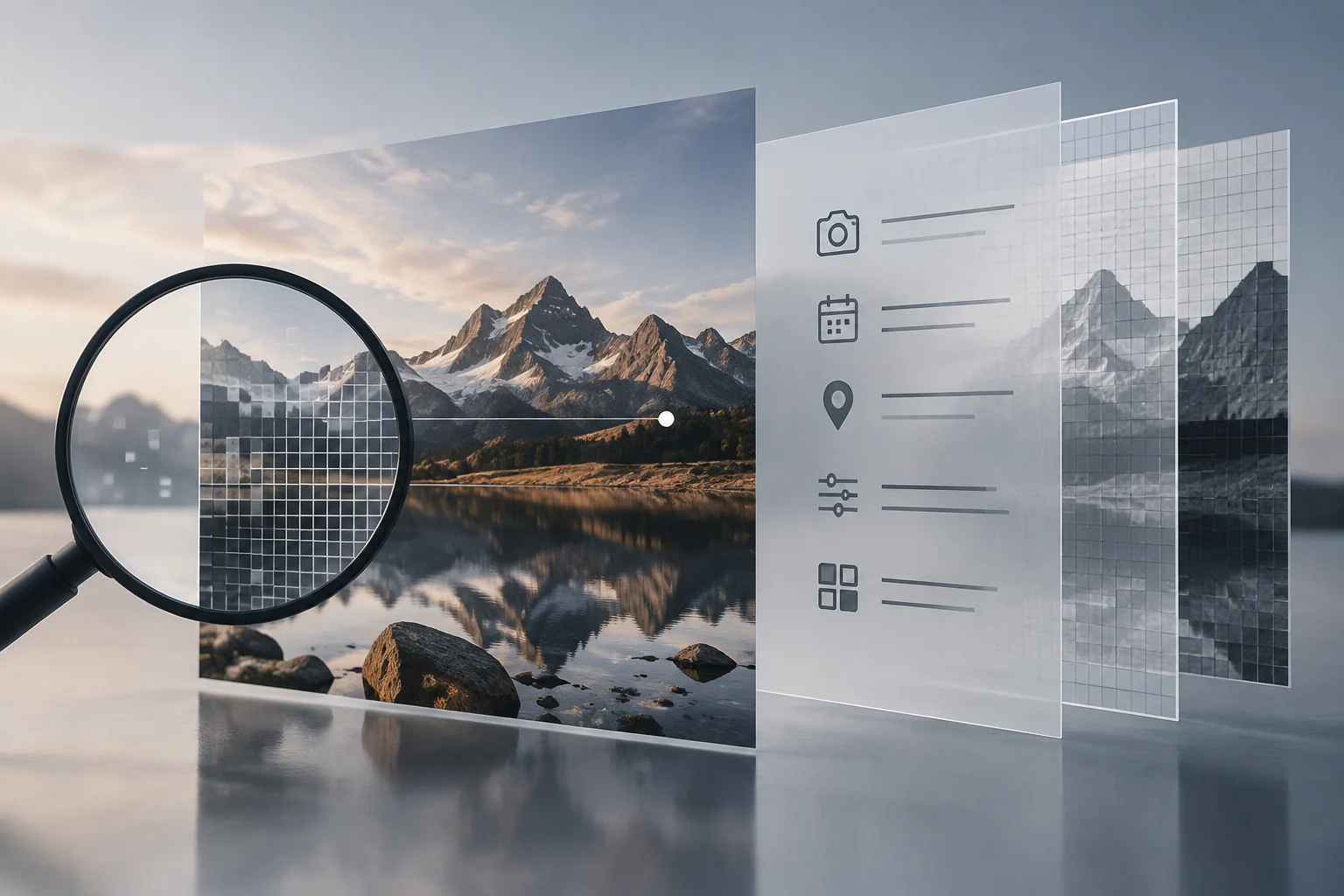
Adobe dichiara che i contenuti generati vengono creati su un nuovo livello generativo. Secondo l’azienda, ciò permette di lavorare in modo non distruttivo e di annullare gli effetti senza modificare l’immagine originale. La separazione facilita il confronto tra la generazione e l’immagine di partenza e consente di conservare alternative mentre si decide quale risultato utilizzare.
In pratica, esamina il livello generato prima di inserirlo in una composizione finale. Controlla se i bordi si integrano nell’ambiente, se la prospettiva appare coerente e se sono comparsi elementi indesiderati. Se il risultato non è adatto, puoi eliminarlo o generare un’altra alternativa; i controlli precisi dei livelli dipendono dalle opzioni disponibili nella tua versione di Photoshop.
Adobe indica che è possibile utilizzare i normali strumenti di Photoshop per modificare l’immagine generata. Un flusso prudente consiste nel correggere i difetti importanti con questi strumenti e controllare il risultato a diverse scale. La revisione umana è particolarmente importante quando l’immagine deve conservare dettagli specifici o rappresentare fedelmente una scena.
Generative Fill e Generative Expand: le differenze
La differenza principale riguarda il punto in cui serve nuovo contenuto. Adobe consiglia Generative Fill per sostituire o rimuovere contenuti all’interno dell’immagine e Generative Expand per estendere la tela verso l’esterno, oltre i bordi originali. Sono strumenti pensati per attività diverse, non nomi intercambiabili per la stessa operazione.
Se vuoi eliminare un elemento all’interno dell’inquadratura esistente, Adobe indica Generative Fill per questo compito. Se invece manca spazio intorno al soggetto o devi ampliare la cornice, la funzione corrispondente è Generative Expand. La pagina di Adobe descrive quest’ultima come un modo per generare contenuti oltre i limiti originali e integrarli nell’immagine esistente.
Adobe presenta Generative Expand come un’opzione per modificare le proporzioni e creare spazio aggiuntivo intorno al soggetto, per esempio per ottenere una composizione più panoramica o verticale. La scelta dipende dal fatto che tu voglia cambiare contenuti all’interno dell’immagine oppure estenderne i bordi. In entrambi i casi, esamina il risultato generato prima di utilizzarlo.
Procedura per generare e controllare i risultati
- Definisci la modifica necessaria: aggiungere, estendere o rimuovere contenuti nell’immagine. Adobe descrive Generative Fill come integrato negli strumenti di selezione, anche se i controlli specifici possono variare in base alla versione. Per ampliare la tela oltre i bordi originali, scegli Generative Expand.
- Se utilizzi Generative Fill, seleziona l’area che vuoi modificare. Decidi se inserire un’istruzione testuale: Adobe afferma che la generazione può avvenire con o senza testo. Un’istruzione breve può specificare il contenuto desiderato; senza istruzioni, il sistema può proporre una generazione basata sull’immagine.
- Genera ed esamina le alternative disponibili nella tua versione. Nell’annuncio di maggio 2023, Adobe dichiarava che ogni istruzione produceva tre opzioni e che era possibile continuare a generare. Questa quantità descrive la versione presentata allora e non va considerata una caratteristica invariabile di tutte le versioni attuali.
- Esamina attentamente il risultato e, se necessario, modificalo con gli strumenti tradizionali di Photoshop. Controlla continuità, bordi, ombre e prospettiva, senza presumere che la generazione li gestisca sempre correttamente. Adobe spiega che è possibile utilizzare i normali strumenti dell’applicazione per regolare l’immagine.
- Conserva una copia modificabile se vuoi poter confrontare di nuovo livelli o alternative. Il livello generativo separa i nuovi contenuti dall’immagine originale, ma le fonti consultate non stabiliscono un formato di file obbligatorio né una procedura universale di salvataggio. Scegli il formato finale in base alla destinazione dell’immagine e alla necessità di continuare a modificarla.
Limiti e condizioni d’uso
La generazione non garantisce un risultato conforme alle intenzioni dell’utente. Adobe avverte che alcuni risultati possono sorprendere o non essere quelli attesi e precisa che lo strumento non è adatto a ogni scenario. Se sono importanti dettagli specifici, come la forma esatta di un oggetto o la continuità di un’ombra, controlla l’immagine e correggila prima di utilizzarla.
Le condizioni di accesso e utilizzo dipendono dal prodotto e dai termini applicabili alla funzione. L’annuncio di maggio 2023 riguardava Generative Fill nell’applicazione beta di Photoshop e affermava che, all’epoca, non era disponibile per uso commerciale e accettava istruzioni testuali solo in inglese. Queste informazioni descrivono il contesto di quell’annuncio, non necessariamente le condizioni attuali di ogni versione.
Nella pagina dedicata a Generative Expand, Adobe afferma che le immagini create con modelli Firefly e funzioni generative senza etichetta beta possono essere utilizzate a fini commerciali. La dichiarazione è limitata alle condizioni descritte da Adobe e non costituisce un’autorizzazione universale per qualsiasi contenuto o uso. Prima di utilizzare un’immagine a fini commerciali, consulta le condizioni applicabili al prodotto e al modello specifici.
Quale strumento scegliere in base all’obiettivo
| Obiettivo | Strumento | Che cosa modifica |
|---|---|---|
| Rimuovere o sostituire contenuti all’interno dell’immagine | Generative Fill | Contenuti all’interno dell’inquadratura |
| Estendere la tela oltre i bordi | Generative Expand | Area esterna ai limiti originali |
| Aggiungere spazio intorno al soggetto | Generative Expand | Tela e composizione |
| Adattare una composizione a un’inquadratura più ampia | Generative Expand | Estensione dell’immagine |
La regola pratica è semplice: Fill agisce all’interno dell’immagine; Expand ne prolunga i bordi. Se la modifica desiderata non rientra chiaramente in una di queste attività, stabilisci prima quale parte della composizione deve cambiare e scegli lo strumento in base a quell’obiettivo.
Tieni separate le alternative mentre le confronti e dedica tempo a controllare i dettagli. Selezione, generazione e ritocco offrono modi diversi per controllare la modifica, ma non eliminano la necessità di decidere se il risultato è adatto all’uso previsto.