Vorbereitung: Speicherplatz, Verbindung und Geräte
Apple unterstützt die Übertragung ohne Move to iOS auf kompatiblen Geräten mit einer kompatiblen Version von Android 17 oder neuer. Frage beim Hersteller nach, ob dein Smartphone diese Option unterstützt. Andernfalls verwende Move to iOS und befolge Apples Vorbereitungshinweise; verwechsle die Bedingungen für die Übertragung ohne App nicht mit den Anforderungen von Move to iOS.
Prüfe, ob die Inhalte, die du übertragen möchtest, auf das iPhone passen. Apple empfiehlt, bei der Berechnung auch die Daten auf einer externen Micro-SD-Karte einzubeziehen. Wenn dem iPhone vor Abschluss der Übertragung der Speicherplatz ausgeht oder es als voll angezeigt wird, empfiehlt Apple, das iOS-Gerät zu löschen und neu zu beginnen. Prüfe den verfügbaren Speicher, bevor du den Vorgang wiederholst.
Aktiviere WLAN auf Android und schließe beide Telefone vor der Übertragung an den Strom an. Apple ermöglicht auch eine direkte Verbindung über ein USB-C-Kabel, um den Vorgang zu beschleunigen. Wenn du Chrome-Lesezeichen übertragen möchtest, aktualisiere den Browser auf Android. Bereite beide Telefone vor und stelle sicher, dass sie während des gesamten Vorgangs nahe beieinander bleiben können.
Daten mit Move to iOS übertragen
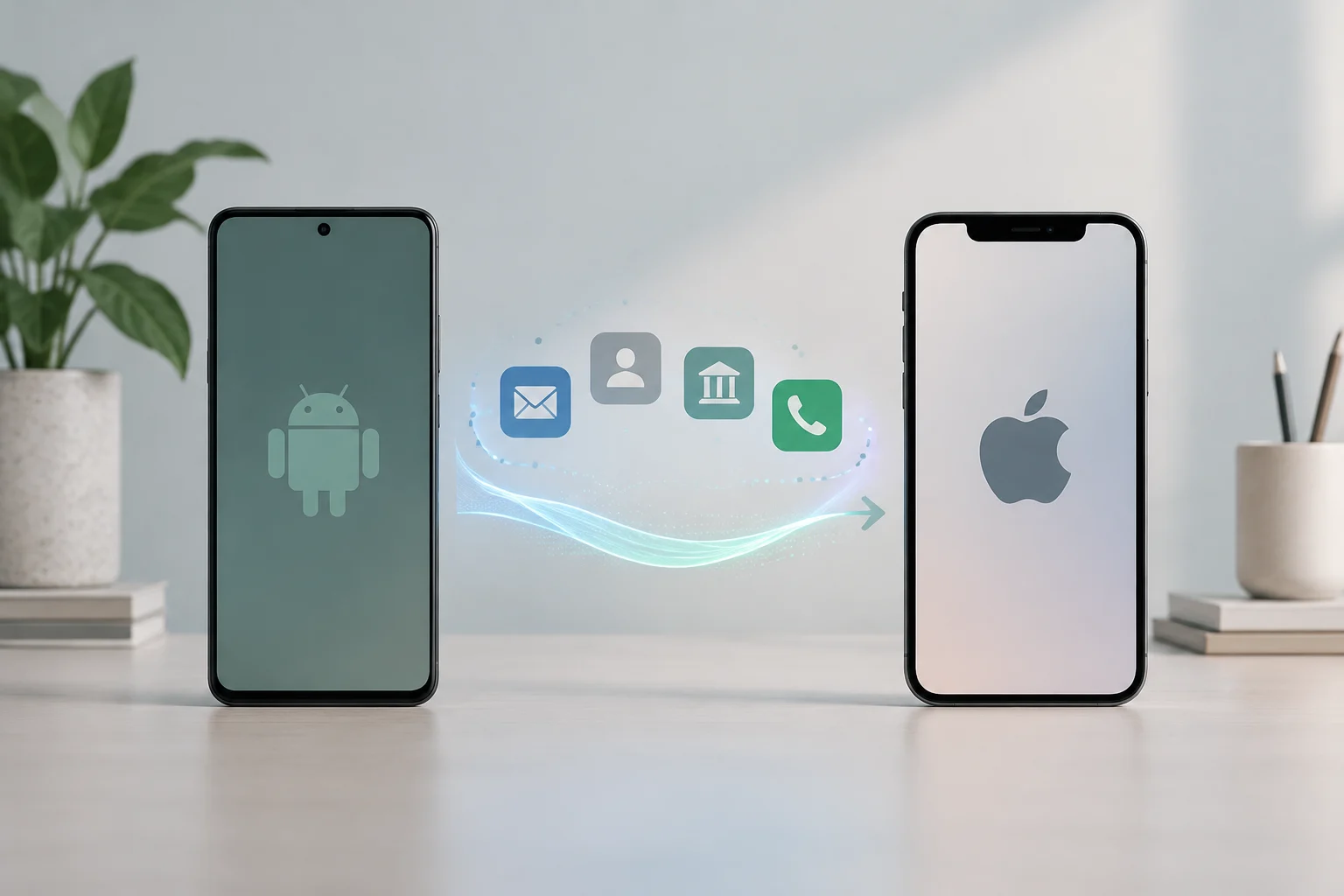
Schalte das iPhone ein und folge der Einrichtung bis zum Bildschirm Apps & Daten übertragen. Wähle die Übertragung von Android und öffne Move to iOS auf dem alten Telefon. Auf dem iPhone wird ein sechs- oder zehnstelliger Code angezeigt. Gib ihn auf Android ein und folge den Anweisungen, um dich mit dem vom iPhone eingerichteten temporären WLAN-Netzwerk zu verbinden.
Wähle die Inhalte aus, die du übertragen möchtest. Apple führt Kontakte, Nachrichtenverlauf, SMS, Kamera-Fotos und -Videos, Alben, Dateien und Ordner, Bedienungshilfen- und Anzeigeeinstellungen, Web-Lesezeichen, E-Mail-Konten, WhatsApp-Nachrichten und Medien, Sprachmemos, Anrufliste und Kalender auf. Einige kostenlose Apps können ebenfalls übertragen werden, wenn sie sowohl bei Google Play als auch im App Store verfügbar sind und die Funktion unterstützen. Musik, Bücher und PDFs müssen manuell übertragen werden.
Lass beide Telefone nahe beieinander, am Strom angeschlossen und unbenutzt, bis der Fortschrittsbalken auf dem iPhone abgeschlossen ist. Lass Move to iOS auf Android geöffnet: Apple warnt, dass das Öffnen einer anderen App oder ein eingehender Anruf auf diesem Telefon vor Abschluss die Übertragung verhindern kann. Wird sie nicht abgeschlossen, überprüfe Speicherplatz und Verbindung und wende dich an den Apple Support.
Google Authenticator: Codes synchronisieren oder exportieren
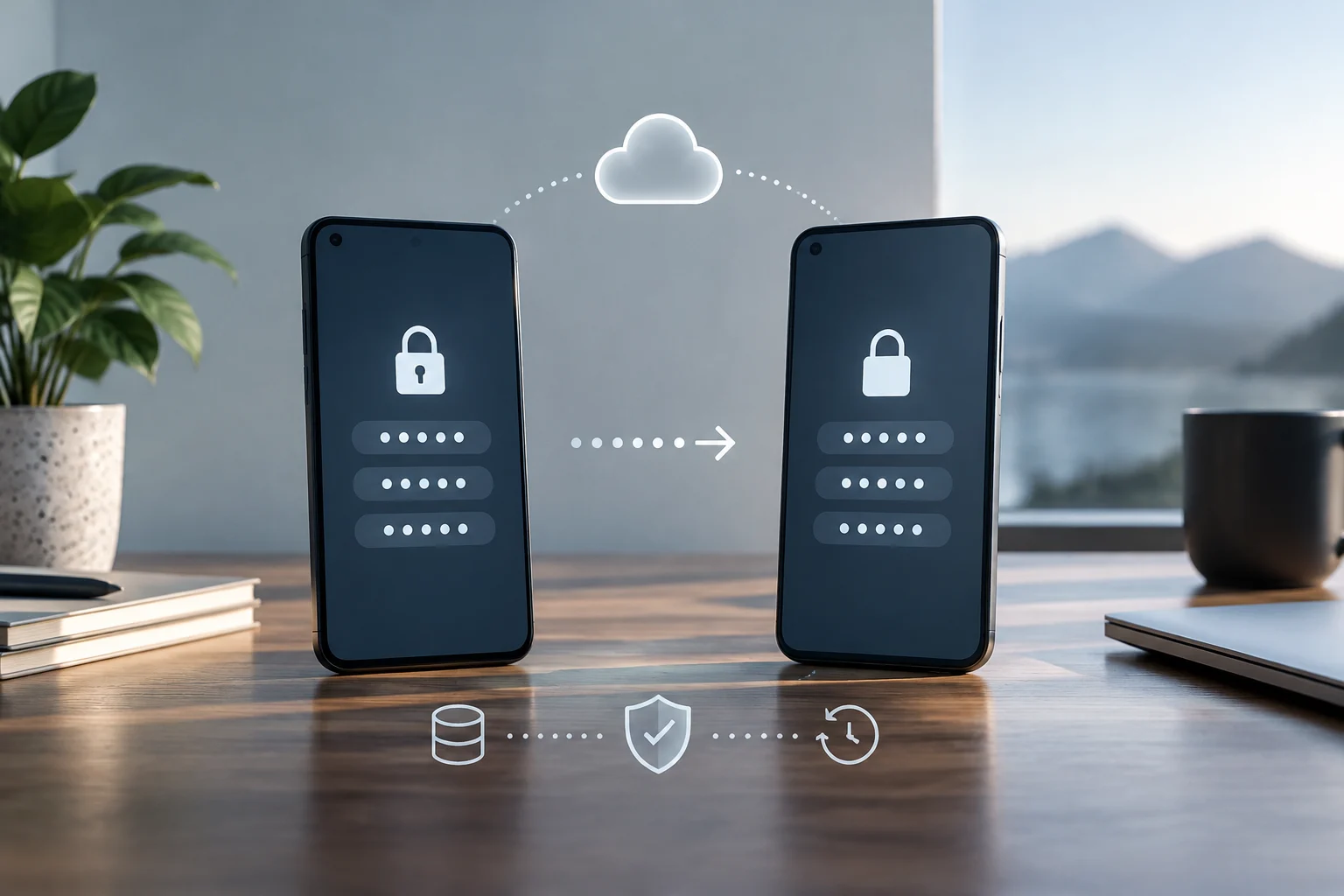
Google Authenticator kann Codes mit einem neuen Gerät synchronisieren, wenn du dich in der App bei deinem Google-Konto anmeldest. Laut Google setzt die Funktion unter Android Version 6.0 oder höher und unter iOS Version 4.0 oder höher voraus. Prüfe, ob die Codes auf dem iPhone angezeigt werden, bevor du sie zur Anmeldung bei anderen Diensten verwendest.
Du kannst die Codes auch manuell übertragen, ohne sie mit einem Google-Konto zu synchronisieren. Installiere Google Authenticator auf dem iPhone. Verwende auf dem alten Smartphone die Option zum Übertragen und Exportieren der Codes, entsperre das Gerät und wähle die gewünschten Konten aus. Verwende auf dem iPhone die Importfunktion und scanne den auf dem alten Smartphone erzeugten QR-Code. Gib diesen QR-Code nicht weiter und prüfe die Codes auf dem neuen Gerät, bevor du das alte löschst.
Für eine manuelle Übertragung musst du während der Erstellung und des Scannens des Codes Zugriff auf das alte Telefon haben. Vergewissere dich vor dem Löschen von Android, dass die benötigten Codes auf dem iPhone angezeigt werden und für die betreffenden Dienste funktionieren. Google empfiehlt, zusätzliche Methoden für die Bestätigung in zwei Schritten einzurichten, um das Risiko eines Kontozugriffsverlusts zu verringern.
E-Mail, Bankgeschäfte und Telefonnummer
Apple führt E-Mail-Konten als Daten auf, die Move to iOS übertragen kann. Das garantiert jedoch weder, dass jedes Konto eingerichtet wird, noch eine automatische Anmeldung. Öffne die E-Mail-Apps auf dem iPhone und prüfe, ob du auf jedes Konto zugreifen und die benötigten Nachrichten ansehen kannst. Wenn etwas nicht funktioniert, folge den Anweisungen des Anbieters zur Anmeldung oder Kontowiederherstellung.
Die Informationen von Apple zu Move to iOS erläutern nicht, wie Bankkonten migriert werden, und garantieren nicht, dass eine Finanz-App die angemeldete Sitzung beibehält. Lade benötigte Apps aus dem App Store, sofern sie dort verfügbar sind, und folge anschließend den Anweisungen deiner Bank zur Authentifizierung des Geräts. Stelle vor dem Löschen von Android sicher, dass du über die von den einzelnen Diensten verlangten Wiederherstellungsmethoden verfügst.
Während des Wechsels kannst du deine Telefonnummer und SIM oder eSIM auf dem iPhone aktivieren. Apple weist darauf hin, dass dein Mobilfunkanbieter dich möglicherweise auf seine Website weiterleitet, um die Aktivierung abzuschließen. Wenn du Bestätigungscodes per SMS erhältst, prüfe, ob sie auf dem iPhone ankommen, bevor du Android nicht mehr verwendest. Prüfe, ob deine Leitung aktiv ist, und frage beim Anbieter nach, falls noch Schritte ausstehen.
Apps und Inhalte, die du prüfen solltest
Gehe nicht davon aus, dass alle Apps automatisch installiert werden. Laut Apple können einige kostenlose Apps übertragen werden, wenn sie sowohl bei Google Play als auch im App Store verfügbar sind und die Funktion unterstützen. Prüfe nach Abschluss den Inhalt des iPhones und lade benötigte Apps, die im App Store verfügbar sind, dort herunter.
Die Übertragung einer App belegt nicht, dass auch ihre internen Daten übertragen wurden. Prüfe, ob die Informationen mit einem Konto verknüpft sind und sich durch eine Anmeldung unter iOS wiederherstellen lassen. Öffne wichtige Dateien, um sicherzustellen, dass sie auf dem iPhone liegen. Laut Apple müssen Musik, Bücher und PDFs manuell übertragen werden.
Prüfungen vor dem Löschen von Android
Behalte Android, bis du überprüft hast, dass deine wichtigen Daten auf dem iPhone vorhanden sind und du auf deine Konten zugreifen kannst. Prüfe Kontakte, Fotos, Nachrichten, Dateien und Kalender; öffne wichtige Apps und teste Authentifizierungscodes und Wiederherstellungsmethoden. Lösche das Telefon erst danach und nachdem du die erforderlichen Prüfungen abgeschlossen hast. Es gibt keine einheitliche Frist, wie lange du es behalten musst.
Entscheide nach der Datenprüfung, ob du das alte Telefon löschen oder behalten möchtest. Wenn die Übertragung unvollständig ist, prüfe den verfügbaren Speicherplatz. Apple zufolge kann es nötig sein, das iOS-Gerät zu löschen und neu zu beginnen, wenn der Speicherplatz ausgegangen ist. Wenn Android bis zum Abschluss offener Aufgaben in Reichweite bleibt, kannst du noch nicht übertragene Informationen leichter nachschlagen.