Antes de começar: armazenamento, conexão e preparação
A Apple permite a transferência sem Move to iOS em dispositivos compatíveis com uma versão compatível do Android 17 ou posterior. Consulte o fabricante para confirmar se o telefone suporta essa opção. Caso contrário, utilize Move to iOS e siga as instruções de preparação da Apple; não confunda as condições da transferência sem aplicativo com os requisitos de Move to iOS.
Confira se o conteúdo que você quer transferir cabe no iPhone. A Apple recomenda incluir no cálculo os dados de um cartão Micro SD externo. Se o iPhone ficar sem espaço ou aparecer como cheio antes de a transferência terminar, a Apple recomenda apagar o dispositivo iOS e começar novamente; verifique o armazenamento disponível antes de repetir o processo.
Ative o Wi-Fi no Android e conecte os dois telefones à energia antes de iniciar a transferência. A Apple também permite conectá-los diretamente com um cabo USB-C para acelerar o processo. Se quiser transferir os favoritos do Chrome, atualize o navegador no Android. Prepare os dois telefones e confirme que poderá mantê-los próximos durante toda a operação.
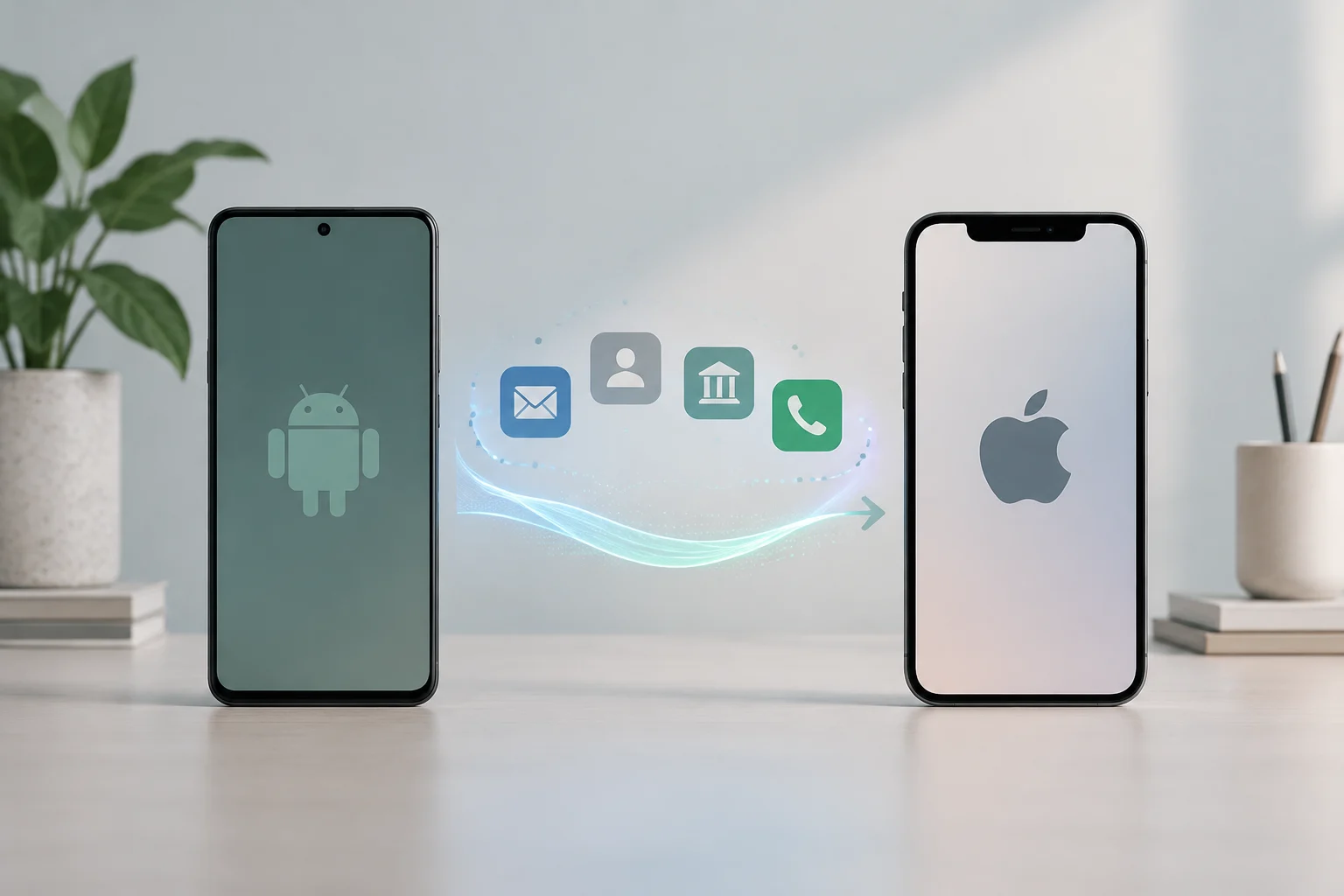
Transferir dados com o Move to iOS
Ligue o iPhone e siga a configuração até a tela Transferir Seus Apps e Dados. Escolha a opção de transferência do Android e abra o Move to iOS no telefone antigo. Um código de seis ou dez dígitos aparecerá no iPhone: digite-o no Android e siga as instruções para se conectar à rede Wi-Fi temporária criada pelo iPhone.
Escolha o conteúdo que deseja transferir. A Apple lista contatos, histórico de mensagens, SMS, fotos e vídeos da câmera, álbuns, arquivos e pastas, ajustes de acessibilidade e tela, favoritos da Web, contas de e-mail, mensagens e arquivos de mídia do WhatsApp, gravações de voz, histórico de ligações e calendários. Alguns apps gratuitos também podem ser transferidos se estiverem disponíveis tanto no Google Play quanto na App Store e forem compatíveis com o recurso. Músicas, livros e PDFs precisam ser transferidos manualmente.
Mantenha os dois telefones próximos, conectados à energia e sem uso até a barra de progresso do iPhone terminar. Deixe o Move to iOS na tela do Android: a Apple alerta que usar outro app ou receber uma ligação nesse telefone antes do fim pode impedir a conclusão da transferência. Se o processo não terminar, confira o espaço de armazenamento e a conexão e consulte o suporte da Apple.
Google Authenticator: sincronizar ou exportar códigos
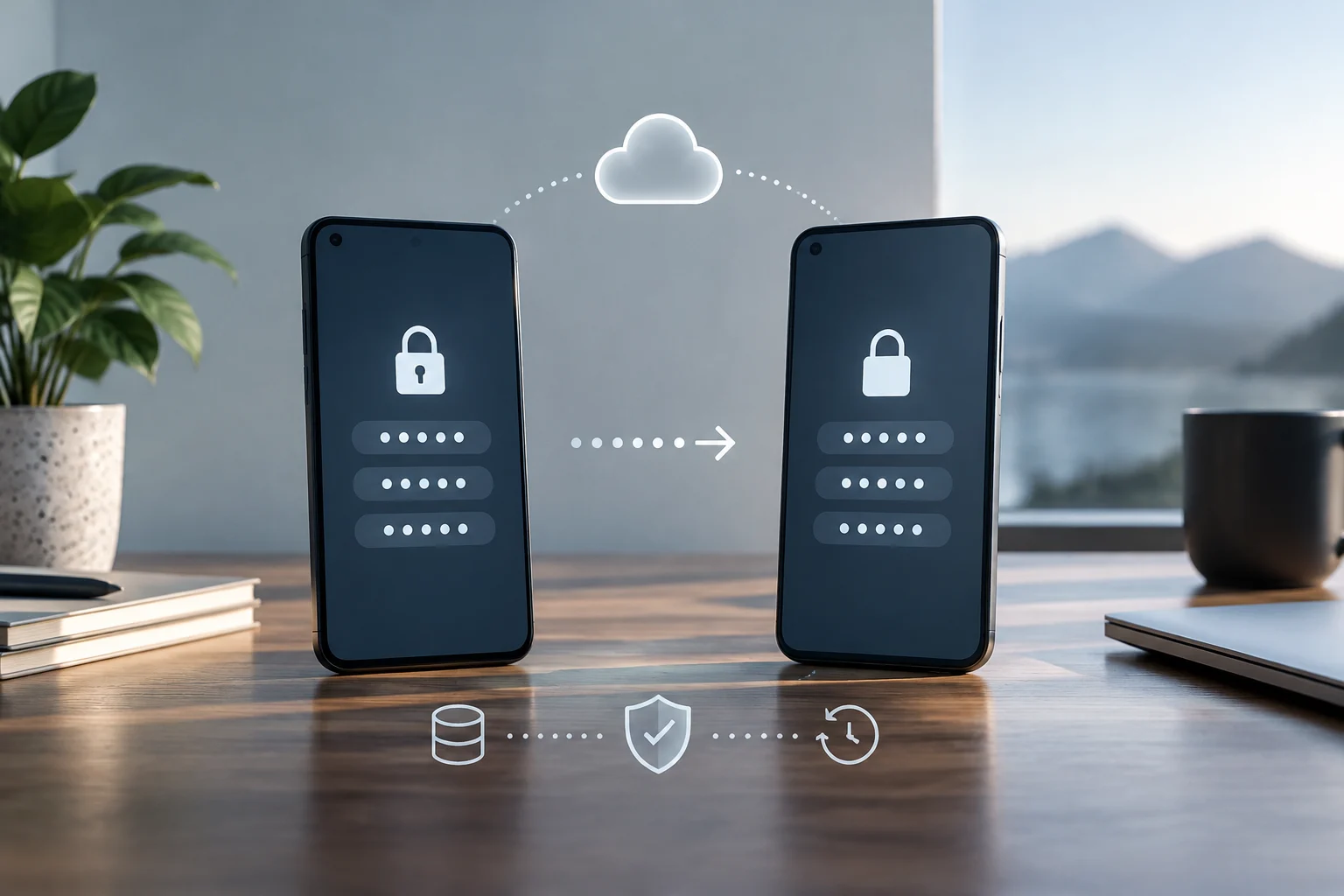
O Google Authenticator pode sincronizar códigos com um novo dispositivo quando você faz login na sua Conta do Google no app. O Google informa que o recurso exige a versão 6.0 ou posterior no Android e a versão 4.0 ou posterior no iOS. Confira se os códigos aparecem no iPhone antes de usá-los para entrar em outros serviços.
Também pode transferir os códigos manualmente, sem os sincronizar com uma Conta Google. Instale o Google Authenticator no iPhone. No telefone antigo, utilize a opção para transferir e exportar os códigos, desbloqueie o dispositivo e escolha as contas a transferir. No iPhone, utilize a opção para importar os códigos e leia o QR gerado no telefone antigo. Não partilhe esse QR e confirme os códigos no novo dispositivo antes de apagar o anterior.
Para fazer a transferência manual, você precisa ter o telefone antigo disponível enquanto gera e escaneia o código. Antes de apagar o Android, confirme que os códigos necessários aparecem no iPhone e funcionam nos serviços correspondentes. O Google recomenda cadastrar formas adicionais de verificação em duas etapas para reduzir o risco de perder o acesso à conta.
E-mail, banco e número de telefone
A Apple inclui as contas de e-mail entre os dados que o Move to iOS pode transferir, mas isso não garante que cada conta será configurada nem que o login ocorrerá automaticamente. Abra os apps de e-mail no iPhone e confira se consegue acessar cada conta e consultar as mensagens necessárias. Se algo não funcionar, siga as instruções do provedor para entrar ou recuperar a conta.
As informações da Apple sobre o Move to iOS não detalham como migrar contas bancárias nem garantem que um app financeiro mantenha a sessão iniciada. Baixe na App Store os apps necessários que estiverem disponíveis e, depois, siga as instruções do banco para autenticar o dispositivo. Antes de apagar o Android, confirme que você tem acesso aos métodos de recuperação exigidos por cada serviço.
Durante a mudança, você pode ativar o número de telefone e o SIM ou eSIM no iPhone; a Apple alerta que a operadora talvez direcione você ao site dela para concluir a ativação. Se receber códigos de verificação por SMS, confira se eles chegam ao iPhone antes de deixar de usar o Android. Verifique se a linha está ativa e consulte a operadora se precisar concluir alguma etapa.
Apps e conteúdos que vale a pena conferir
Não presuma que todos os seus apps serão instalados automaticamente. A Apple informa que alguns apps gratuitos podem ser transferidos se estiverem disponíveis tanto no Google Play quanto na App Store e forem compatíveis com o recurso. Quando o processo terminar, confira o iPhone e baixe na App Store os apps necessários que estiverem disponíveis.
A transferência de um app também não comprova que os dados internos dele foram transferidos. Confira se as informações estão associadas a uma conta e se você poderá recuperá-las ao fazer login no iOS. Abra os arquivos importantes para confirmar que estão no iPhone; segundo a Apple, músicas, livros e PDFs precisam ser transferidos manualmente.
Verificações antes de apagar o Android
Mantenha o Android até confirmar que os dados importantes estão no iPhone e que você consegue acessar suas contas. Confira contatos, fotos, mensagens, arquivos e calendários; abra os apps essenciais e teste os códigos de autenticação e os métodos de recuperação. Apague o telefone somente depois de concluir as verificações necessárias: não existe um prazo único para mantê-lo.
Depois de verificar os dados, decida se vai apagar ou guardar o telefone antigo. Se a transferência estiver incompleta, confira o armazenamento disponível; a Apple informa que, se o dispositivo iOS ficar sem espaço, talvez seja necessário apagá-lo e começar novamente. Manter o Android por perto até concluir as tarefas pendentes facilita consultar informações que ainda não foram transferidas.