Préparer les deux téléphones
Pour transférer les données sans l’application Move to iOS, il faut un appareil compatible exécutant une version compatible d’Android 17 ou ultérieure. La compatibilité dépend du téléphone : vérifiez-la auprès de son fabricant. Si votre appareil ne prend pas en charge ce transfert direct, utilisez Move to iOS ; cette option a ses propres étapes et ne requiert pas la même condition de version.
Vérifiez que les données à déplacer, y compris celles d’une carte Micro SD externe, peuvent tenir sur l’iPhone. Activez le Wi-Fi sur Android et branchez les deux appareils sur une prise. Vous pouvez aussi les relier directement avec un câble USB-C pour accélérer le transfert. Pour déplacer les favoris Chrome, mettez Chrome à jour sur Android.
Séquence de migration d’Android vers iPhone
Étapes clés pour transférer les données, sécuriser les comptes et vérifier les accès avant de réinitialiser l’ancien appareil.
-
Préparation
Vérifier le stockage, activer le Wi-Fi et charger les deux téléphones.
-
Transfert des données
Utiliser Move to iOS ou le transfert direct pour déplacer contacts, photos et messages.
-
Synchronisation des codes
Synchroniser ou exporter les codes Google Authenticator vers l’iPhone.
-
Vérification des comptes
Tester l’accès à la messagerie, aux apps bancaires et à la réception des SMS.
-
Effacement de l’ancien appareil
Réinitialiser Android uniquement après avoir confirmé la présence de toutes les données critiques.
La durée et les détails techniques varient selon les modèles et les applications installées.
Transférer les données avec Move to iOS
Sur l’iPhone neuf, suivez la configuration jusqu’à Transférer vos apps et vos données, puis choisissez le transfert depuis Android. Ouvrez Move to iOS sur l’ancien téléphone. Saisissez-y le code à six ou dix chiffres affiché sur l’iPhone, puis suivez les indications pour rejoindre le réseau Wi-Fi temporaire créé par celui-ci.
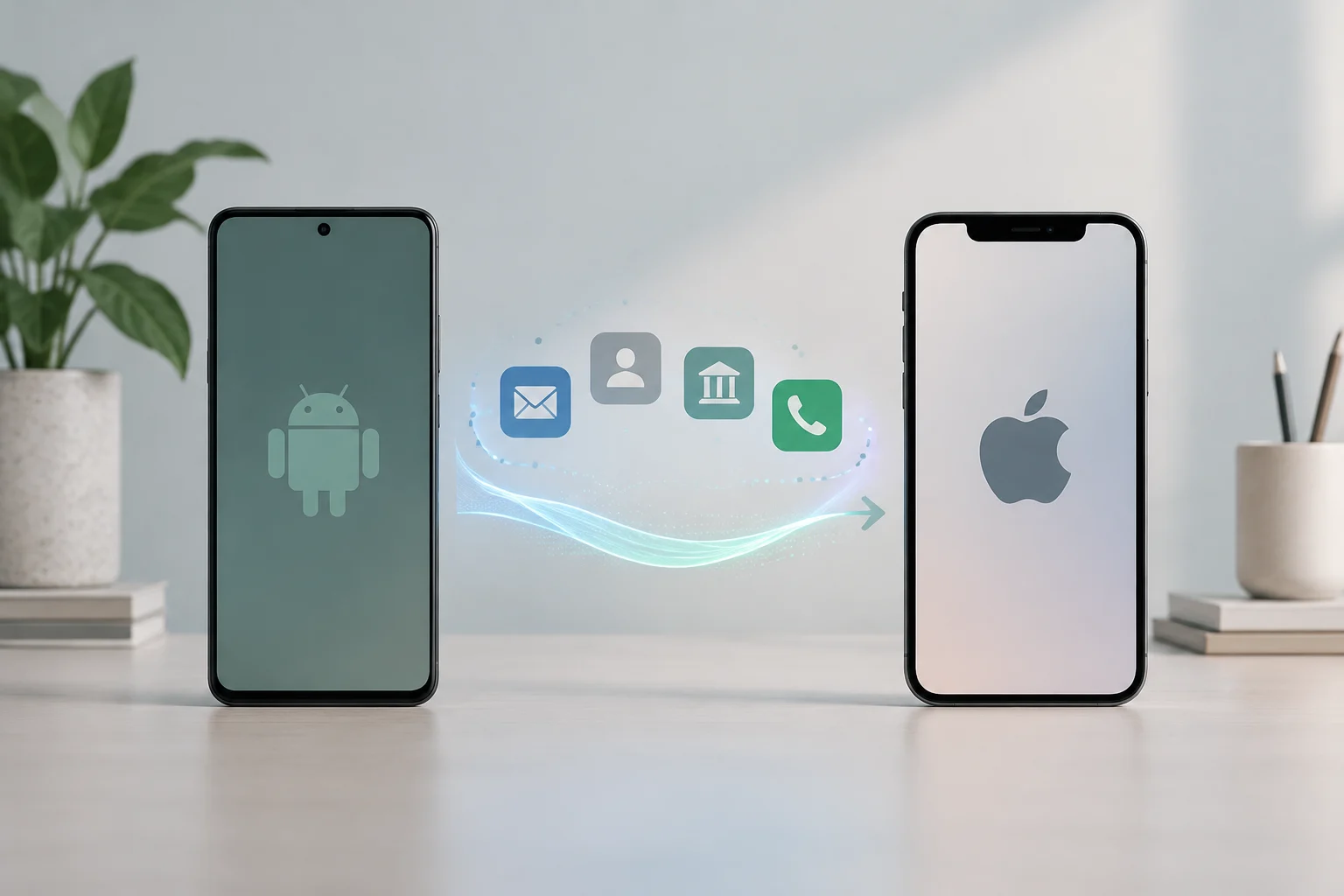
Sélectionnez les données à déplacer. Le transfert peut inclure les contacts, l’historique des messages et les SMS, les photos et vidéos, les albums, les fichiers et dossiers, certains réglages, les favoris Web, les comptes de messagerie, les messages et médias WhatsApp, les mémos vocaux, l’historique des appels et les calendriers. Certaines apps gratuites peuvent aussi être transférées si elles sont disponibles sur Google Play et l’App Store et prennent en charge cette fonction. La musique, les livres et les PDF doivent être déplacés manuellement.
Laissez les deux téléphones proches, branchés et inutilisés jusqu’à la fin de la barre de progression sur l’iPhone. Move to iOS doit rester affiché sur Android : l’utilisation d’une autre app ou la réception d’un appel sur cet appareil avant la fin peut interrompre le transfert. Si celui-ci échoue, vérifiez la connexion et l’espace libre. Si l’iPhone manque d’espace ou semble plein alors que le transfert n’est pas terminé, Apple recommande de l’effacer et de recommencer après avoir vérifié la capacité disponible.
Déplacer les codes Google Authenticator
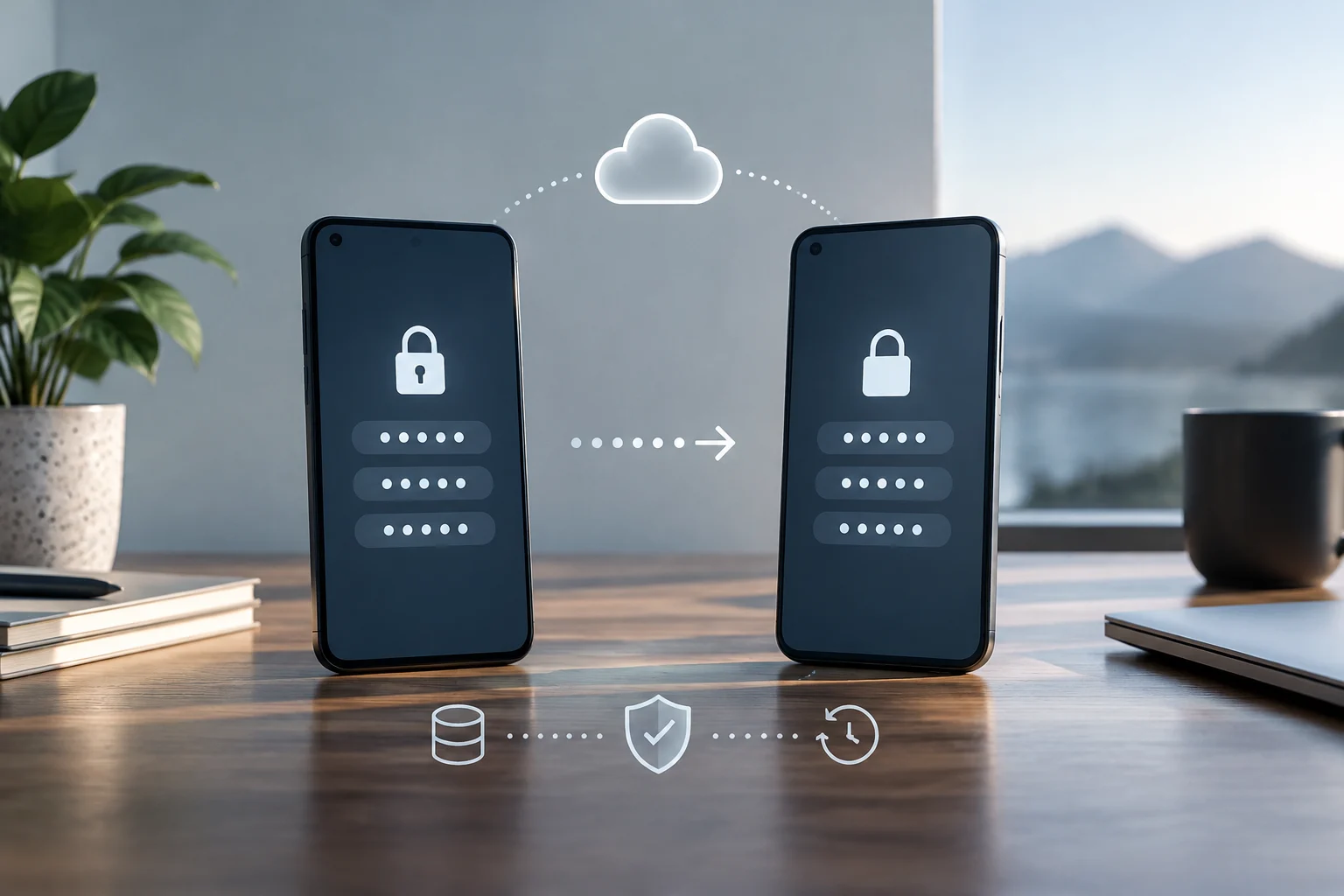
Si vous vous connectez à votre compte Google dans Google Authenticator sur le nouvel appareil, les codes associés à ce compte s’y synchronisent. Vous pouvez aussi utiliser l’application sans compte Google et transférer les codes manuellement.
Pour le transfert manuel, installez la dernière version de Google Authenticator sur l’ancien téléphone et l’application sur l’iPhone. Sur Android, ouvrez le menu de l’application, choisissez le transfert puis l’exportation des codes, déverrouillez le téléphone et sélectionnez les comptes à déplacer. Sur l’iPhone, choisissez l’importation des codes et scannez le QR code produit par l’ancien appareil. Plusieurs codes QR peuvent être nécessaires si vous transférez plusieurs comptes. Ne partagez pas le QR code : il permet d’importer vos codes d’authentification.
Gardez l’ancien téléphone à portée de main jusqu’à ce que les codes nécessaires apparaissent sur l’iPhone. Vérifiez qu’ils fonctionnent pour les services concernés avant d’effacer l’ancien appareil. Google recommande également d’activer d’autres méthodes de validation en deux étapes pour réduire le risque de perdre l’accès à un compte.
Vérifier la messagerie, la banque et le numéro
Move to iOS peut transférer des comptes de messagerie, mais cela ne garantit pas que chaque compte soit configuré ou connecté automatiquement. Ouvrez vos apps de messagerie sur l’iPhone et vérifiez l’accès aux comptes et aux messages dont vous avez besoin. En cas de problème, suivez les consignes de connexion ou de récupération du fournisseur.
Téléchargez depuis l’App Store les apps financières dont vous avez besoin et qui y sont disponibles, puis suivez les instructions de votre banque pour authentifier l’iPhone. Vérifiez au préalable que vous disposez des moyens de récupération demandés par chaque service.
Pendant le changement, votre numéro et votre carte SIM ou eSIM peuvent être activés sur l’iPhone. Selon Apple, l’opérateur peut vous rediriger vers son site Web pour terminer l’activation. Si vous recevez des codes de validation par SMS, vérifiez qu’ils arrivent bien sur l’iPhone et que votre ligne est active avant de cesser d’utiliser Android.
Contrôler les apps et les fichiers
Ne supposez pas que toutes vos apps seront installées automatiquement. Seules certaines apps gratuites sont transférables, si elles sont présentes sur Google Play et l’App Store et prennent en charge cette fonction. Après la configuration, examinez l’iPhone et téléchargez depuis l’App Store les apps nécessaires qui y sont disponibles.
Le transfert d’une app ne garantit pas que ses données internes ont suivi. Vérifiez si elles sont liées à un compte et peuvent être récupérées en vous connectant sur iOS. Ouvrez vos fichiers importants pour confirmer leur présence ; la musique, les livres et les PDF sont à déplacer manuellement.
Garder Android jusqu’aux vérifications finales
Conservez l’ancien téléphone jusqu’à ce que vous ayez contrôlé les données importantes et l’accès à vos comptes. Vérifiez les contacts, photos, messages, fichiers et calendriers ; ouvrez les apps indispensables et testez les codes d’authentification, la réception des SMS et les moyens de récupération. N’effacez Android qu’une fois ces vérifications terminées.
Si certaines données manquent, vérifiez l’espace disponible sur l’iPhone. Lorsqu’il n’y en a pas assez pour terminer le transfert, il peut être nécessaire d’effacer l’appareil et de recommencer. Vous pouvez garder l’ancien téléphone jusqu’à ce que toutes les tâches restantes soient terminées.