Prima di iniziare: spazio, connessione e preparazione
Apple consente il trasferimento senza Move to iOS sui dispositivi compatibili con una versione compatibile di Android 17 o successiva. Chiedi al produttore se il telefono supporta questa opzione. In caso contrario, usa Move to iOS e segui le istruzioni di preparazione di Apple; non confondere le condizioni del trasferimento senza app con i requisiti di Move to iOS.
Controlla che i contenuti che vuoi spostare possano entrare nell’iPhone. Apple consiglia di includere nel calcolo i dati di una scheda Micro SD esterna. Se l’iPhone esaurisce lo spazio o risulta pieno prima che il trasferimento sia terminato, Apple consiglia di inizializzare il dispositivo iOS e ricominciare; controlla lo spazio disponibile prima di ripetere la procedura.
Attiva il Wi-Fi su Android e collega entrambi i telefoni all’alimentazione prima di avviare il trasferimento. Apple consente anche di collegarli direttamente con un cavo USB-C per velocizzare il processo. Se vuoi trasferire i preferiti di Chrome, aggiorna il browser su Android. Prepara entrambi i telefoni e assicurati di poterli tenere vicini per tutta la procedura.
Trasferire i dati con Move to iOS
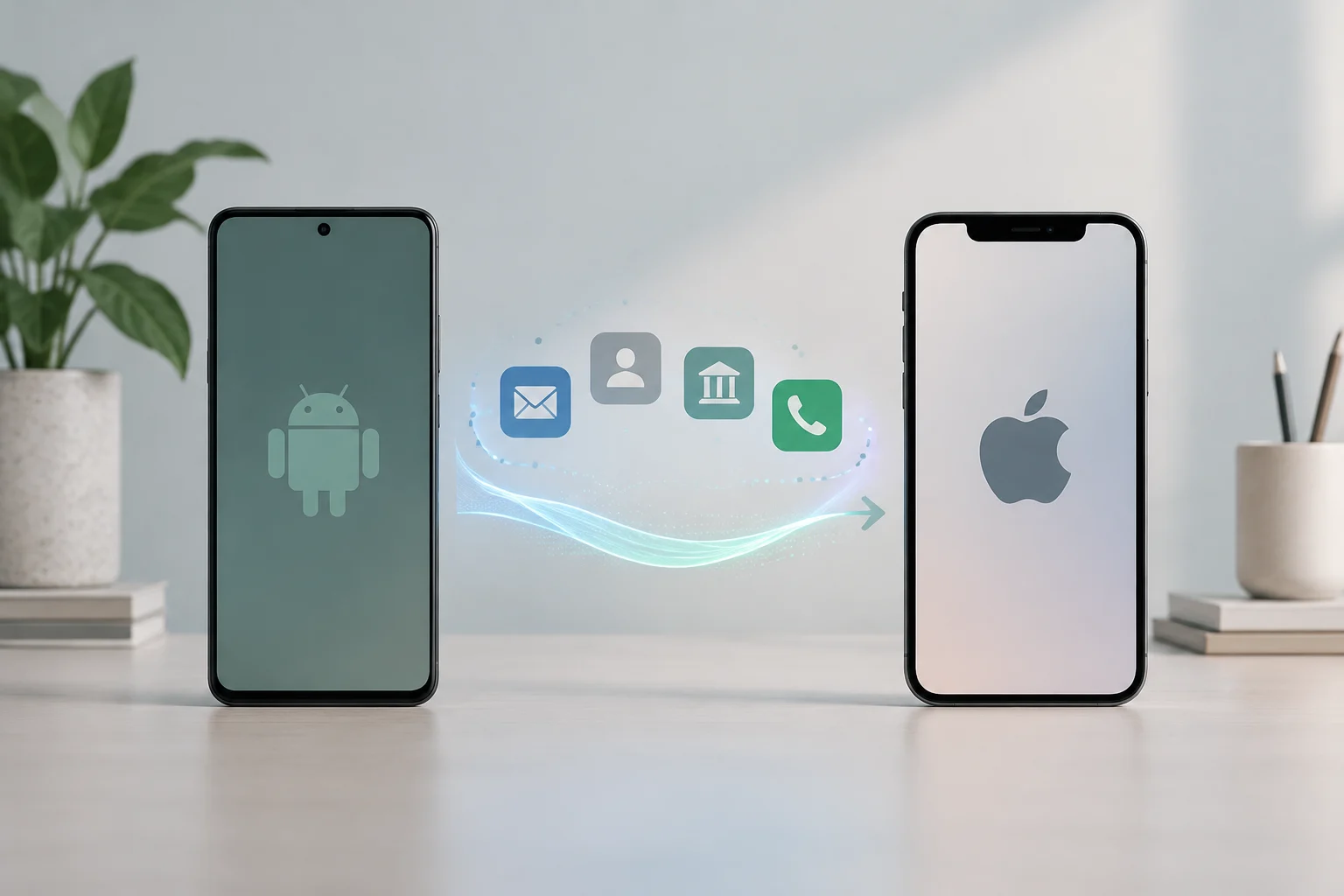
Accendi l’iPhone e segui la configurazione fino alla schermata Trasferisci le tue app e i tuoi dati. Scegli di trasferire da Android e apri Move to iOS sul vecchio telefono. Sull’iPhone apparirà un codice di sei o dieci cifre: inseriscilo su Android e segui le istruzioni per collegarti alla rete Wi-Fi temporanea creata dall’iPhone.
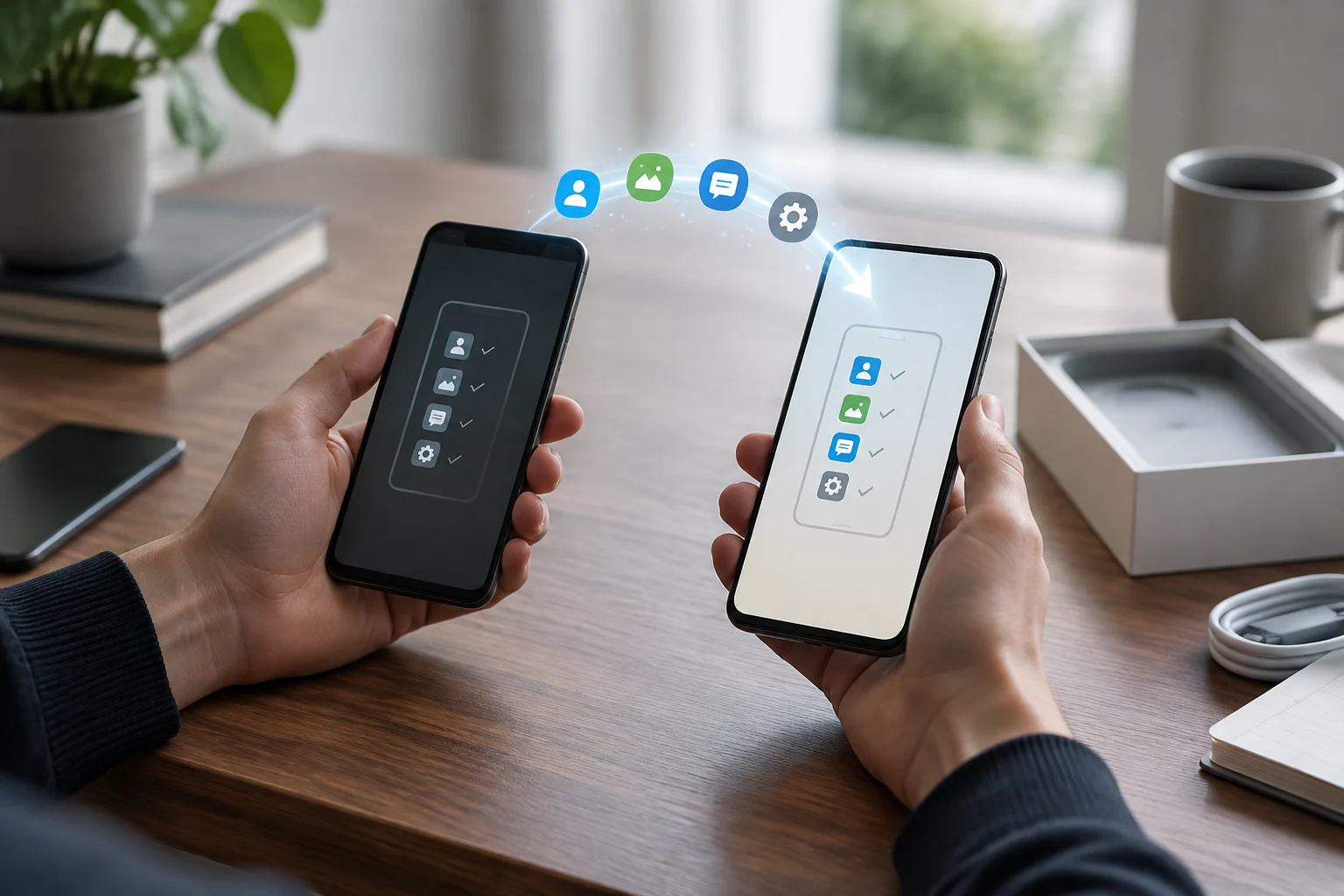
Scegli i contenuti da spostare. Apple elenca contatti, cronologia dei messaggi, SMS, foto e video della fotocamera, album, file e cartelle, impostazioni di accessibilità e schermo, preferiti Web, account email, messaggi e contenuti multimediali di WhatsApp, memo vocali, cronologia delle chiamate e calendari. È possibile trasferire anche alcune app gratuite, se sono disponibili sia su Google Play sia su App Store e supportano la funzione. Musica, libri e PDF devono essere trasferiti manualmente.
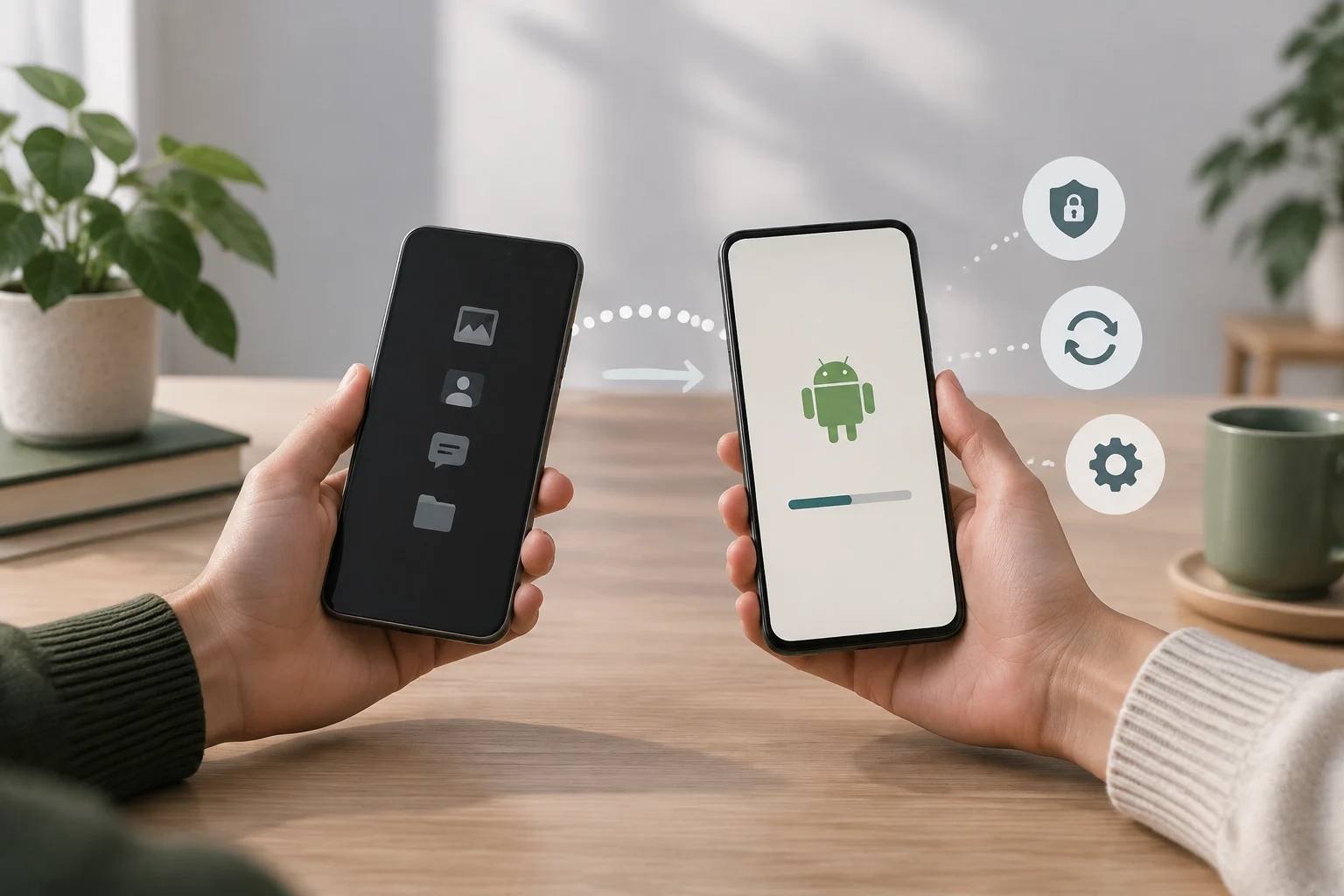
Tieni entrambi i telefoni vicini, collegati all’alimentazione e inutilizzati finché la barra di avanzamento dell’iPhone non è completa. Lascia Move to iOS visualizzata su Android: Apple avverte che usare un’altra app o ricevere una chiamata su quel telefono prima della fine può impedire il completamento del trasferimento. Se la procedura non termina, controlla lo spazio e la connessione e consulta il supporto Apple.
Google Authenticator: sincronizzare o esportare i codici
Google Authenticator può sincronizzare i codici su un nuovo dispositivo quando accedi al tuo Account Google nell’app. Google indica che la funzione richiede la versione 6.0 o successiva su Android e la versione 4.0 o successiva su iOS. Controlla che i codici siano visibili sull’iPhone prima di usarli per accedere ad altri servizi.
Puoi anche trasferire i codici manualmente, senza sincronizzarli con un Account Google. Installa Google Authenticator sull’iPhone. Sul vecchio telefono, usa l’opzione per trasferire ed esportare i codici, sblocca il dispositivo e scegli gli account da trasferire. Sull’iPhone, usa l’opzione per importare i codici e scansiona il QR generato sul vecchio telefono. Non condividere quel QR e verifica i codici sul nuovo dispositivo prima di cancellare quello precedente.
Per il trasferimento manuale devi avere a disposizione il vecchio telefono mentre generi e scansioni il codice. Prima di cancellare Android, verifica che i codici necessari siano presenti sull’iPhone e funzionino per i servizi interessati. Google consiglia di registrare metodi aggiuntivi di verifica in due passaggi per ridurre il rischio di perdere l’accesso all’account.
Email, banca e numero di telefono
Apple include gli account email tra i dati che Move to iOS può trasferire, ma questo non garantisce che ogni account venga configurato né che l’accesso avvenga automaticamente. Apri le app di posta sull’iPhone e controlla di poter accedere a ogni account e consultare i messaggi necessari. Se qualcosa non funziona, segui le istruzioni del provider per l’accesso o il recupero dell’account.
Le informazioni di Apple su Move to iOS non spiegano come migrare i conti bancari né garantiscono che un’app finanziaria mantenga la sessione attiva. Scarica da App Store le app necessarie che sono disponibili e poi segui le istruzioni della banca per autenticare il dispositivo. Prima di cancellare Android, assicurati di avere a disposizione i metodi di recupero richiesti da ciascun servizio.
Durante il passaggio puoi attivare il numero di telefono e la SIM o eSIM sull’iPhone; Apple avverte che l’operatore potrebbe indirizzarti al proprio sito Web per completare l’attivazione. Se ricevi codici di verifica via SMS, controlla che arrivino sull’iPhone prima di smettere di usare Android. Verifica che la linea sia attiva e contatta l’operatore se devi completare altri passaggi.
App e contenuti da controllare
Non dare per scontato che tutte le app vengano installate automaticamente. Apple indica che alcune app gratuite possono essere trasferite se sono disponibili sia su Google Play sia su App Store e supportano la funzione. Al termine, controlla l’iPhone e scarica da App Store le app necessarie che sono disponibili.
Il trasferimento di un’app non dimostra che siano stati trasferiti anche i suoi dati interni. Controlla se le informazioni sono associate a un account e se potrai recuperarle accedendo a iOS. Apri i file importanti per assicurarti che siano sull’iPhone; secondo Apple, musica, libri e PDF devono essere trasferiti manualmente.
Controlli da fare prima di cancellare Android
Tieni Android finché non hai verificato che i dati importanti siano sull’iPhone e che tu possa accedere ai tuoi account. Controlla contatti, foto, messaggi, file e calendari; apri le app essenziali e prova i codici di autenticazione e i metodi di recupero. Cancella il telefono solo dopo aver completato i controlli necessari: non esiste un periodo fisso per conservarlo.
Dopo aver verificato i dati, decidi se cancellare o conservare il vecchio telefono. Se il trasferimento è incompleto, controlla lo spazio disponibile; Apple indica che, se il dispositivo iOS ha esaurito lo spazio, potrebbe essere necessario inizializzarlo e ricominciare. Tenere Android a portata di mano fino al completamento delle attività ancora in sospeso facilita la consultazione delle informazioni non ancora trasferite.