Welche iPads lassen sich über USB-C verbinden?
Für den kabelgebundenen Anschluss eines externen Speichers benötigen Sie ein iPad mit USB-C-Anschluss. Laut Apple lassen sich über diesen Anschluss Zubehörteile wie externe Speichergeräte verbinden. Die Liste nennt konkrete Modelle. Prüfen Sie daher die genaue Modellbezeichnung, bevor Sie ein Laufwerk oder Kabel auswählen.
Apple führt das iPad Pro mit M4 oder M5 auf; das 11-Zoll-iPad Pro der ersten, zweiten, dritten und vierten Generation; sowie das 12,9-Zoll-iPad Pro der dritten, vierten, fünften und sechsten Generation. Ebenfalls enthalten sind das 13-Zoll-iPad Pro mit M4 oder M5; das iPad Air der vierten oder fünften Generation sowie Modelle mit M2, M3 oder M4; das iPad mini der sechsten Generation oder Modelle mit A17 Pro; und das iPad der zehnten Generation oder Modelle mit A16. Der Name der Produktfamilie reicht nicht aus: Verschiedene Generationen können unterschiedliche Anschlüsse haben.
Die Liste bezieht sich auf USB-C-Modelle, an die Zubehör wie externe Speichergeräte angeschlossen werden kann. Zur Identifikation Ihres Geräts prüfen Sie die Geräteinformationen und vergleichen sie mit der von Apple angegebenen Modellbezeichnung. Stimmen sie nicht überein, sollten Sie nicht davon ausgehen, dass diese Anschlussmethode funktioniert.
Das richtige Kabel oder den passenden Adapter wählen
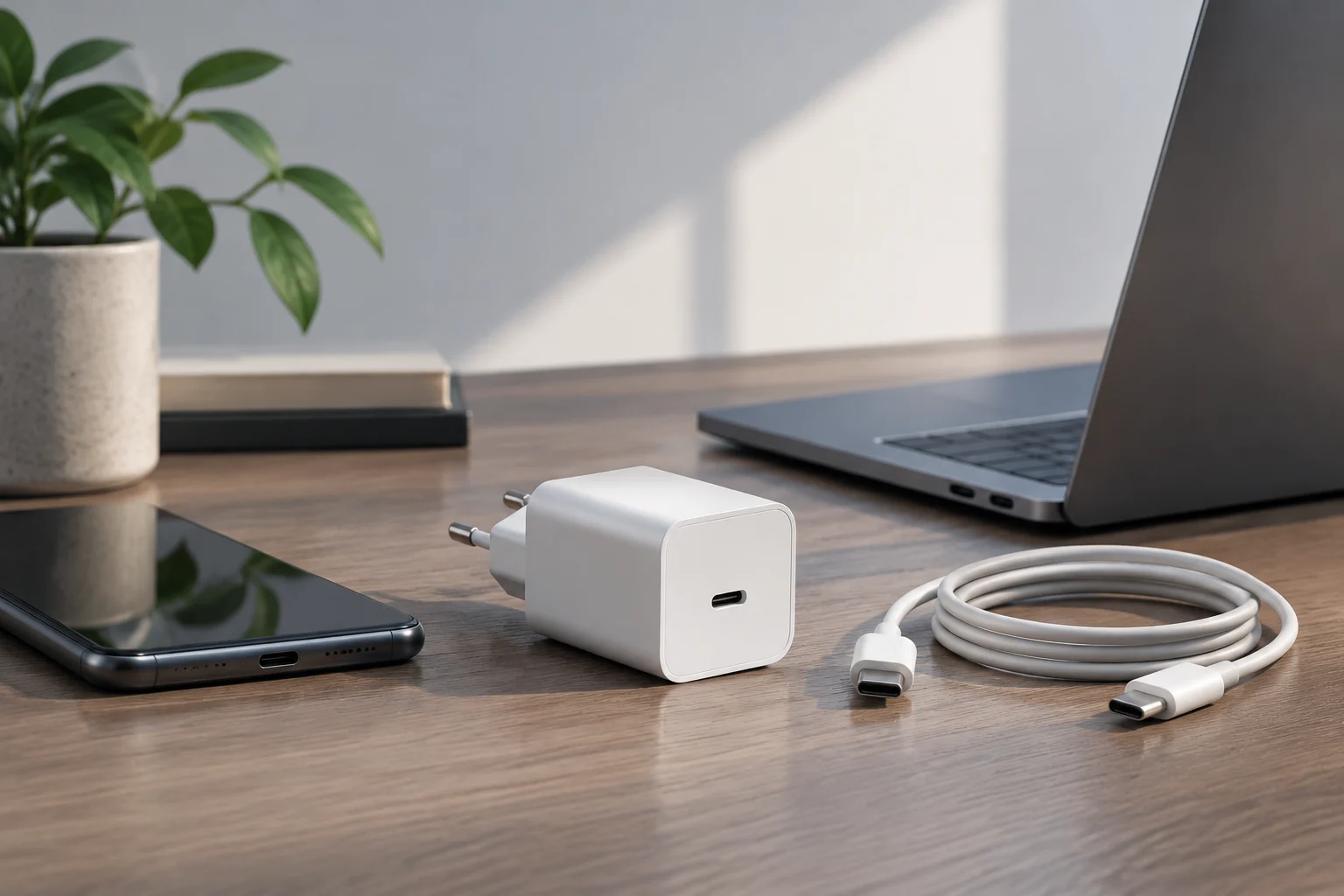
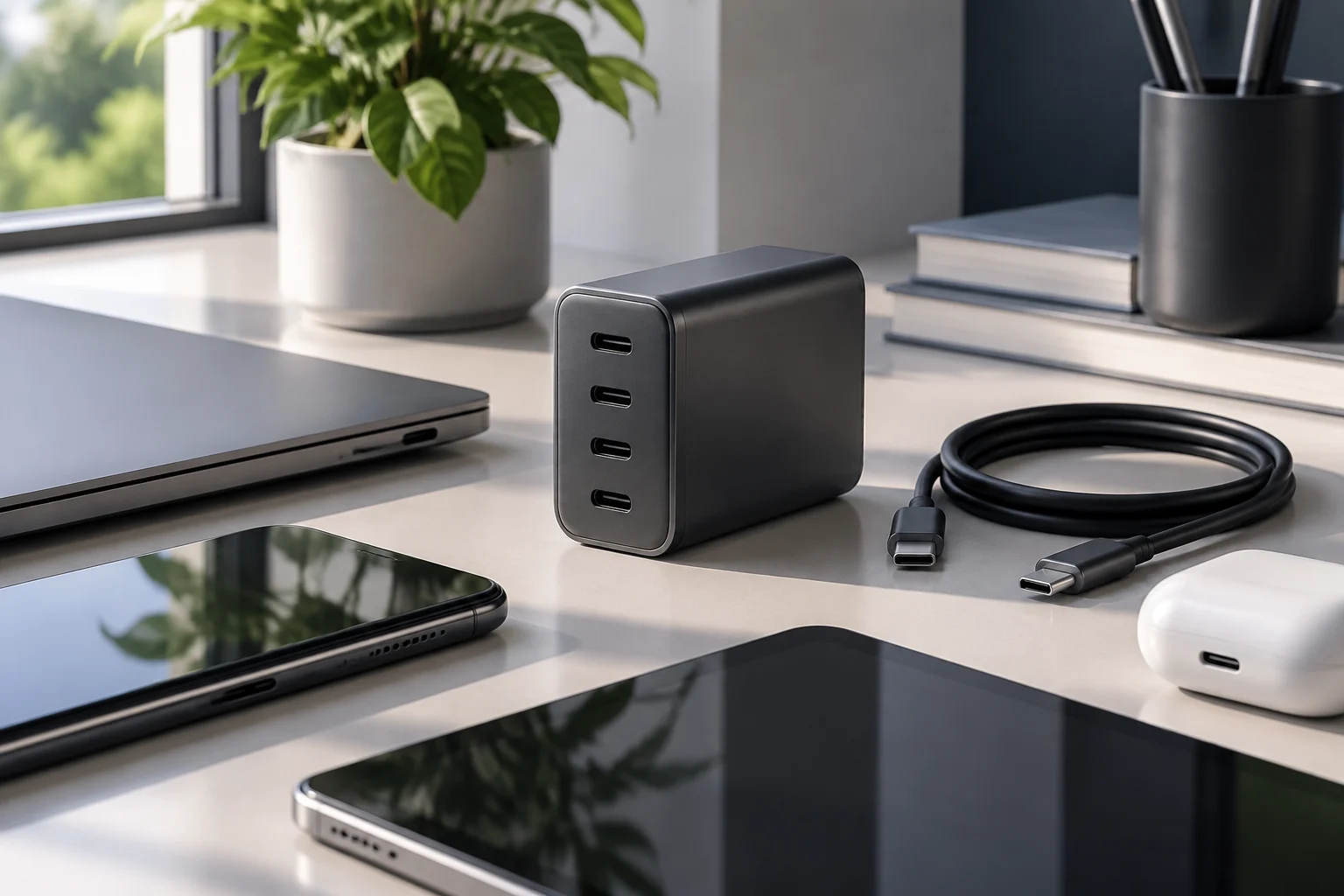
Der Anschluss des Laufwerks bestimmt, welches Kabel oder welcher Adapter erforderlich ist. Apple zufolge genügt bei einem Gerät mit USB-C ein Kabel mit USB-C an beiden Enden. Ein Gerät mit USB-A kann über Apples USB-C-auf-USB-Adapter angeschlossen werden. Prüfen Sie den Laufwerksanschluss und den Anschluss des iPads, bevor Sie Zubehör kaufen.
Prüfen Sie zunächst die beiden zu verbindenden Anschlüsse: den USB-C-Anschluss des iPads und den Anschluss des Laufwerks oder Kabels. Hat das Laufwerk einen USB-A-Stecker, benötigen Sie den von Apple angegebenen Adapter; bei USB-C verwenden Sie ein USB-C-auf-USB-C-Kabel. Aus der Form eines Steckers allein lässt sich nicht ableiten, ob jedes Gerät oder jeder Hub kompatibel ist.
Apple empfiehlt, die technischen Daten des Zubehörherstellers zu prüfen. Außerdem weist das Unternehmen darauf hin, dass manches Zubehör mehr Strom vom iPad anfordern und die Batterielaufzeit beeinträchtigen kann. Die verfügbaren Quellen nennen weder konkret unterstützte Laufwerke noch Leistungsanforderungen für einzelne Festplatten. Daher lässt sich nicht garantieren, dass ein bestimmter Hub ein Anschlussproblem behebt.
Über die Dateien-App auf das Laufwerk zugreifen
Der iPad-Leitfaden enthält Abschnitte zum Anschließen externer Speichergeräte und zum Übertragen von Dateien vom iPad auf ein Speichergerät. Folgen Sie zum Anschließen den Apple-Anweisungen und verwenden Sie den Leitfaden für die installierte iPadOS-Version, da sich verschiedene Systemversionen auswählen lassen.
Der iPad-Leitfaden enthält Anweisungen zum Anschließen externer Speichergeräte und zum Übertragen von Dateien vom iPad auf ein Speichergerät. Rufen Sie die Apple-Anleitung für die installierte iPadOS-Version auf. Befolgen Sie die Hinweise für diese Version, da im Leitfaden verschiedene Systemversionen ausgewählt werden können.
Wird das Laufwerk nicht angezeigt, prüfen Sie, ob Ihr iPad zu den von Apple aufgeführten Modellen gehört und ob Kabel oder Adapter zu den Anschlüssen passen. Beachten Sie anschließend die Apple-Anleitung für Ihr System sowie die Hinweise des Laufwerksherstellers. Die verfügbaren Quellen beschreiben weder Fehlermeldungen noch eine vollständige Fehlerbehebungsfolge für jedes Zubehörteil.
Speicherformate und Vorbereitung
Vor der Nutzung eines Laufwerks sollten Sie herausfinden, wie es eingerichtet ist und welches Dateisystem es verwendet. Die verfügbaren Quellen nennen jedoch weder unterstützte Formate und Partitionsschemata noch Bedingungen für das Lesen und Schreiben. Ein bestimmtes Format lässt sich nicht empfehlen, und es ist nicht gewährleistet, dass ein auf bestimmte Weise eingerichtetes Laufwerk auf dem iPad angezeigt wird.
Wenn das Laufwerk in der Dateien-App nicht erscheint, sollten Sie es nicht als ersten Schritt neu formatieren. Eine Neuformatierung kann gespeicherte Daten beeinträchtigen; die verfügbaren Unterlagen bieten weder ein Umwandlungsverfahren noch eine Ergebnissicherung. Bewahren Sie eine weitere Kopie wichtiger Dateien auf, bevor Sie den Speicher verändern, und klären Sie die Anforderungen mit Apple und dem Laufwerkshersteller.
Die verfügbaren Informationen rechtfertigen auch nicht die Aussage, ein Dateisystem sei universell oder ein anderes grundsätzlich inkompatibel. Klären Sie vor der Vorbereitung eines Laufwerks getrennt, welche Dateisysteme Ihre iPadOS-Version unterstützt und wie vorhandene Daten erhalten bleiben. Richten Sie diese Entscheidung nicht allein danach aus, dass der physische Anschluss USB-C ist.
Stromversorgung: Was USB-C aussagt und was nicht
Der Anschluss eines Zubehörteils über USB-C bestimmt nicht, wie viel Strom es von einem bestimmten iPad erhält. Apple weist darauf hin, dass manche Zubehörteile mehr Strom anfordern und die Batterielaufzeit beeinträchtigen können; außerdem empfiehlt das Unternehmen, die Angaben des Herstellers zu beachten. Der Strombedarf hängt vom Zubehör ab, und die verfügbaren Unterlagen legen keine Leistung für einzelne Laufwerke fest.
USB-IF erklärt, dass die Spezifikation USB Power Delivery 3.1 über kompatible USB-Type-C-Kabel und -Anschlüsse eine Stromversorgung mit bis zu 240 W ermöglicht. Dieser Wert beschreibt eine Fähigkeit der Spezifikation, nicht die Ausgangsleistung eines iPads oder die Leistung, die ein daran angeschlossenes externes Laufwerk erhält.
Gibt der Hersteller an, dass das Laufwerk eine eigene Stromversorgung benötigt, befolgen Sie seine Hinweise. Apple empfiehlt, leistungsstarkes Zubehör an einem iPad Pro zu trennen, wenn es nicht verwendet wird, um die Batterielaufzeit zu verlängern. Es lässt sich nicht garantieren, dass ein Adapter oder Hub ohne externe Stromversorgung ein Problem mit dem Strombedarf löst. Prüfen Sie die technischen Angaben aller beteiligten Komponenten.
Laufwerk trennen und Dateien schützen
Die verfügbaren Quellen nennen kein offizielles Verfahren zum sicheren Auswerfen über die Dateien-App oder das Kontrollzentrum. Sie legen auch nicht fest, ob das Laufwerk vor dem Entfernen zwingend ausgeworfen werden muss. Gerätespezifische Hinweise finden Sie in der Anleitung des Herstellers und in Apples Informationen zu Ihrer iPadOS-Version.
Zur Vorsicht sollten Sie das Kabel nicht während einer Dateiübertragung abziehen und warten, bis der angezeigte Vorgang abgeschlossen ist. Das ist eine vorsichtige Empfehlung, kein offizielles Auswerfverfahren und keine Garantie für das Verhalten jedes Laufwerks. Bewahren Sie eine unabhängige Kopie wichtiger Dateien auf.
Die verfügbaren Unterlagen geben außerdem nicht an, wie iPadOS die Verschlüsselung von Dateien handhabt, die auf externen Speicher kopiert werden. Wenn Sie vertrauliche Informationen schützen müssen, prüfen Sie, ob das Laufwerk Verschlüsselung bietet und welche Geräte darauf zugreifen können. Gehen Sie nicht davon aus, dass das iPad Daten automatisch verschlüsselt oder die Schlüssel des Laufwerks verwaltet.