Quels iPad peuvent se connecter en USB-C
Pour connecter un stockage externe par câble, il vous faut un iPad doté d’un port USB-C. Apple indique que ce port permet de connecter des accessoires tels que des périphériques de stockage externe. La liste nomme des modèles précis : vérifiez donc le modèle exact avant de choisir un disque ou un câble.
Apple répertorie l’iPad Pro avec puce M4 ou M5 ; l’iPad Pro 11 pouces de première, deuxième, troisième et quatrième génération ; et l’iPad Pro 12,9 pouces de troisième, quatrième, cinquième et sixième génération. La liste comprend également l’iPad Pro 13 pouces avec puce M4 ou M5 ; l’iPad Air de quatrième ou cinquième génération et les modèles avec puce M2, M3 ou M4 ; l’iPad mini de sixième génération ou avec puce A17 Pro ; ainsi que l’iPad de dixième génération ou avec puce A16. Le nom de la famille ne suffit pas : la connectivité peut différer d’une génération à l’autre.
La liste concerne les modèles USB-C capables de connecter des accessoires, notamment du stockage externe. Pour identifier votre appareil, consultez ses informations et comparez-les à la désignation indiquée par Apple. Si elles ne correspondent pas, ne présumez pas que cette méthode de connexion fonctionnera.
Choisir le bon câble ou adaptateur
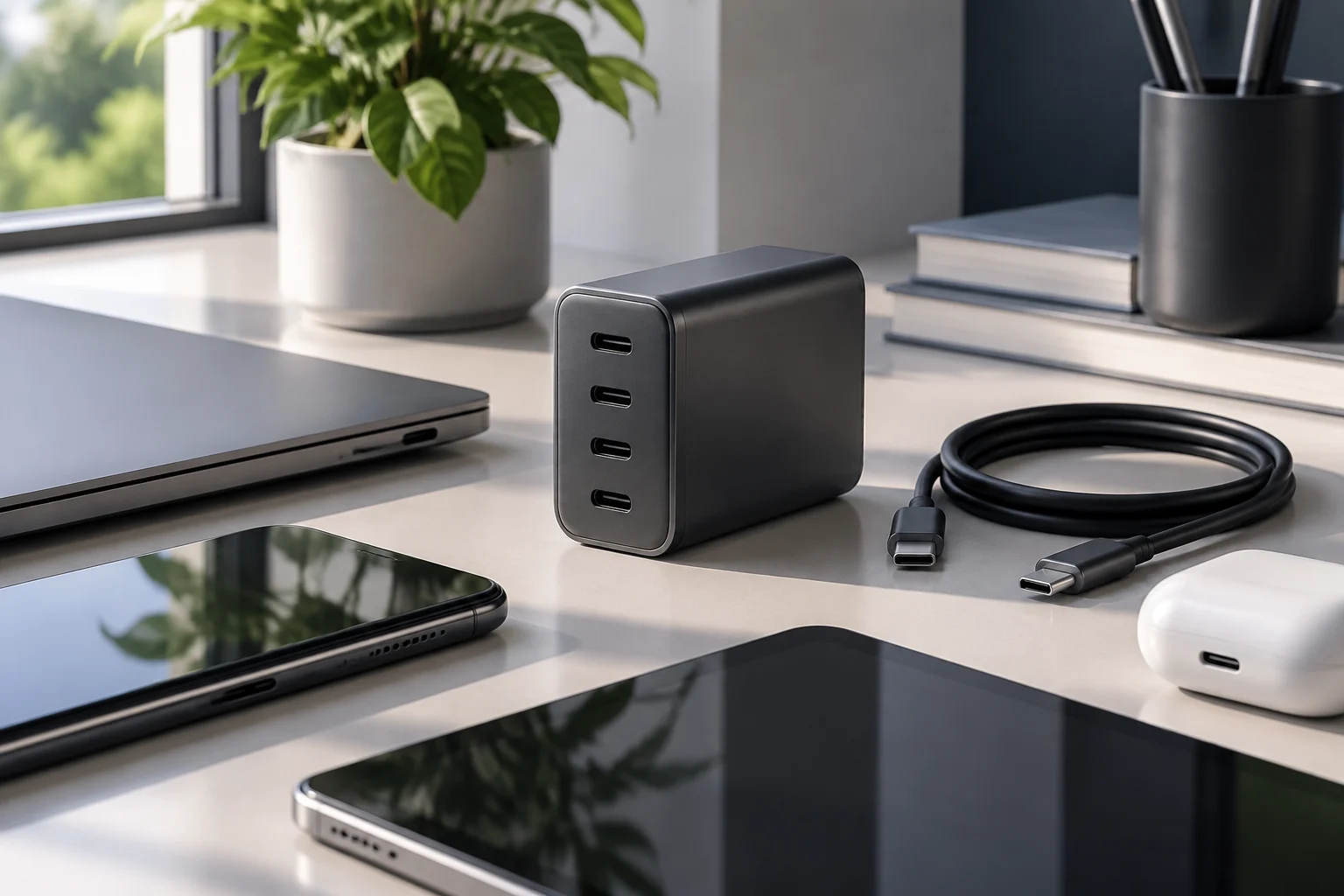
Le connecteur du disque détermine le câble ou l’adaptateur nécessaire. Apple indique que, si le périphérique dispose d’un port USB-C, un câble USB-C à chaque extrémité suffit ; s’il dispose d’un port USB-A, il peut être raccordé avec l’adaptateur USB-C vers USB d’Apple. Vérifiez le connecteur du disque et celui de l’iPad avant d’acheter des accessoires.
Pour une vérification pratique, identifiez les deux ports à relier : le port USB-C de l’iPad et le connecteur du disque ou du câble. Si le disque se termine par une fiche USB-A, il faut l’adaptateur indiqué par Apple ; s’il utilise l’USB-C, employez un câble USB-C vers USB-C. La forme du connecteur ne suffit pas à établir la compatibilité de tous les périphériques ou concentrateurs.
Apple recommande de consulter les caractéristiques du fabricant de l’accessoire. La marque avertit aussi que certains accessoires peuvent demander davantage d’énergie à l’iPad et affecter l’autonomie. Les sources disponibles ne précisent pas quels disques fonctionnent ni les besoins en puissance de chaque modèle ; il est donc impossible de garantir qu’un concentrateur donné résoudra un problème de connexion.
Accéder au disque dans Fichiers
Le guide de l’iPad comprend des rubriques sur la connexion de périphériques de stockage externe et le transfert de fichiers de l’iPad vers un périphérique de stockage. Pour connecter le disque, suivez les indications d’Apple et consultez le guide correspondant à la version d’iPadOS que vous utilisez, car différentes éditions du système peuvent être sélectionnées.
Le guide de l’iPad propose des instructions pour connecter des périphériques de stockage externe et transférer des fichiers de l’iPad vers un périphérique de stockage. Consultez le guide Apple correspondant à la version d’iPadOS installée. Suivez les instructions de cette version, puisque le guide permet de choisir différentes éditions du système.
Si le disque ne s’affiche pas, vérifiez que votre iPad figure parmi les modèles répertoriés par Apple et que le câble ou l’adaptateur correspond aux connecteurs. Consultez ensuite les instructions d’Apple pour votre système ainsi que celles du fabricant du disque. Les sources disponibles ne décrivent ni les messages d’erreur ni une procédure complète de dépannage pour chaque accessoire.
Formats et préparation du stockage
Avant d’utiliser un disque, il est utile de déterminer comment il est préparé et quel système de fichiers il utilise. Toutefois, les sources disponibles ne répertorient ni les formats compatibles, ni les schémas de partition, ni les conditions de lecture et d’écriture. Aucun format précis ne peut être recommandé, et rien ne permet de garantir qu’un disque préparé d’une certaine façon apparaîtra sur l’iPad.
Si le disque n’apparaît pas dans Fichiers, ne commencez pas par le reformater. Le reformatage peut affecter les données enregistrées, et la documentation disponible ne fournit aucune procédure de conversion ni garantie de résultat. Conservez une autre copie des fichiers importants avant de modifier le stockage et vérifiez les exigences auprès d’Apple et du fabricant du disque.
Les informations disponibles ne permettent pas non plus d’affirmer qu’un système de fichiers est universel ou qu’un autre est nécessairement incompatible. Pour décider comment préparer un disque, vérifiez séparément les systèmes pris en charge par votre version d’iPadOS et la façon de préserver les données existantes. Ne fondez pas cette décision uniquement sur la présence d’un connecteur physique USB-C.
Alimentation : ce que l’USB-C permet de conclure
Le fait qu’un accessoire se connecte en USB-C ne détermine pas la quantité d’énergie qu’il recevra d’un iPad donné. Apple avertit que certains accessoires peuvent demander davantage d’énergie et réduire l’autonomie ; la marque recommande aussi de consulter les caractéristiques du fabricant. Les besoins en alimentation dépendent de l’accessoire, et la documentation disponible ne fixe pas de puissance pour chaque disque.
L’USB-IF explique que la spécification USB Power Delivery 3.1 permet de fournir jusqu’à 240 W au moyen de câbles et de connecteurs USB Type-C compatibles. Cette valeur décrit une capacité prévue par la spécification, et non la puissance de sortie d’un iPad ni celle que recevra un disque externe qui y est raccordé.
Si le fabricant indique que le disque a besoin de sa propre alimentation, suivez ses instructions. Apple recommande de débrancher les accessoires hautes performances connectés à un iPad Pro lorsqu’ils ne sont pas utilisés afin de contribuer à prolonger l’autonomie. Rien ne garantit qu’un adaptateur ou un concentrateur sans alimentation externe résoudra un problème de consommation ; consultez les caractéristiques de chaque élément concerné.
Déconnecter le disque et protéger les fichiers
Les sources disponibles ne précisent pas de procédure officielle d’éjection sécurisée dans Fichiers ou le Centre de contrôle, et n’établissent pas qu’il soit obligatoire d’éjecter le disque avant de le retirer. Pour obtenir des instructions propres à votre appareil, consultez le guide du fabricant et les informations d’Apple correspondant à votre version d’iPadOS.
Par précaution, évitez de retirer le câble pendant le transfert d’un fichier et attendez la fin de l’opération affichée. Il s’agit d’une recommandation prudente, pas d’une méthode officielle d’éjection ni d’une garantie concernant le comportement de chaque disque. Si les fichiers sont importants, conservez-en une copie indépendante.
La documentation disponible ne précise pas non plus comment iPadOS gère le chiffrement des fichiers copiés sur un stockage externe. Si vous devez protéger des informations sensibles, vérifiez si le disque propose un chiffrement et quels appareils peuvent y accéder. Ne présumez pas que l’iPad chiffre automatiquement les données ou gère les clés du disque.