Quali iPad possono collegarsi tramite USB-C
Per collegare via cavo un archivio esterno, serve un iPad con porta USB-C. Apple spiega che questa porta consente di collegare accessori come i dispositivi di archiviazione esterni. L’elenco comprende modelli specifici: controlla quindi il modello esatto prima di scegliere un’unità o un cavo.
Apple elenca iPad Pro con M4 o M5; iPad Pro da 11 pollici di prima, seconda, terza e quarta generazione; e iPad Pro da 12,9 pollici di terza, quarta, quinta e sesta generazione. Sono inclusi anche iPad Pro da 13 pollici con M4 o M5; iPad Air di quarta o quinta generazione e modelli con M2, M3 o M4; iPad mini di sesta generazione o modelli con A17 Pro; e iPad di decima generazione o modelli con A16. Il solo nome della famiglia non basta: generazioni diverse possono avere connettività differente.
L’elenco riguarda i modelli USB-C che possono collegare accessori, compresi i dispositivi di archiviazione esterni. Per identificare il tuo dispositivo, consulta le informazioni sul dispositivo e confrontale con la denominazione indicata da Apple. Se non corrispondono, non dare per scontato che questo metodo di collegamento funzioni.
Scegliere il cavo o l’adattatore giusto
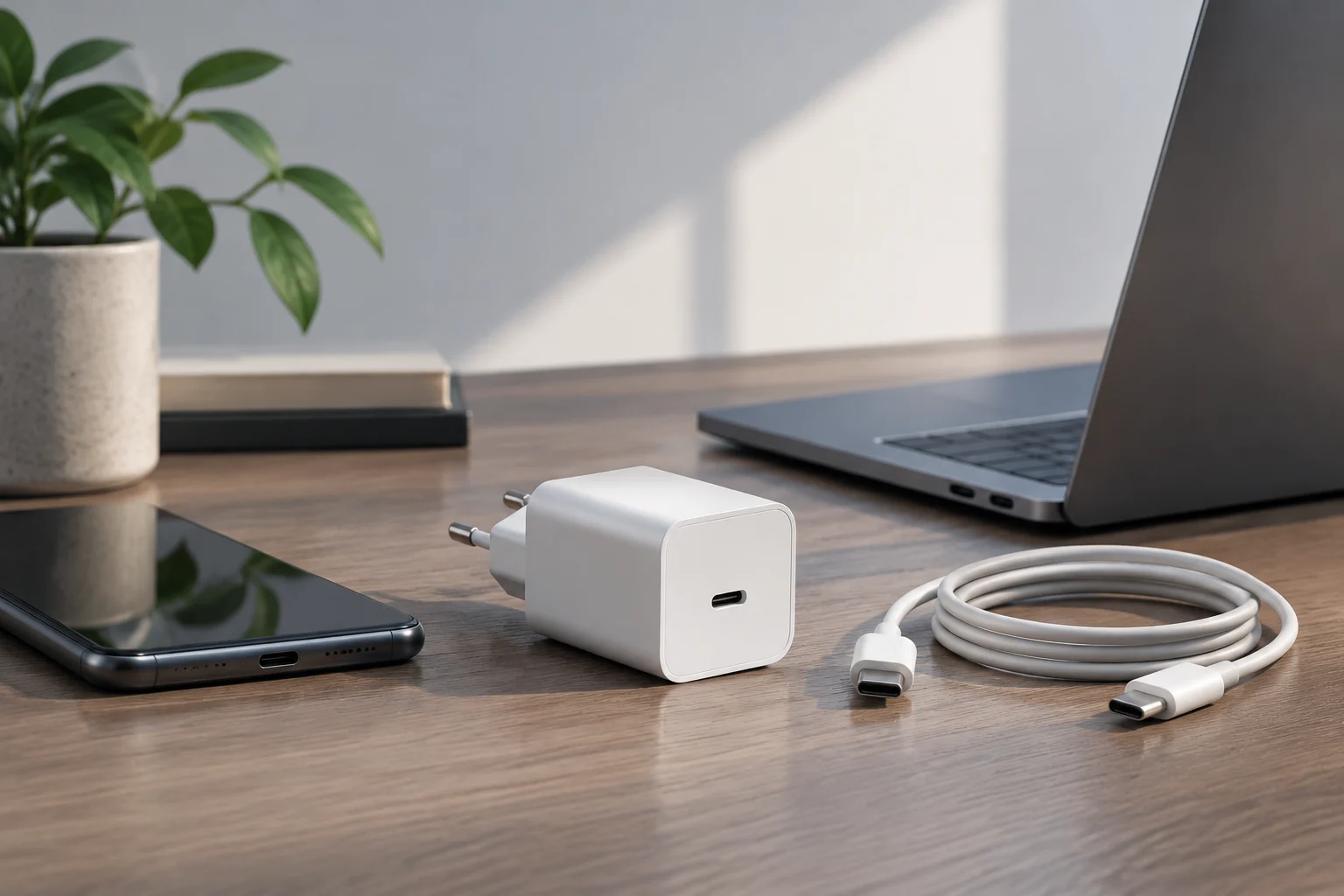
Il connettore dell’unità determina quale cavo o adattatore serve. Apple indica che, se il dispositivo ha una porta USB-C, basta un cavo USB-C a entrambe le estremità; se ha una porta USB-A, può essere collegato con l’adattatore da USB-C a USB di Apple. Controlla il connettore dell’unità e quello dell’iPad prima di acquistare gli accessori.
Come verifica pratica, individua le due porte da collegare: la porta USB-C dell’iPad e il connettore dell’unità o del cavo. Se l’unità termina con USB-A, serve l’adattatore indicato da Apple; se usa USB-C, utilizza un cavo USB-C a USB-C. La sola forma del connettore non consente di dedurre la compatibilità di ogni dispositivo o hub.
Apple consiglia di consultare le specifiche del produttore dell’accessorio. Avverte inoltre che alcuni accessori possono richiedere più energia all’iPad e incidere sulla durata della batteria. Le fonti disponibili non indicano quali unità specifiche funzionino né fissano requisiti di alimentazione per ogni disco; non è quindi possibile garantire che un determinato hub risolva un problema di collegamento.
Accedere all’unità da File
La guida per iPad include sezioni dedicate al collegamento di dispositivi di archiviazione esterni e al trasferimento di file dall’iPad a un dispositivo di archiviazione. Per collegare l’unità, segui le indicazioni di Apple e consulta la guida relativa alla versione di iPadOS in uso, poiché è possibile selezionare diverse edizioni del sistema.
La guida per iPad include istruzioni per collegare dispositivi di archiviazione esterni e trasferire file dall’iPad a un dispositivo di archiviazione. Consulta la guida Apple per la versione di iPadOS installata. Segui le istruzioni di quella versione, perché la guida permette di selezionare edizioni diverse del sistema.
Se l’unità non compare, verifica che il tuo iPad sia tra i modelli elencati da Apple e che il cavo o l’adattatore corrisponda ai connettori. Consulta poi le istruzioni Apple per il tuo sistema e quelle del produttore dell’unità. Le fonti disponibili non descrivono i messaggi di errore né una procedura completa di risoluzione dei problemi per ciascun accessorio.
Formati e preparazione dell’archivio
Prima di usare un’unità, è opportuno capire come è stata preparata e quale file system utilizza. Le fonti disponibili, tuttavia, non elencano i formati compatibili, gli schemi di partizione o le condizioni di lettura e scrittura. Non è possibile consigliare un formato specifico né garantire che un’unità preparata in un certo modo venga visualizzata sull’iPad.
Se non vedi l’unità in File, non iniziare formattandola di nuovo. La riformattazione può influire sui dati salvati e la documentazione disponibile non fornisce una procedura di conversione né garantisce il risultato. Conserva un’altra copia dei file importanti prima di modificare l’archivio e verifica i requisiti con Apple e con il produttore dell’unità.
Le informazioni disponibili non consentono nemmeno di affermare che un file system sia universale o che un altro sia necessariamente incompatibile. Per decidere come preparare un disco, verifica separatamente quali sistemi supporta la versione di iPadOS in uso e come conservare i dati esistenti. Non basare la decisione soltanto sulla presenza del connettore fisico USB-C.
Alimentazione: cosa indica e cosa non indica USB-C
Il fatto che un accessorio si colleghi tramite USB-C non determina quanta energia riceverà da uno specifico iPad. Apple avverte che alcuni accessori possono richiedere più energia e incidere sulla durata della batteria; consiglia inoltre di consultare le specifiche del produttore. Il fabbisogno dipende dall’accessorio, e la documentazione disponibile non indica una potenza per ciascun disco.
USB-IF spiega che la specifica USB Power Delivery 3.1 consente di fornire fino a 240 W tramite cavi e connettori USB Type-C compatibili. Questo valore descrive una capacità prevista dalla specifica, non l’uscita di un iPad né la potenza che riceverà un’unità esterna collegata.
Se il produttore indica che l’unità necessita di alimentazione propria, segui le sue istruzioni. Apple consiglia di scollegare gli accessori ad alte prestazioni collegati a un iPad Pro quando non vengono utilizzati, per contribuire a prolungare la durata della batteria. Non è possibile garantire che un adattatore o hub senza alimentazione esterna risolva un problema di assorbimento; consulta le specifiche di tutti i componenti coinvolti.
Scollegare l’unità e proteggere i file
Le fonti disponibili non indicano una procedura ufficiale di espulsione sicura da File o dal Centro di Controllo, né stabiliscono se sia obbligatorio espellere l’unità prima di rimuoverla. Per istruzioni specifiche, consulta la guida del produttore e le informazioni Apple per la versione di iPadOS in uso.
Per precauzione, evita di scollegare il cavo durante il trasferimento di un file e attendi che l’operazione visibile sia terminata. È una raccomandazione prudente, non un metodo ufficiale di espulsione né una garanzia sul comportamento di ogni unità. Se i file sono importanti, conserva una copia indipendente.
La documentazione disponibile non specifica neppure come iPadOS gestisca la cifratura dei file copiati su un archivio esterno. Se devi proteggere informazioni sensibili, verifica se l’unità offre la cifratura e quali dispositivi possono accedervi. Non presumere che l’iPad cifri automaticamente i dati o gestisca le chiavi dell’unità.