Que iPads podem ligar-se por USB-C
Para ligar armazenamento externo por cabo, precisa de um iPad com porta USB-C. A Apple indica que esta porta permite ligar acessórios como dispositivos de armazenamento externo. A lista inclui modelos específicos, por isso confirme o modelo exato antes de escolher uma unidade ou um cabo.
A Apple enumera o iPad Pro com M4 ou M5; o iPad Pro de 11 polegadas de primeira, segunda, terceira e quarta geração; e o iPad Pro de 12,9 polegadas de terceira, quarta, quinta e sexta geração. Inclui também o iPad Pro de 13 polegadas com M4 ou M5; o iPad Air de quarta ou quinta geração e modelos com M2, M3 ou M4; o iPad mini de sexta geração ou modelos com A17 Pro; e o iPad de décima geração ou modelos com A16. O nome da família, por si só, não basta: gerações diferentes podem ter conectividade diferente.
A lista refere-se a modelos com USB-C que podem ligar acessórios, incluindo dispositivos de armazenamento externo. Para identificar o seu equipamento, consulte as informações do dispositivo e compare-as com a designação indicada pela Apple. Se não corresponderem, não parta do princípio de que este método de ligação funciona.
Escolher o cabo ou adaptador adequado
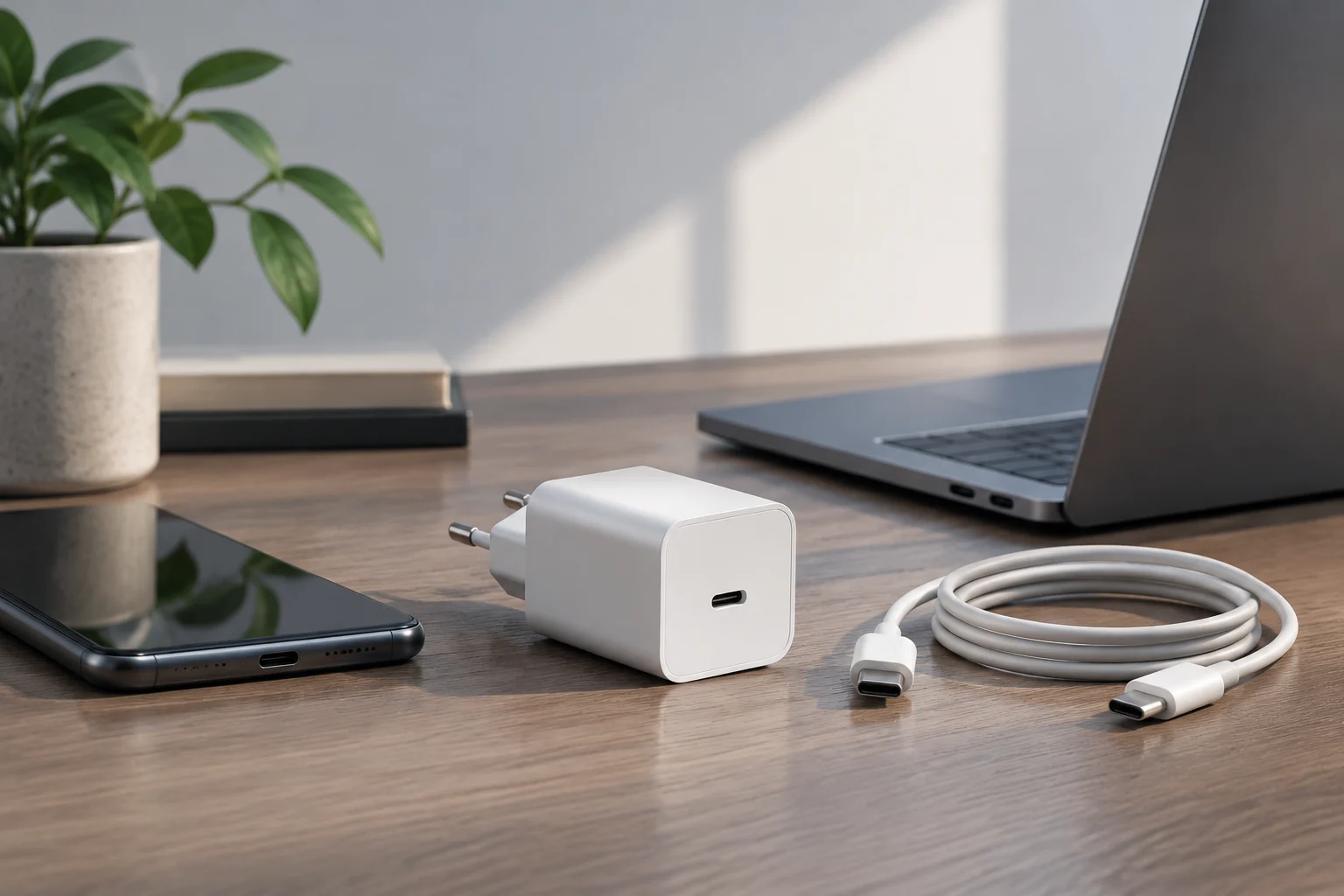
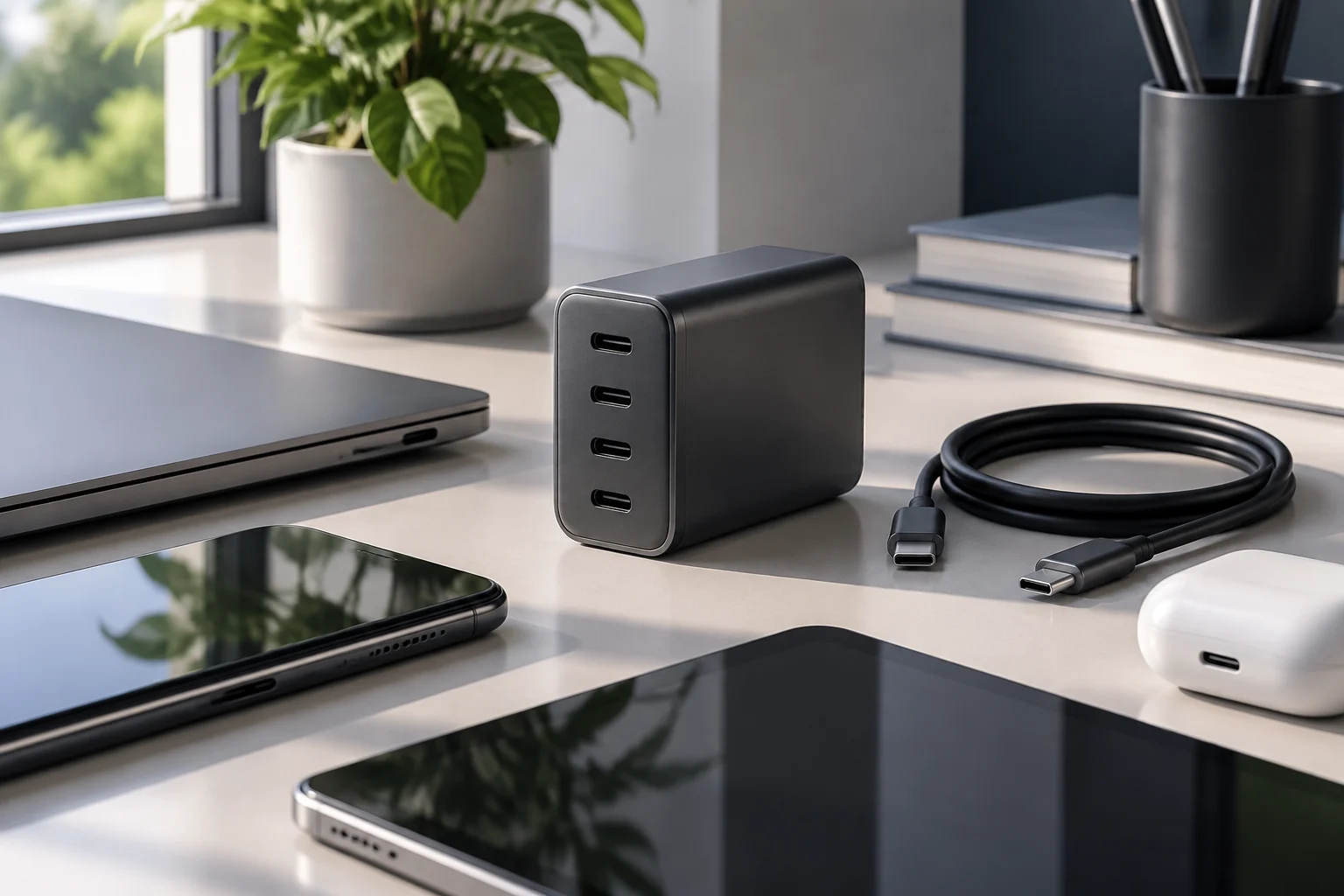
O conector da unidade determina o cabo ou adaptador necessário. A Apple indica que, se o dispositivo tiver USB-C, basta um cabo com USB-C nas duas extremidades; se tiver USB-A, pode ser ligado através do adaptador USB-C para USB da Apple. Confirme o conector da unidade e o do iPad antes de comprar acessórios.
Como verificação prática, identifique as duas portas que vai ligar: a porta USB-C do iPad e o conector da unidade ou do cabo. Se a unidade terminar em USB-A, precisa do adaptador indicado pela Apple; se utilizar USB-C, use um cabo USB-C para USB-C. A forma do conector, por si só, não permite concluir que todos os dispositivos ou concentradores são compatíveis.
A Apple recomenda consultar as especificações do fabricante do acessório. Também avisa que alguns acessórios podem solicitar mais energia ao iPad e afetar a autonomia da bateria. As fontes disponíveis não especificam que unidades concretas funcionam nem estabelecem requisitos de potência para cada disco; por isso, não é possível garantir que um determinado concentrador resolva um problema de ligação.
Aceder à unidade na app Ficheiros
O guia do iPad inclui secções sobre como ligar dispositivos de armazenamento externo e transferir ficheiros do iPad para um dispositivo de armazenamento. Para ligar a unidade, siga as indicações da Apple e consulte o guia correspondente à versão de iPadOS que utiliza, uma vez que é possível selecionar diferentes edições do sistema.
O guia do iPad inclui instruções para ligar dispositivos de armazenamento externo e transferir ficheiros do iPad para um dispositivo de armazenamento. Consulte o guia da Apple para a versão de iPadOS instalada. Siga as instruções dessa versão, pois o guia permite selecionar diferentes edições do sistema.
Se a unidade não aparecer, confirme se o iPad está entre os modelos enumerados pela Apple e se o cabo ou adaptador corresponde aos conectores. Em seguida, consulte as instruções da Apple para o seu sistema e as do fabricante da unidade. As fontes disponíveis não descrevem mensagens de erro nem uma sequência completa de resolução de problemas para cada acessório.
Formatos e preparação do armazenamento
Antes de utilizar uma unidade, convém saber como está preparada e que sistema de ficheiros utiliza. No entanto, as fontes disponíveis não enumeram formatos compatíveis, esquemas de partição nem condições de leitura e escrita. Não é possível recomendar um formato específico nem garantir que uma unidade preparada de determinada forma apareça no iPad.
Se não vir a unidade na app Ficheiros, não comece por a reformatar. A reformatação pode afetar os dados guardados, e a documentação disponível não fornece um procedimento de conversão nem garante o resultado. Guarde outra cópia dos ficheiros importantes antes de alterar o armazenamento e confirme os requisitos junto da Apple e do fabricante da unidade.
As informações disponíveis também não permitem afirmar que um sistema de ficheiros seja universal ou que outro seja necessariamente incompatível. Para decidir como preparar um disco, confirme separadamente o que é suportado pela versão de iPadOS que utiliza e como preservar os dados existentes. Não baseie essa decisão apenas no facto de o conector físico ser USB-C.
Alimentação: o que o USB-C permite concluir
O facto de um acessório se ligar por USB-C não determina quanta energia receberá de um iPad específico. A Apple avisa que alguns acessórios podem solicitar mais energia e afetar a autonomia da bateria; recomenda também consultar as especificações do fabricante. As necessidades de alimentação dependem do acessório, e a documentação disponível não indica uma potência para cada disco.
A USB-IF explica que a especificação USB Power Delivery 3.1 permite fornecer até 240 W através de cabos e conectores USB Type-C compatíveis. Esse valor descreve uma capacidade da especificação, não a saída de um iPad nem a potência que uma unidade externa ligada a esse iPad irá receber.
Se o fabricante indicar que a unidade necessita de alimentação própria, siga as respetivas instruções. A Apple recomenda desligar acessórios de alto desempenho ligados a um iPad Pro quando não estão a ser utilizados, para ajudar a prolongar a autonomia da bateria. Não é possível garantir que um adaptador ou concentrador sem alimentação externa resolva um problema de consumo; consulte as especificações de todos os componentes envolvidos.
Desligar a unidade e proteger os ficheiros
As fontes disponíveis não indicam um procedimento oficial de ejeção segura na app Ficheiros ou na Central de Controlo, nem estabelecem se é obrigatório ejetar a unidade antes de a retirar. Para obter instruções específicas, consulte o guia do fabricante e as informações da Apple correspondentes à versão de iPadOS que utiliza.
Por precaução, evite retirar o cabo durante a transferência de um ficheiro e aguarde até a operação visível terminar. Esta é uma recomendação prudente, não um método oficial de ejeção nem uma garantia sobre o comportamento de todas as unidades. Se os ficheiros forem importantes, mantenha uma cópia independente.
A documentação disponível também não especifica como o iPadOS gere a encriptação dos ficheiros copiados para armazenamento externo. Se precisar de proteger informações sensíveis, confirme se a unidade oferece encriptação e que dispositivos podem aceder-lhe. Não parta do princípio de que o iPad encripta automaticamente os dados ou gere as chaves da unidade.