Qué significa barebone y en qué se diferencia de un mini PC completo
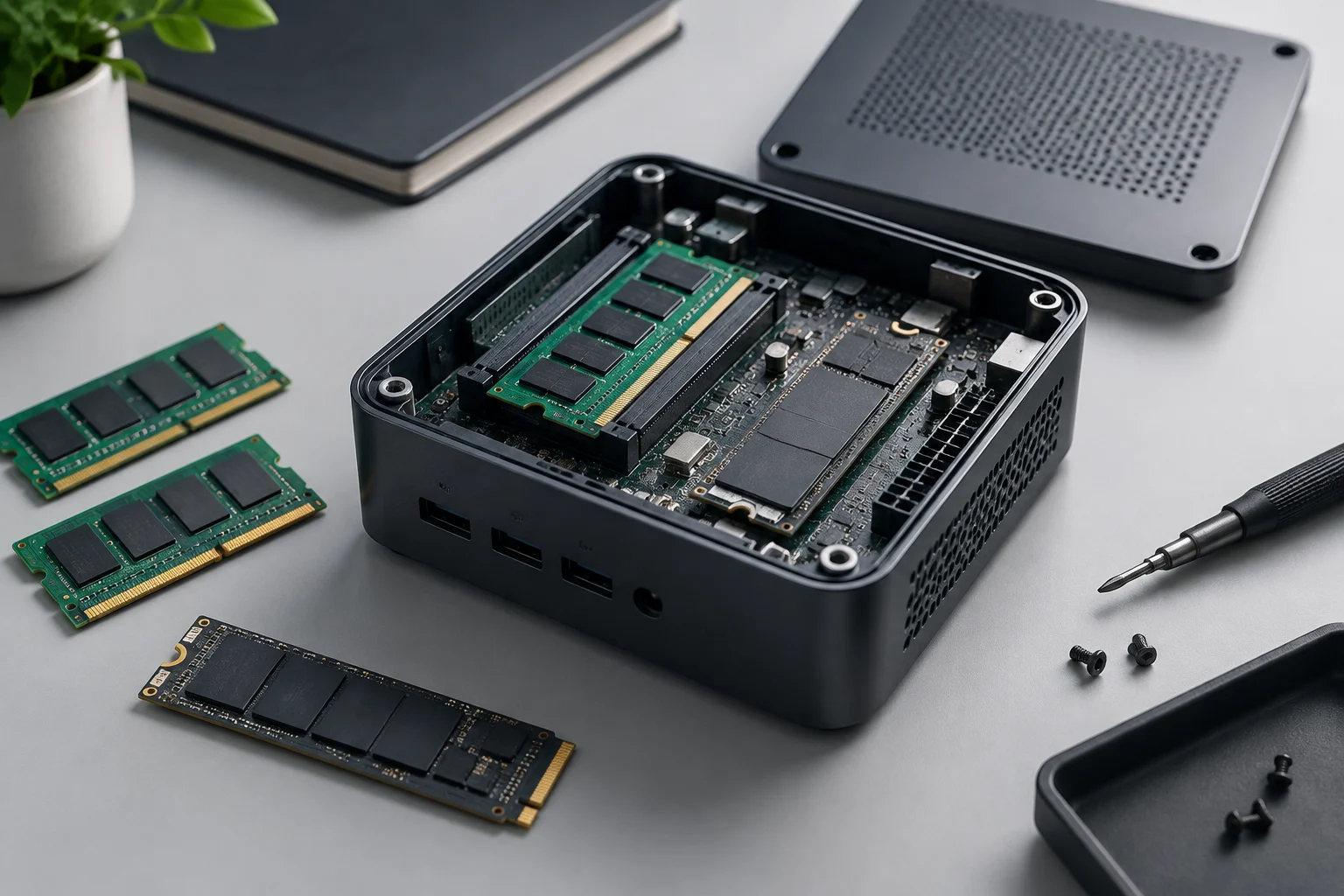
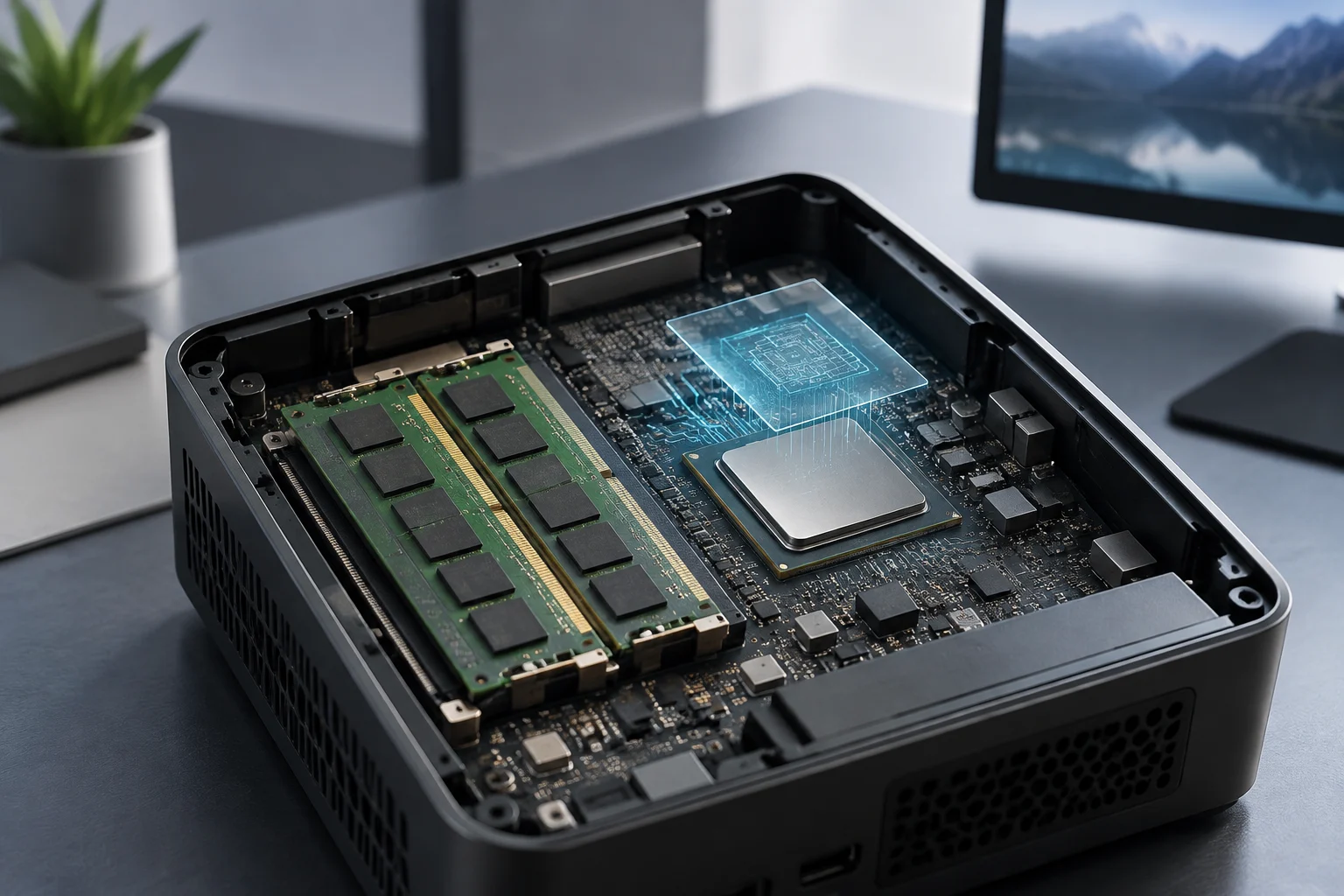
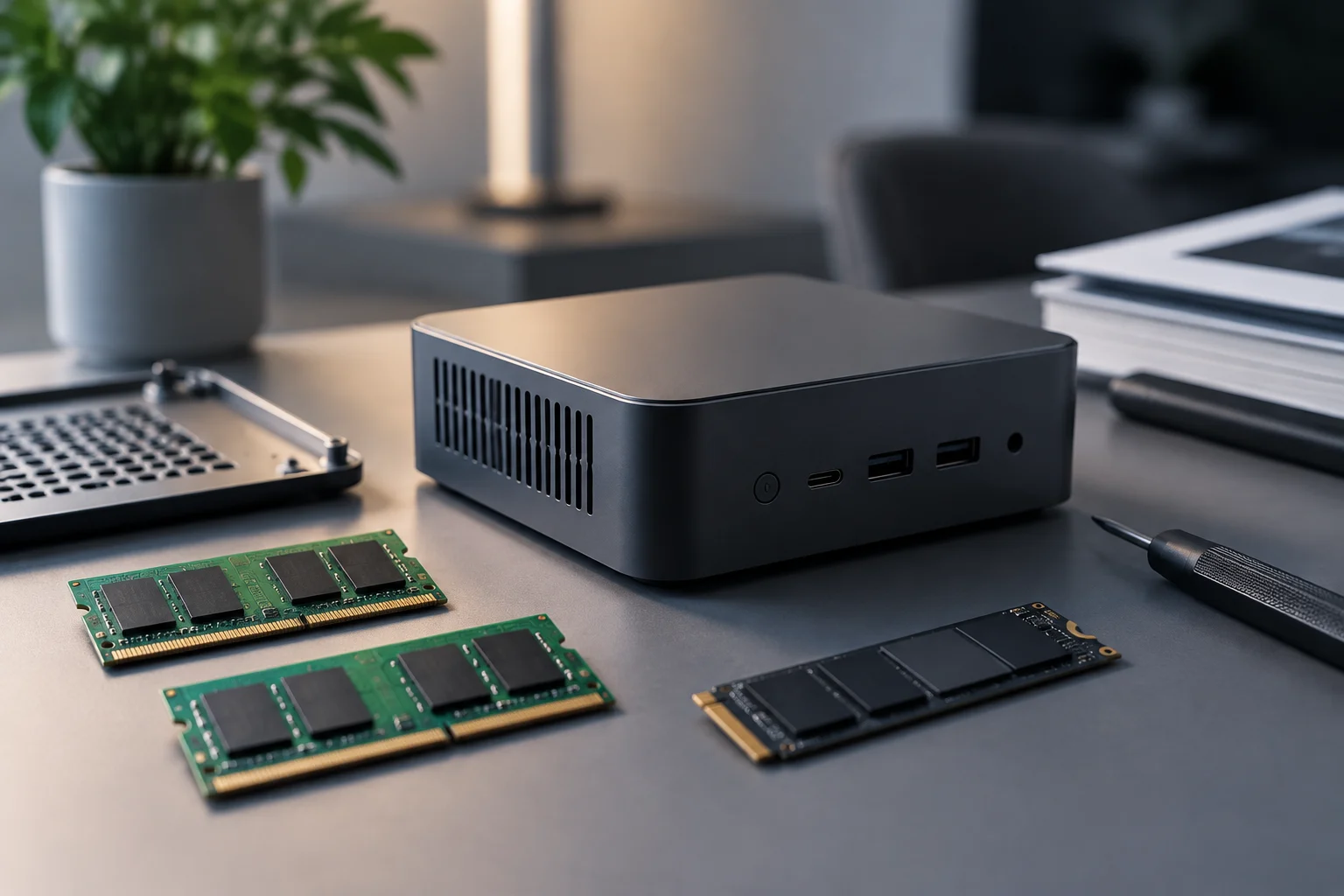
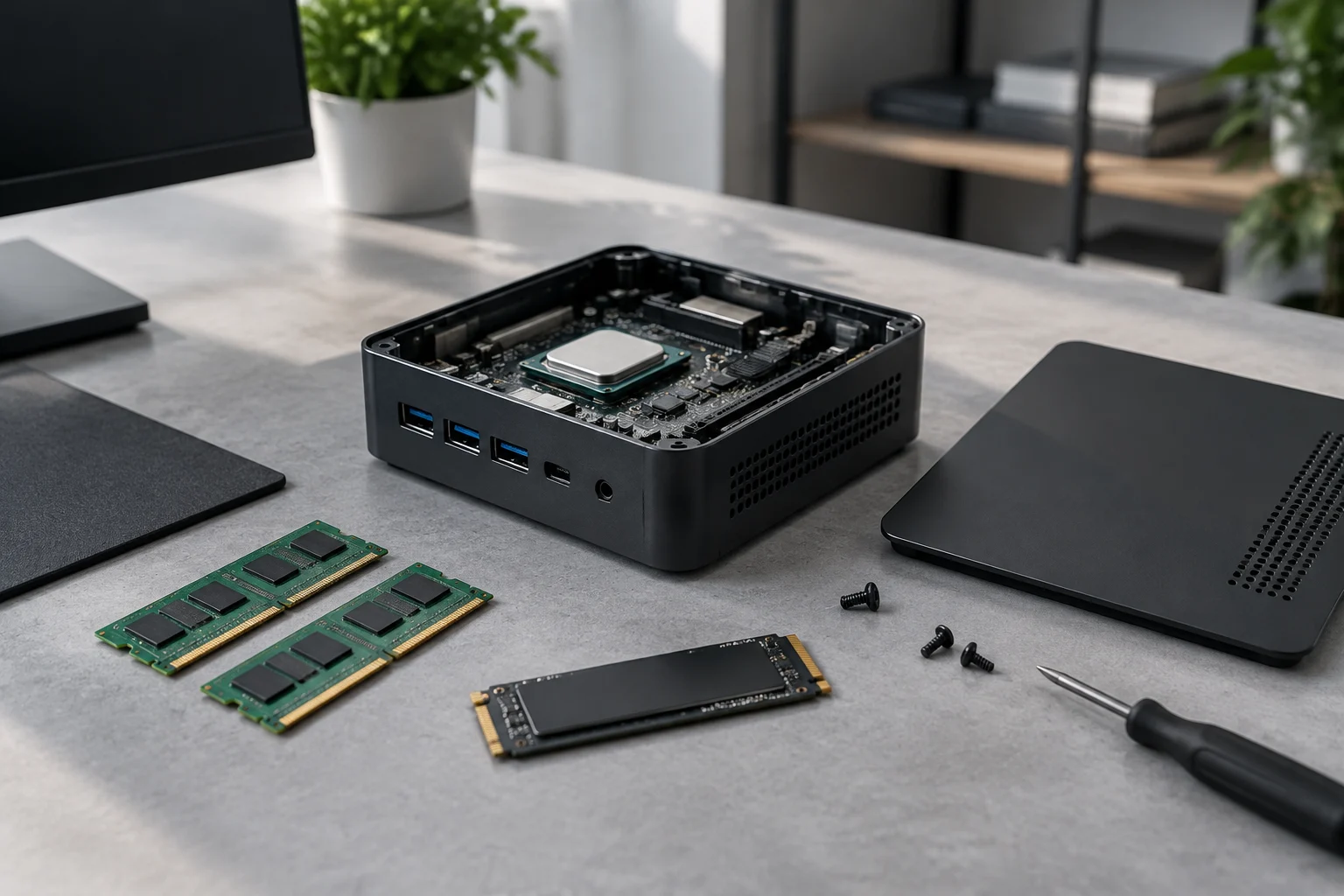
Un barebone es un ordenador que se comercializa con una configuración básica para que quien lo compra añada ciertos componentes. En un mini PC, esto suele significar que la placa, el procesador, la carcasa y parte de la conectividad ya están presentes, mientras que la RAM o el almacenamiento pueden faltar. Barebone describe lo que incluye la oferta, no una categoría fija de tamaño, rendimiento o capacidad de ampliación.
En un mini PC preconfigurado, la memoria y el SSD anunciados ya están instalados. Eso no garantiza que incluya cualquier otro elemento necesario: el sistema operativo, el adaptador de corriente, el cableado o los accesorios dependen de la variante y del contenido de la caja. Por eso conviene leer la ficha de la configuración elegida, no solo la página general de la familia del producto.
Tampoco es lo mismo que un kit de expansión. Un barebone es un ordenador base que puede requerir memoria o almacenamiento para completar su configuración; un kit de expansión, en cambio, es un conjunto de piezas pensado para ampliar un equipo que ya existe. Y a diferencia de un sobremesa montado desde cero, el barebone suele llevar procesador, placa y refrigeración ya integrados, aunque la composición cambia entre modelos. La lista de componentes incluidos debe verificarse para cada variante.
Comparativa: Mini PC barebone vs. preconfigurado
Resumen de las diferencias prácticas entre adquirir un mini PC sin componentes (barebone) y uno ya montado, destacando el esfuerzo y los costes implicados.
| RAM y SSD | Aportar componentes compatibles |
|---|---|
| RAM y SSD | Capacidades anunciadas instaladas |
| Sistema operativo | Adquirir licencia e instalar |
| Sistema operativo | Verificar inclusión y edición |
| Trabajo inicial | Instalación de componentes y software |
| Trabajo inicial | Conexiones y configuración básica |
| Comparación de coste | Coste final tras añadir todo lo que falta |
| Comparación de coste | Precio de la configuración real de uso |
La disponibilidad de componentes y precios varía según el modelo y la región.
Fuentes y referencias1
Qué puede incluir la caja y qué podría faltar
En una configuración barebone puede venir instalada la CPU y estar incorporada la placa base, la refrigeración y la carcasa. También puede llevar conectividad inalámbrica y puertos de vídeo o USB, pero no se debe asumir que todos los modelos incluyen los mismos elementos. La ficha de un MSI Cubi 5 12M con Core i5-1235U, por ejemplo, identifica el procesador, el adaptador de 65 W, dos ranuras DDR4 SO-DIMM y opciones de almacenamiento M.2 y de 2,5 pulgadas; eso describe ese modelo y esa variante, no todos los barebones.
La memoria y el almacenamiento son elementos que suelen faltar en estas ofertas, pero hay que comprobarlo expresamente. Un ejemplo comercial identifica el MSI Cubi 5 12M-015BUS como una versión sin RAM ni disco; su descripción también enumera el adaptador y el cable de alimentación. La palabra “barebone” no sustituye a la lista de contenido: confirma si la compra incluye memoria, SSD, sistema operativo, adaptador y los cables que necesitas.
La fuente de alimentación merece una comprobación separada. Algunos equipos compactos usan un adaptador externo y otros diseños pueden integrar la alimentación; no deduzcas el tipo o la potencia a partir del aspecto del chasis. Comprueba que el adaptador especificado se incluya en la caja y que sea adecuado para la variante y el mercado donde se vende. Si la ficha menciona solo la potencia admitida o recomendada, no la confundas con una fuente incluida.
RAM: tipo, formato y capacidad admitida
Antes de reutilizar o comprar memoria, verifica la generación —por ejemplo, DDR4 o DDR5— y el formato del módulo. En el MSI Cubi 5 12M-015BUS, la ficha comercial especifica dos ranuras DDR4 SO-DIMM y un máximo de 64 GB. Ese dato no se puede extrapolar a otro modelo: puede cambiar la generación, el número de ranuras, la capacidad máxima o incluso tratarse de memoria soldada que no se sustituye.
Comprueba también la velocidad admitida y la distribución de los módulos que requiere el equipo. Una capacidad total concreta no garantiza que cualquier combinación funcione: el fabricante puede limitar los módulos compatibles o la capacidad por ranura. Si se busca reutilizar RAM de un portátil, compara la etiqueta del módulo con las especificaciones del mini PC; la coincidencia del nombre comercial o de la forma física no basta.
La configuración de memoria puede influir en el rendimiento de gráficos integrados, pero no es prudente convertir una afirmación general sobre doble canal en una garantía para todos los equipos. El efecto depende de la plataforma y de la configuración. Para decidir, usa la ficha técnica del modelo exacto y el manual de memoria correspondiente; no compres módulos basándote únicamente en una recomendación genérica de capacidad.
Almacenamiento: M.2 no basta para confirmar compatibilidad
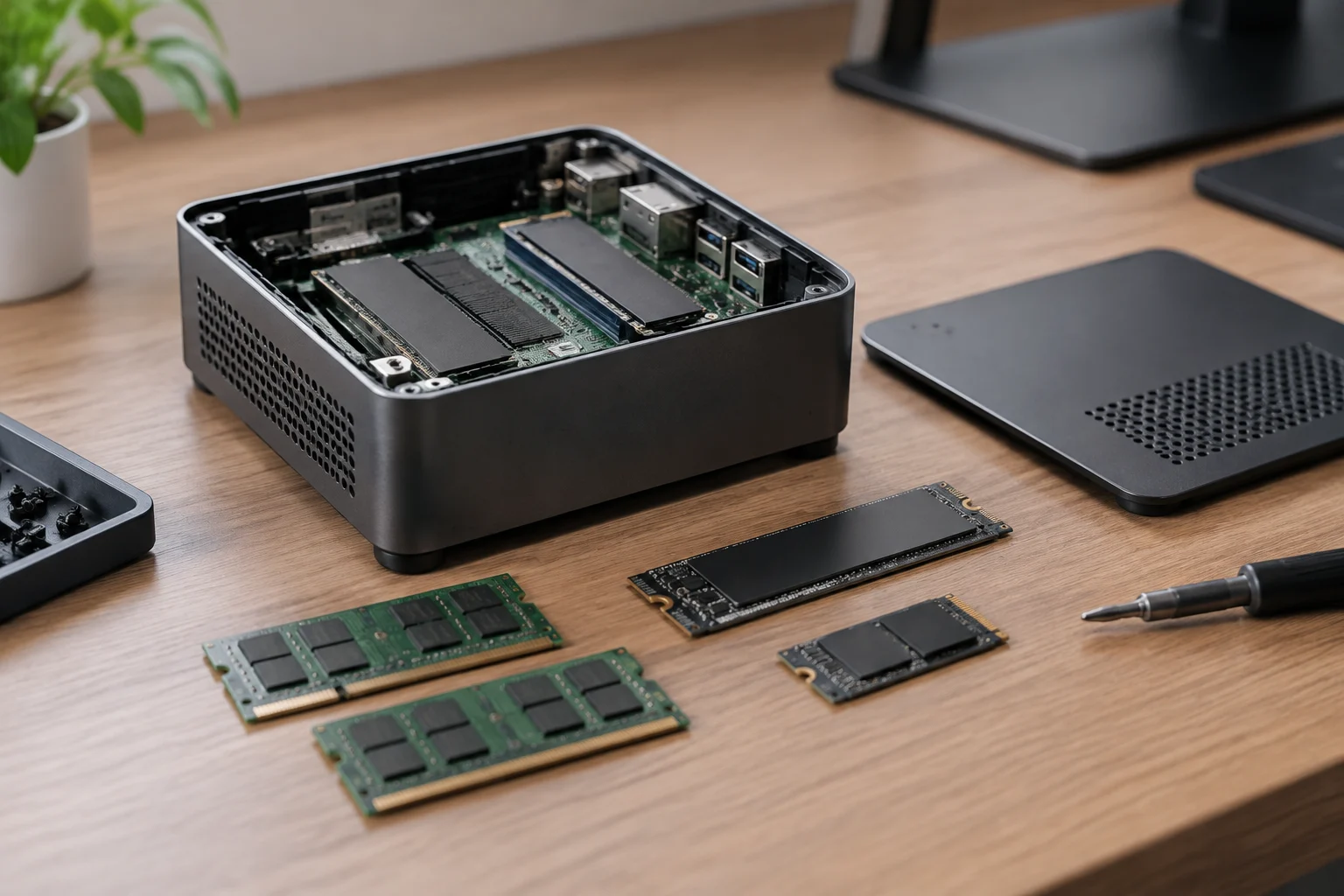
La etiqueta M.2 describe un formato de unidad, pero no especifica por sí sola todas las compatibilidades. Comprueba la longitud física admitida —como 2280 o 2242— y la interfaz, que puede ser SATA o PCIe/NVMe. También revisa cuántas ranuras existen y si alguna comparte recursos con otros conectores. Formato, interfaz y conexión admitida deben coincidir entre el SSD y el ordenador.
La ficha del MSI Cubi 5 12M-015BUS menciona una unidad M.2 compatible con NVMe PCIe Gen4 x4 o SATA y una bahía de 2,5 pulgadas. Es un ejemplo de cómo un mismo equipo puede admitir más de una opción de almacenamiento, no una especificación universal. Confirma además si el barebone incluye alguna unidad: que se anuncie una ranura o una capacidad máxima no significa que el SSD venga instalado.
En un chasis compacto, revisa el espacio disponible y las condiciones de montaje antes de comprar una unidad con disipador voluminoso. Si vas a reutilizar un SSD, respalda los datos antes de instalar un sistema operativo o cambiar particiones. La capacidad máxima admitida, si el fabricante la especifica, debe comprobarse junto con la longitud y la interfaz: una unidad que encaja físicamente no necesariamente ofrece la conexión prevista.
Sistema operativo y puertos: dos verificaciones distintas
Que un equipo pueda ejecutar Windows no significa que la variante comprada incluya Windows o una licencia. Algunos barebones se venden sin sistema operativo; otras configuraciones de una misma familia pueden incluirlo. Comprueba la variante y la licencia por separado y, si eliges Windows, confirma que la edición instalada corresponda a la licencia disponible. Si prefieres Linux, verifica la compatibilidad del modelo con la distribución y el hardware que necesitas.
Los puertos también deben revisarse por función, no solo por cantidad. En el Cubi 5 12M descrito en la ficha comercial aparecen Thunderbolt 4, HDMI 2.0b, DisplayPort 1.4, USB y dos conectores RJ45. Esa lista puede ayudar a evaluar un uso con varias pantallas o red cableada, pero no debe atribuirse a otras versiones del Cubi ni a otros mini PC. Confirma qué puerto ofrece vídeo, datos, red o alimentación y qué límites de resolución y pantalla múltiple documenta el fabricante.
Si necesitas conectar monitores, una base o periféricos concretos, comprueba qué puertos comparten funciones y qué adaptadores podrían hacer falta. Un conector USB-C no implica automáticamente Thunderbolt ni salida de vídeo; el nombre y la especificación de cada puerto importan. Para una compra empresarial, añade a la revisión el número de conexiones Ethernet, las capacidades inalámbricas de la variante y la compatibilidad con el entorno de gestión previsto.
Cómo comparar el coste y elegir entre barebone y preconfigurado
Compara el coste de llegar a la misma configuración final, no solo el precio inicial. Para el barebone, suma el equipo, la RAM y el almacenamiento que falten, el sistema operativo si lo necesitas y los accesorios o adaptadores no incluidos. Para la versión preconfigurada, confirma que las capacidades instaladas y la licencia se ajusten a tu uso. El precio de entrada no es el coste de un equipo listo para trabajar.
El barebone puede tener sentido si ya dispones de componentes compatibles, necesitas elegir una capacidad concreta o quieres controlar la configuración. La versión preconfigurada suele simplificar la puesta en marcha si prefieres no seleccionar e instalar piezas. Ninguna opción es automáticamente más barata o más rápida: el resultado depende del modelo, los componentes elegidos, la oferta y el trabajo que quieras asumir.
Antes de pagar, revisa esta lista breve:
- Configuración exacta: modelo y variante, no solo nombre de la familia.
- Contenido de la caja: RAM, unidad, sistema operativo, adaptador y cables.
- Compatibilidad: generación y formato de RAM; longitud e interfaz del SSD.
- Alimentación y conexiones: potencia del adaptador y funciones de cada puerto.
- Coste final: componentes faltantes, licencia, accesorios y envío.
Si una descripción no aclara una característica necesaria, solicita confirmación del vendedor antes de comprar; no la deduzcas de las fotos ni de una ficha de otra variante.