Ce que signifie barebone et différence avec un mini PC complet
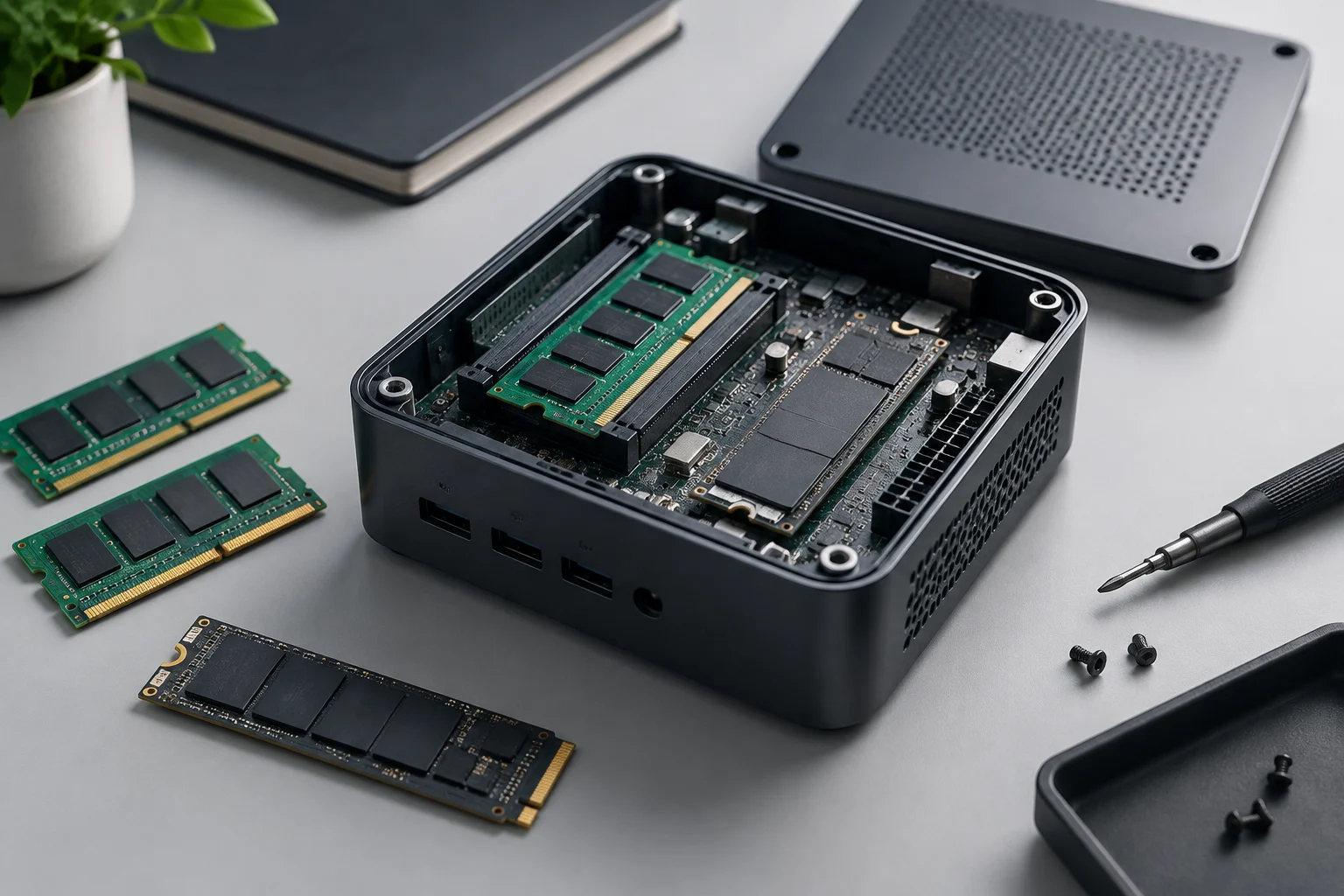
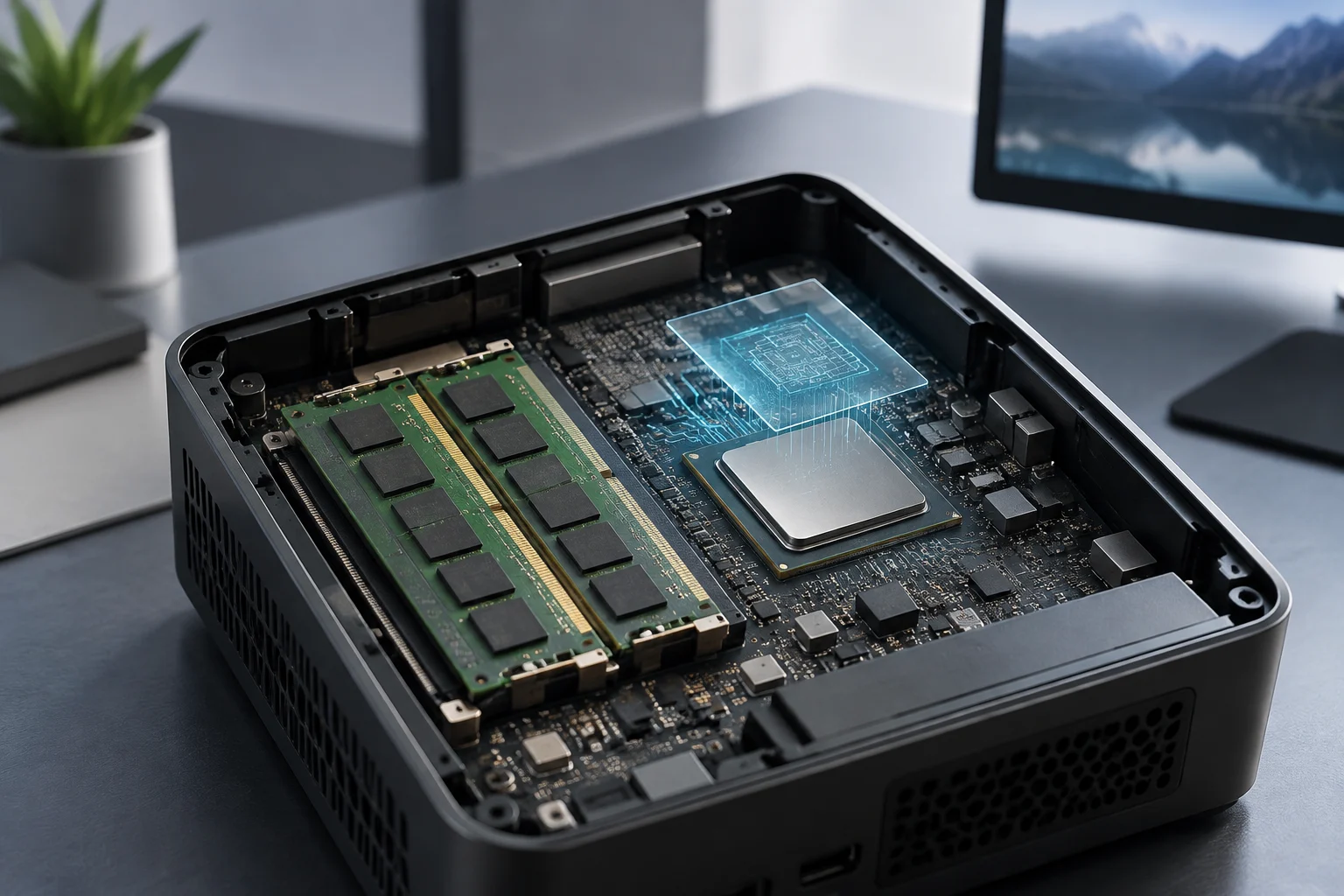
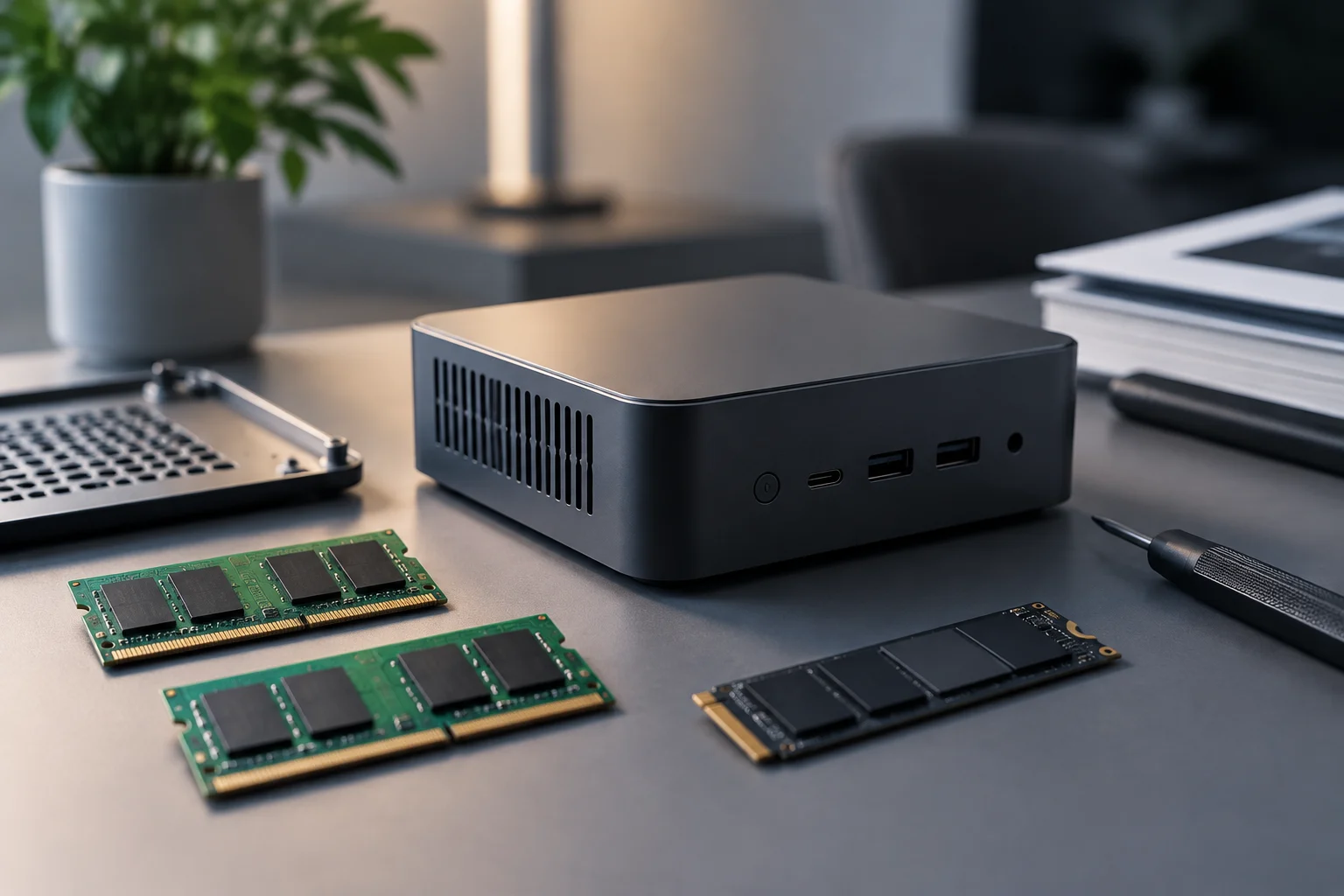
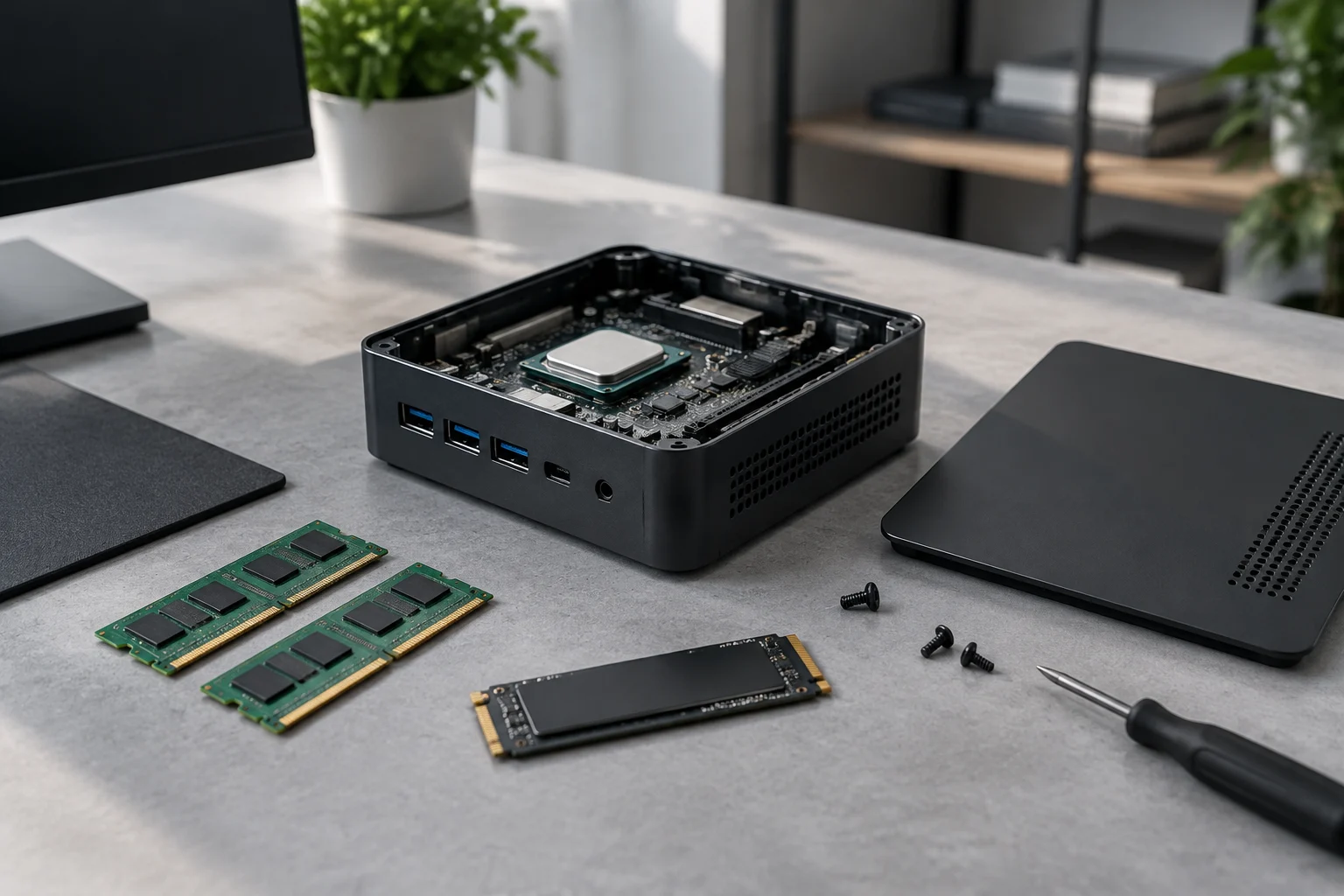
Un barebone est un ordinateur commercialisé avec une configuration de base, permettant à l'acheteur d'ajouter certains composants. Dans un mini PC, cela signifie généralement que la carte mère, le processeur, le boîtier et une partie de la connectivité sont présents, tandis que la RAM ou le stockage peut manquer. Barebone décrit le contenu de l'offre, et non une catégorie fixe de taille, de performance ou d'extensibilité.
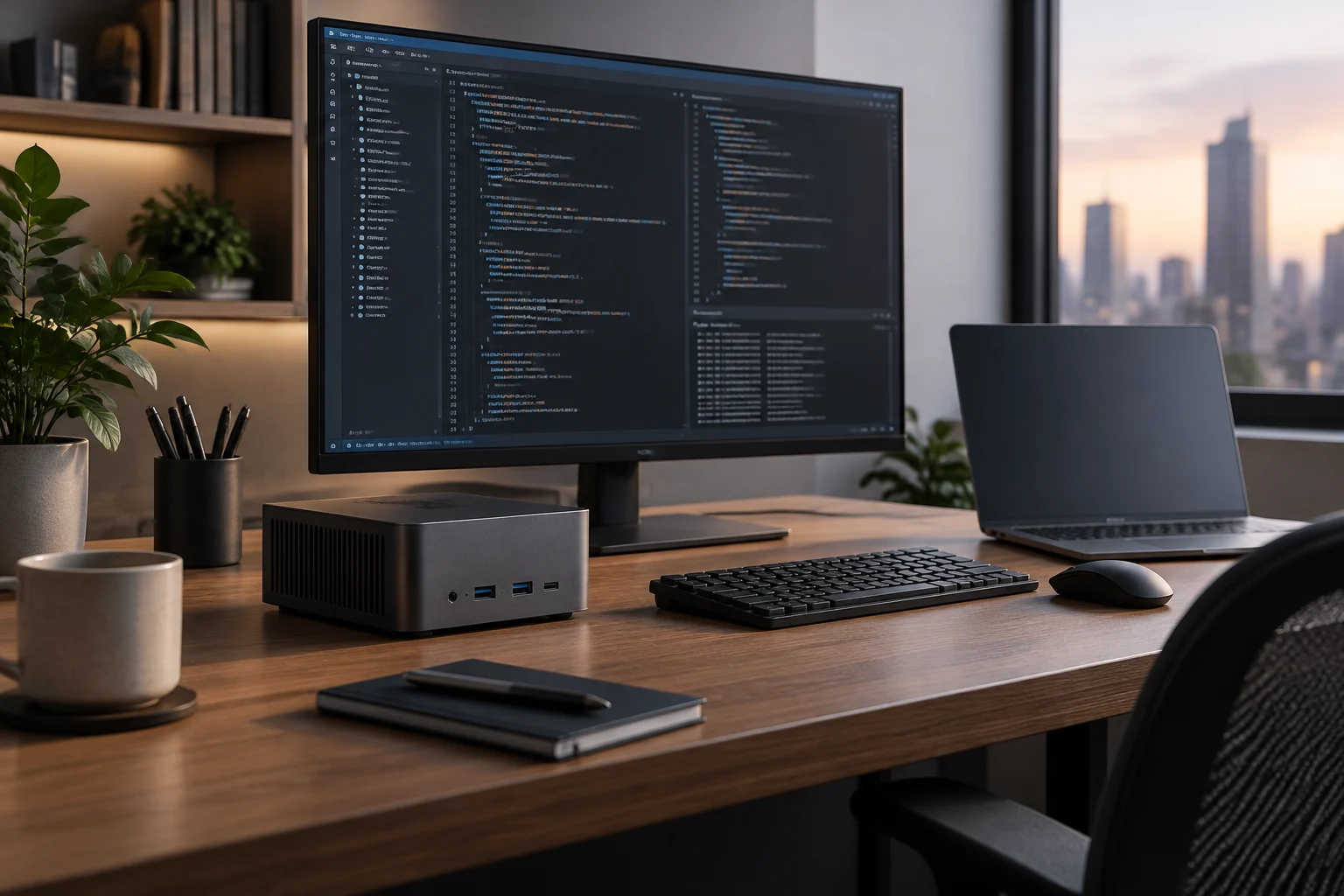
Dans un mini PC préconfiguré, la mémoire et le SSD annoncés sont déjà installés. Cela ne garantit pas l'inclusion d'autres éléments nécessaires : le système d'exploitation, l'adaptateur secteur, le câblage ou les accessoires dépendent de la variante et du contenu de la boîte. Il est donc conseillé de lire la fiche de la configuration choisie, et non seulement la page générale de la famille de produits.
Ce n'est pas non plus un kit d'extension. Un barebone est un ordinateur de base qui peut nécessiter de la mémoire ou du stockage pour compléter sa configuration ; un kit d'extension, en revanche, est un ensemble de pièces conçu pour améliorer un équipement existant. Contrairement à un bureau monté de zéro, le barebone intègre généralement le processeur, la carte mère et le refroidissement, bien que la composition change d'un modèle à l'autre. La liste des composants inclus doit être vérifiée pour chaque variante.
Ce que la boîte peut contenir et ce qui pourrait manquer
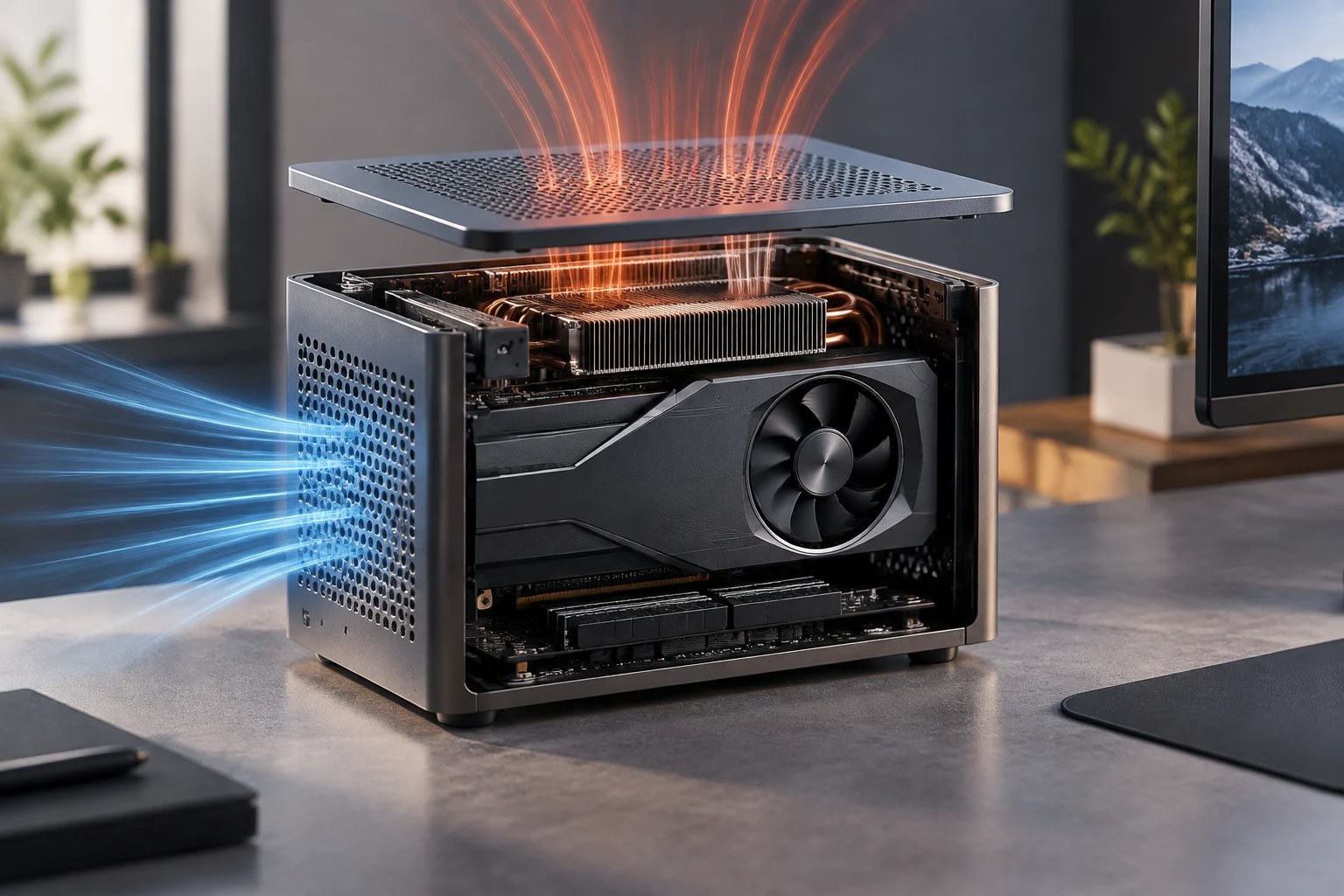
Dans une configuration barebone, le CPU peut être installé, et la carte mère, le refroidissement et le boîtier peuvent être intégrés. Il peut également disposer d'une connectivité sans fil et de ports vidéo ou USB, mais il ne faut pas supposer que tous les modèles incluent les mêmes éléments. La fiche d'un MSI Cubi 5 12M avec Core i5-1235U, par exemple, identifie le processeur, l'adaptateur de 65 W, deux emplacements DDR4 SO-DIMM et des options de stockage M.2 et 2,5 pouces ; cela décrit ce modèle et cette variante, et non tous les barebones.
La mémoire et le stockage sont des éléments souvent absents de ces offres, mais il faut le vérifier expressément. Un exemple commercial identifie le MSI Cubi 5 12M-015BUS comme une version sans RAM ni disque ; sa description énumère également l'adaptateur et le câble d'alimentation. Le mot « barebone » ne remplace pas la liste du contenu : confirmez si l'achat inclut la mémoire, le SSD, le système d'exploitation, l'adaptateur et les câbles nécessaires.
L'alimentation mérite une vérification séparée. Certains équipements compacts utilisent un adaptateur externe, tandis que d'autres conceptions peuvent intégrer l'alimentation ; ne déduisez pas le type ou la puissance de l'aspect du châssis. Assurez-vous que l'adaptateur spécifié est inclus dans la boîte et adapté à la variante et au marché de vente. Si la fiche mentionne uniquement la puissance admise ou recommandée, ne la confondez pas avec une alimentation incluse.
RAM : type, format et capacité prise en charge
Avant de réutiliser ou d'acheter de la mémoire, vérifiez la génération —par exemple, DDR4 ou DDR5— et le format du module. Dans le MSI Cubi 5 12M-015BUS, la fiche commerciale spécifie deux emplacements DDR4 SO-DIMM et un maximum de 64 Go. Ces données ne peuvent pas être extrapolées à un autre modèle : la génération, le nombre d'emplacements, la capacité maximale ou même une mémoire soudée non remplaçable peuvent changer.
Vérifiez également la vitesse prise en charge et la répartition des modules requise par l'équipement. Une capacité totale spécifique ne garantit pas que toute combinaison fonctionnera : le fabricant peut limiter les modules compatibles ou la capacité par emplacement. Si vous réutilisez la RAM d'un portable, comparez l'étiquette du module avec les spécifications du mini PC ; la correspondance du nom commercial ou de la forme physique ne suffit pas.
La configuration de la mémoire peut influencer les performances des graphiques intégrés, mais il n'est pas prudent de transformer une affirmation générale sur le double canal en garantie pour tous les équipements. L'effet dépend de la plateforme et de la configuration. Pour décider, utilisez la fiche technique du modèle exact et le manuel de mémoire correspondant ; n'achetez pas de modules sur la base d'une recommandation générique de capacité uniquement.
Stockage : M.2 ne suffit pas pour confirmer la compatibilité
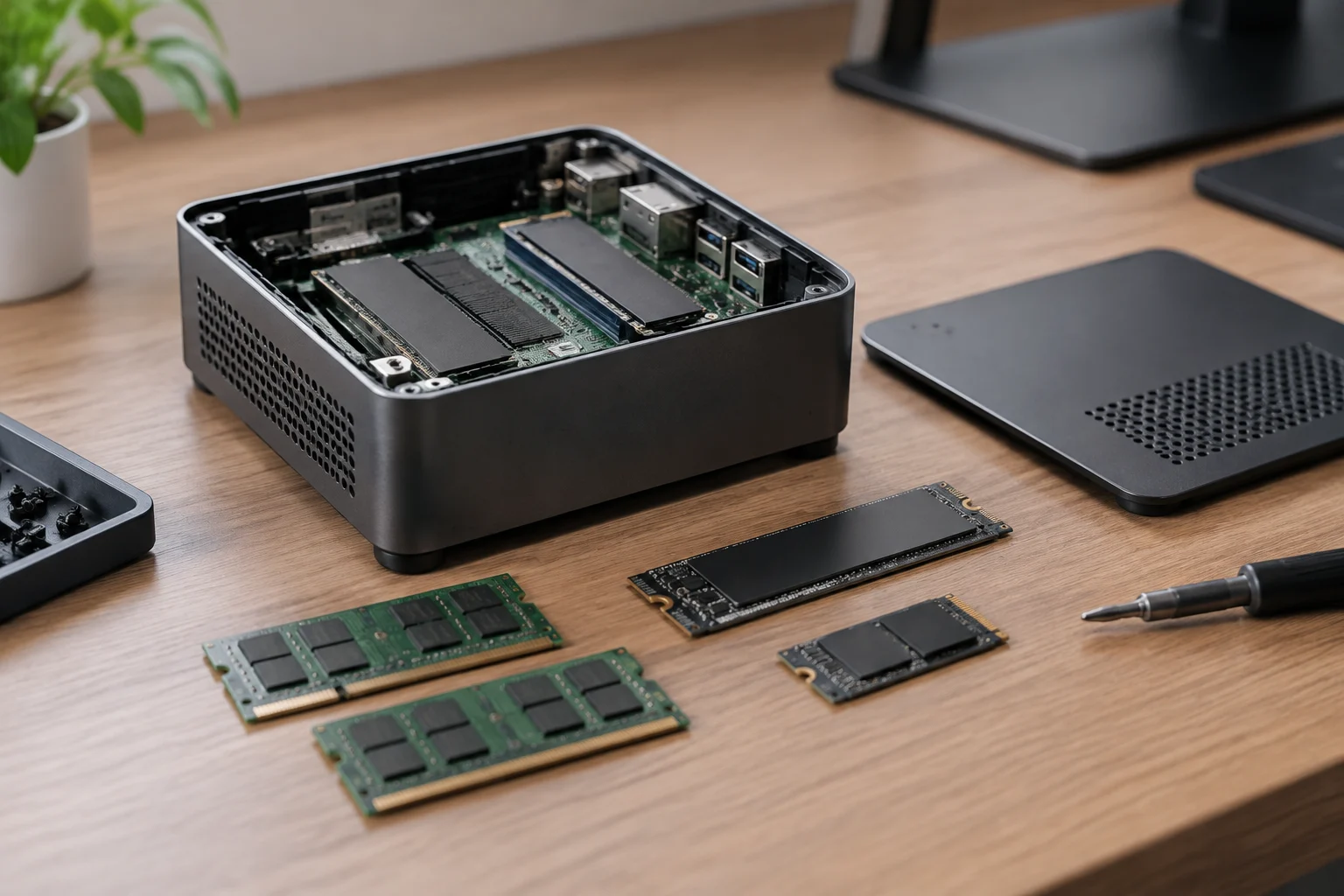
L'étiquette M.2 décrit un format de disque, mais ne spécifie pas à elle seule toutes les compatibilités. Vérifiez la longueur physique prise en charge —comme 2280 ou 2242— et l'interface, qui peut être SATA ou PCIe/NVMe. Examinez également le nombre d'emplacements et si certains partagent des ressources avec d'autres connecteurs. Le format, l'interface et la connexion prise en charge doivent correspondre entre le SSD et l'ordinateur.
La fiche du MSI Cubi 5 12M-015BUS mentionne un disque M.2 compatible avec NVMe PCIe Gen4 x4 ou SATA et une baie de 2,5 pouces. C'est un exemple de la façon dont un même équipement peut prendre en charge plus d'une option de stockage, et non une spécification universelle. Confirmez également si le barebone inclut un disque : l'annonce d'un emplacement ou d'une capacité maximale ne signifie pas que le SSD est installé.
Dans un châssis compact, vérifiez l'espace disponible et les conditions de montage avant d'acheter un disque avec un dissipateur volumineux. Si vous réutilisez un SSD, sauvegardez les données avant d'installer un système d'exploitation ou de modifier les partitions. La capacité maximale prise en charge, si elle est spécifiée par le fabricant, doit être vérifiée avec la longueur et l'interface : un disque qui s'adapte physiquement ne fournit pas nécessairement la connexion prévue.
Système d'exploitation et ports : deux vérifications distinctes
Le fait qu'un équipement puisse exécuter Windows ne signifie pas que la variante achetée inclut Windows ou une licence. Certains barebones sont vendus sans système d'exploitation ; d'autres configurations de la même famille peuvent l'inclure. Vérifiez la variante et la licence séparément et, si vous choisissez Windows, confirmez que l'édition installée correspond à la licence disponible. Si vous préférez Linux, vérifiez la compatibilité du modèle avec la distribution et le matériel nécessaire.
Les ports doivent également être examinés par fonction, et non seulement par quantité. Dans le Cubi 5 12M décrit dans la fiche commerciale, on trouve Thunderbolt 4, HDMI 2.0b, DisplayPort 1.4, USB et deux connecteurs RJ45. Cette liste peut aider à évaluer un usage multi-écrans ou réseau filaire, mais ne doit pas être attribuée à d'autres versions du Cubi ni à d'autres mini PC. Confirmez quel port offre vidéo, données, réseau ou alimentation et quelles limites de résolution et d'écrans multiples le fabricant documente.
Si vous devez connecter des moniteurs, une base ou des périphériques spécifiques, vérifiez quels ports partagent des fonctions et quels adaptateurs pourraient être nécessaires. Un connecteur USB-C n'implique pas automatiquement Thunderbolt ni une sortie vidéo ; le nom et la spécification de chaque port comptent. Pour un achat d'entreprise, ajoutez à la révision le nombre de connexions Ethernet, les capacités sans fil de la variante et la compatibilité avec l'environnement de gestion prévu.
Comment comparer le coût et choisir entre barebone et préconfiguré
Comparez le coût pour atteindre la même configuration finale, et non seulement le prix initial. Pour le barebone, additionnez l'équipement, la RAM et le stockage manquants, le système d'exploitation si nécessaire, et les accessoires ou adaptateurs non inclus. Pour la version préconfigurée, confirmez que les capacités installées et la licence conviennent à votre usage. Le prix d'entrée n'est pas le coût d'un équipement prêt à travailler.
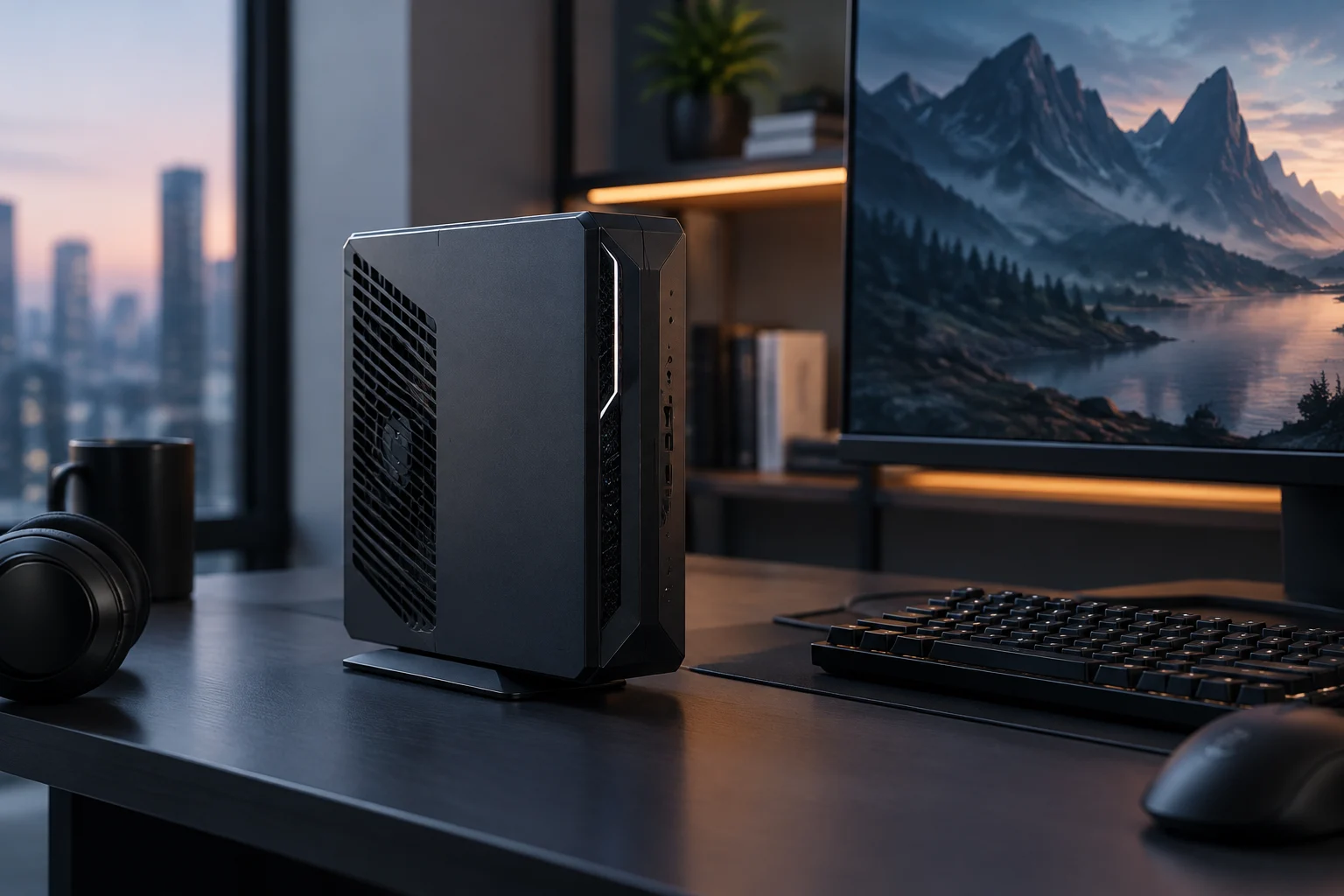
Le barebone peut avoir du sens si vous disposez déjà de composants compatibles, si vous devez choisir une capacité spécifique ou si vous voulez contrôler la configuration. La version préconfigurée simplifie généralement la mise en route si vous préférez ne pas sélectionner et installer des pièces. Aucune option n'est automatiquement moins chère ou plus rapide : le résultat dépend du modèle, des composants choisis, de l'offre et du travail que vous êtes prêt à assumer.
Avant de payer, passez en revue cette liste brève :
- Configuration exacte : modèle et variante, et non seulement le nom de la famille.
- Contenu de la boîte : RAM, disque, système d'exploitation, adaptateur et câbles.
- Compatibilité : génération et format de la RAM ; longueur et interface du SSD.
- Alimentation et connexions : puissance de l'adaptateur et fonctions de chaque port.
- Coût final : composants manquants, licence, accessoires et livraison.
Si une description n'éclaire pas une caractéristique nécessaire, demandez une confirmation du vendeur avant d'acheter ; ne la déduisez pas des photos ni d'une fiche d'une autre variante.
Checklist de vérification avant l'achat d'un mini PC barebone
Étapes clés pour confirmer la configuration, la compatibilité des composants et le coût final avant de finaliser l'achat.
-
1. Configuration exacte
Modèle et variante précis
-
2. Contenu de la boîte
RAM, SSD, OS, adaptateur, câbles
-
3. Compatibilité mémoire
Génération, format, emplacements, capacité max
-
4. Compatibilité stockage
Longueur M.2 et interface (SATA/NVMe)
-
5. Coût final
Barebone + composants + licence + accessoires
Les spécifications exactes varient selon le modèle et la variante ; cette liste est un cadre général de vérification.