Qué automatiza una copia local y qué no
En Windows, Robocopy puede copiar carpetas a una ubicación elegida y ejecutarse de forma programada. La automatización ejecuta instrucciones definidas, pero conviene revisar los resultados de cada operación.
Una copia de carpetas con Robocopy no equivale a una copia completa del sistema: sirve para archivos y carpetas elegidos, pero no para restaurar el equipo entero. Si necesitas recuperar archivos anteriores a un cambio o borrado, comprueba si el método conserva versiones.
En Windows, Robocopy permite copiar archivos y directorios desde la línea de comandos y programar su ejecución. Las instrucciones y opciones elegidas determinan qué se copia; revisa la documentación de Microsoft sobre Robocopy para adaptar el comando a tu caso.
Preparar un destino y decidir qué proteger
La guía de OuiHeberg describe el uso de Robocopy para copiar carpetas y programar una tarea en Windows Server. Al preparar tu propia configuración, comprueba las rutas de origen y destino y revisa el registro de la ejecución. OuiHeberg: copia de carpetas con Robocopy
Define qué carpetas quieres copiar y qué necesitas poder recuperar. Robocopy copia carpetas, pero no sustituye a una solución destinada a restaurar el sistema completo. Comprueba que el método elegido cubra el tipo de recuperación que necesitas.
Robocopy permite copiar carpetas elegidas, pero la copia de archivos no restaura por sí sola el sistema completo. Revisa los registros y ensaya la restauración de archivos que necesites recuperar. La guía de OuiHeberg también presenta la prueba de restauración como parte de su explicación sobre copias en Windows Server. OuiHeberg: copia de carpetas con Robocopy
Windows: programar Robocopy con cautela
Robocopy permite copiar directorios desde la línea de comandos. La guía de OuiHeberg ofrece un ejemplo para copiar una carpeta y programar su ejecución en Windows Server. Adapta las rutas al equipo y al destino elegidos antes de ejecutar cualquier comando. Microsoft: Robocopy
/E incluye subdirectorios, incluso vacíos; /COPY:DAT solicita copiar datos, atributos y marcas de tiempo; /R:2 limita los reintentos a dos, y /W:5 fija cinco segundos de espera entre ellos. /LOG escribe un registro. Revisa el registro después de la ejecución para conocer el resultado de la copia.
Evita /MIR si no has diseñado deliberadamente una réplica espejo: combina la inclusión de subdirectorios con la eliminación en el destino de elementos que ya no están en el origen. Para una primera configuración es más prudente copiar sin borrar y probar el comportamiento con una carpeta de ensayo. Robocopy devuelve códigos de salida que combinan condiciones distintas; consulta su documentación para interpretar el código obtenido. Microsoft: códigos de salida de Robocopy
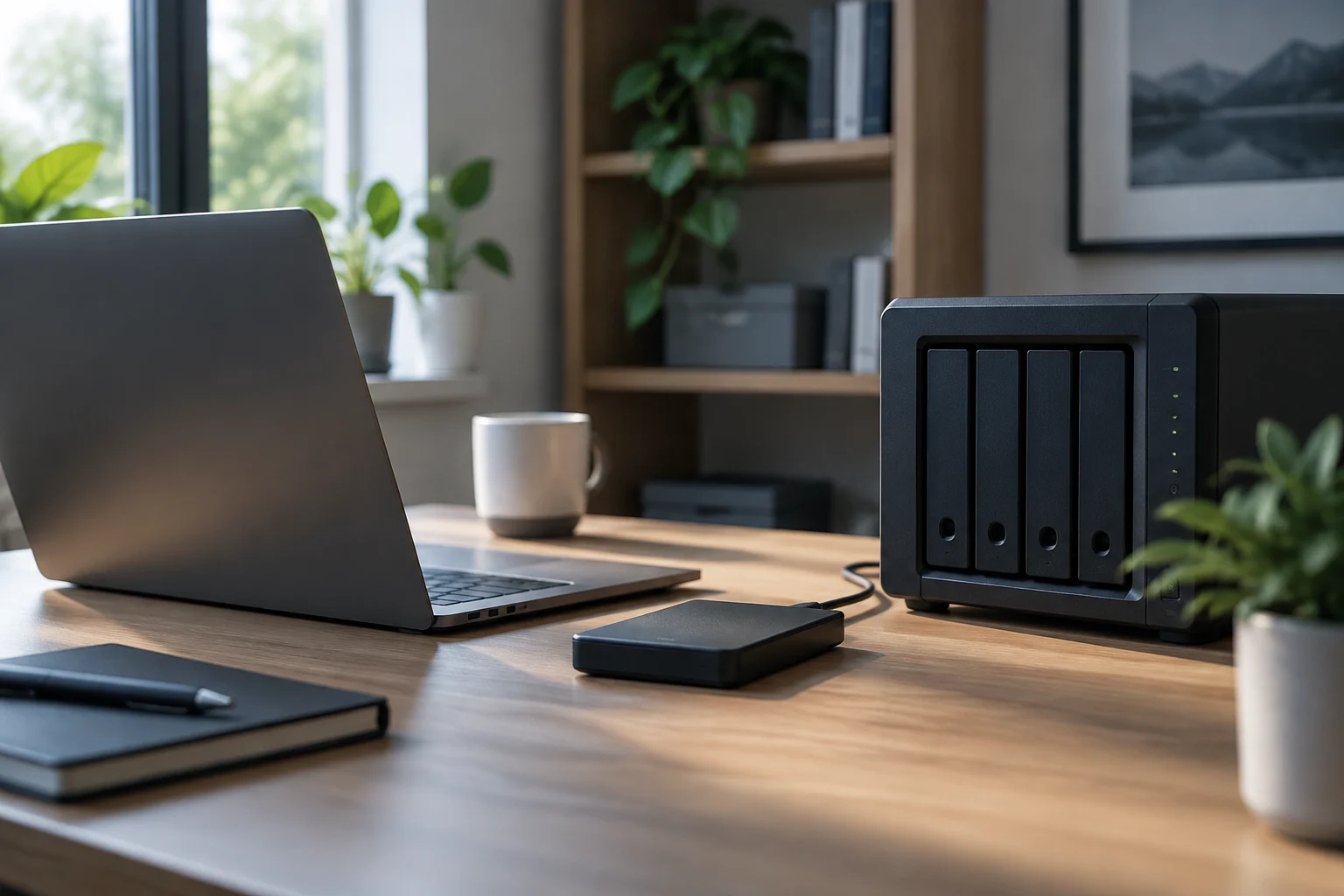
Abre el Programador de tareas, crea una tarea con un horario apropiado y selecciona el script o comando como acción. Configura una cuenta con permisos suficientes. Si el destino es un disco USB, comprueba que esté conectado en el horario previsto. Revisa el resultado de cada ejecución para detectar si la copia no terminó como esperabas. Microsoft: Programador de tareas
Linux: una tarea programada con rsync
rsync permite copiar archivos y directorios entre ubicaciones. Antes de ejecutar una copia, revisa las opciones del comando y confirma que las rutas de origen y destino corresponden a las ubicaciones previstas. rsync: manual
Para anticipar los cambios sin aplicarlos, añade --dry-run y revisa la salida. Cuando hayas confirmado origen, destino y opciones, quita ese parámetro para realizar la transferencia. --delete elimina en el destino elementos que ya no existan en el origen. Comprueba cuidadosamente su efecto antes de usarlo, sobre todo si quieres conservar archivos eliminados del origen. rsync: manual
Si programas una tarea con cron, comprueba su configuración y resultado en tu sistema mediante una ejecución de prueba. crontab: documentación de Ubuntu
Verificar la copia y ensayar una restauración
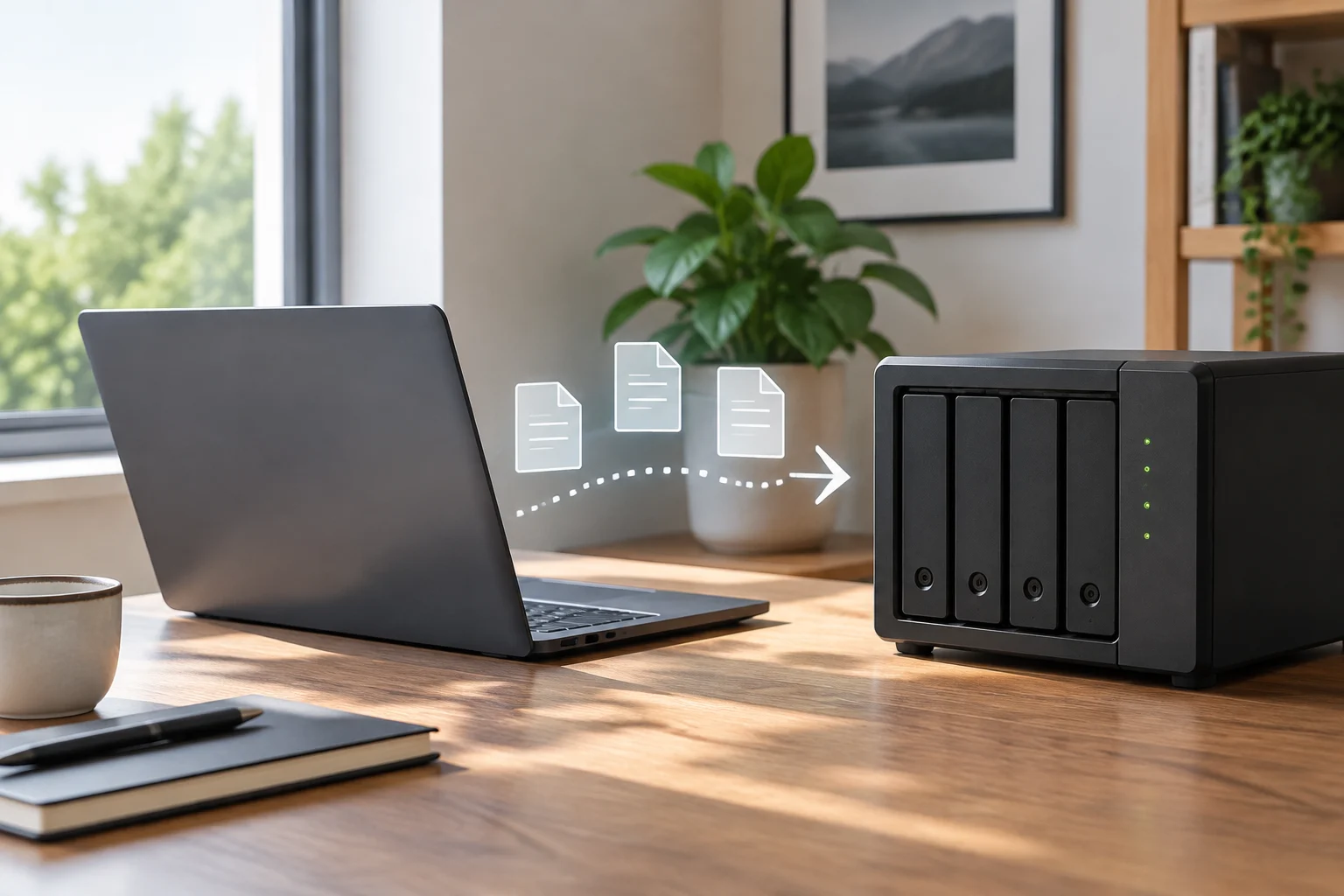
La verificación debe responder a dos preguntas diferentes: si la tarea terminó sin errores y si los archivos copiados pueden recuperarse. En Windows, revisa el registro y el código de salida de Robocopy; en Linux, conserva la salida de rsync y comprueba su estado de finalización. Una tarea programada sin alarmas no es prueba suficiente si nadie mira sus resultados.
Para comprobar archivos elegidos, puedes calcular sus sumas criptográficas tanto en el origen como en la copia y comparar los resultados. Una comparación de archivos no sustituye una prueba de restauración: restaura algunos archivos a otra ubicación y confirma que puedes abrirlos. rsync: manual
Realiza una restauración de prueba a una carpeta distinta del origen. Selecciona varios archivos importantes, confirma que se abren y compara su contenido; si el respaldo conserva permisos o metadatos necesarios, comprueba también esos atributos. Después documenta el procedimiento para que otra persona pueda repetirlo. La prueba valiosa es recuperar datos, no solo ver archivos en el disco de destino. Repite el ejercicio tras cambios importantes en el script, el sistema o el dispositivo.
Flujo básico para una copia local comprobable
Secuencia práctica para preparar, programar y comprobar una copia de archivos con Robocopy o rsync. La copia de carpetas no equivale a una imagen completa del sistema.
-
Planificar el alcance
Selecciona carpetas y destino
-
Revisar opciones
Comprueba el efecto sobre el destino
-
Automatizar con registro
Programa y conserva resultados
-
Verificar archivos
Revisa ejecución y contenido
-
Probar recuperación
Restaura y abre archivos
Los comandos y opciones deben ajustarse al sistema y las rutas. Una copia sincronizada puede propagar eliminaciones y no garantiza versiones históricas.
Límites, privacidad y decisiones prácticas
Si el soporte contiene datos sensibles y puede perderse o ser robado, considera proteger el dispositivo o el volumen con cifrado y guarda la clave de recuperación aparte, en un lugar seguro.
Una copia simple con Robocopy o rsync tampoco aporta necesariamente versiones históricas, retención automática, gestión de instantáneas o recuperación completa del sistema. Puedes reducir el riesgo guardando copias fechadas en destinos separados, utilizando funciones de instantáneas del NAS si están disponibles o adoptando una herramienta de respaldo que implemente retención. No presupongas que una sincronización ofrece estas funciones: revisa su comportamiento antes de confiarle los únicos ejemplares.
Antes de dejar el proceso funcionando, utiliza esta lista breve:
- Copia una carpeta de prueba y confirma que los archivos aparecen en el destino.
- Simula un archivo eliminado o modificado y comprueba qué pasa con la copia.
- Desconecta el destino, ejecuta la tarea y verifica que el fallo queda registrado.
- Restaura uno o más archivos a otra ubicación y ábrelos.
- Comprueba periódicamente espacio disponible, registros y cambios del sistema.
Ajusta la frecuencia de las copias a la importancia de los datos y comprueba que puedes restaurarlos mediante una prueba práctica.