O que uma cópia local automatiza e o que não automatiza
No Windows, o Robocopy pode copiar pastas para um local escolhido e executar-se de forma agendada. A automação executa instruções definidas, mas é recomendável revisar os resultados de cada operação.
Uma cópia de pastas com Robocopy não equivale a uma cópia completa do sistema: serve para arquivos e pastas selecionados, mas não para restaurar o computador inteiro. Se você precisa recuperar arquivos anteriores a uma alteração ou exclusão, verifique se o método preserva versões.
No Windows, o Robocopy permite copiar arquivos e diretórios pela linha de comando e agendar sua execução. As instruções e opções escolhidas determinam o que é copiado; consulte a documentação da Microsoft sobre Robocopy para adaptar o comando ao seu caso.
Preparar um destino e decidir o que proteger
O guia da OuiHeberg descreve o uso do Robocopy para copiar pastas e agendar uma tarefa no Windows Server. Ao preparar sua própria configuração, verifique os caminhos de origem e destino e revise o registro da execução. OuiHeberg: cópia de pastas com Robocopy
Defina quais pastas deseja copiar e o que precisa ser capaz de recuperar. O Robocopy copia pastas, mas não substitui uma solução destinada a restaurar o sistema completo. Verifique se o método escolhido atende ao tipo de recuperação de que você precisa.
O Robocopy permite copiar pastas selecionadas, mas a cópia de arquivos não restaura por si só o sistema completo. Revise os registros e teste a restauração de arquivos que você precisa recuperar. O guia da OuiHeberg também apresenta o teste de restauração como parte de sua explicação sobre cópias no Windows Server. OuiHeberg: cópia de pastas com Robocopy
Windows: agendar o Robocopy com cautela
O Robocopy permite copiar diretórios pela linha de comando. O guia da OuiHeberg oferece um exemplo para copiar uma pasta e agendar sua execução no Windows Server. Adapte os caminhos ao computador e ao destino escolhidos antes de executar qualquer comando. Consulte a documentação da Microsoft sobre o Robocopy.
/MIR copia os arquivos novos, atualiza os modificados e exclui no destino os que deixaram de existir na origem; /R:3 define três tentativas, e /W:10 indica dez segundos de espera entre elas. /LOG: grava o resultado em um registro. Revise o registro após a execução para conhecer o resultado da cópia.
Evite \/MIR se você não projetou deliberadamente uma réplica espelho: combina a inclusão de subdiretórios com a exclusão no destino de elementos que não estão mais na origem. Para uma configuração inicial, é mais prudente copiar sem excluir e testar o comportamento com uma pasta de teste. O Robocopy retorna códigos de saída que combinam condições distintas; consulte a documentação da Microsoft sobre os códigos de saída para interpretar o código obtido.
Abra o Agendador de Tarefas, crie uma tarefa com um horário apropriado e selecione o script ou comando como ação. Configure uma conta com permissões suficientes. Se o destino for um disco USB, verifique se ele está conectado no horário previsto. Revise o resultado de cada execução para detectar se a cópia não terminou como esperado. Consulte a documentação da Microsoft sobre o Agendador de Tarefas.
Linux: uma tarefa agendada com rsync
O rsync permite copiar arquivos e diretórios entre locais. Antes de executar uma cópia, revise as opções do comando e confirme que os caminhos de origem e destino correspondem aos locais previstos. rsync: manual
Para antecipar as alterações sem aplicá-las, adicione --dry-run e revise a saída. Quando você tiver confirmado origem, destino e opções, remova esse parâmetro para realizar a transferência. --delete elimina no destino elementos que não existam mais na origem. Verifique cuidadosamente seu efeito antes de usá-lo, especialmente se você deseja conservar arquivos excluídos da origem. rsync: manual
Se você agendar uma tarefa com cron, verifique sua configuração e resultado em seu sistema por meio de uma execução de teste. crontab: documentação do Ubuntu
Verificar a cópia e testar uma restauração
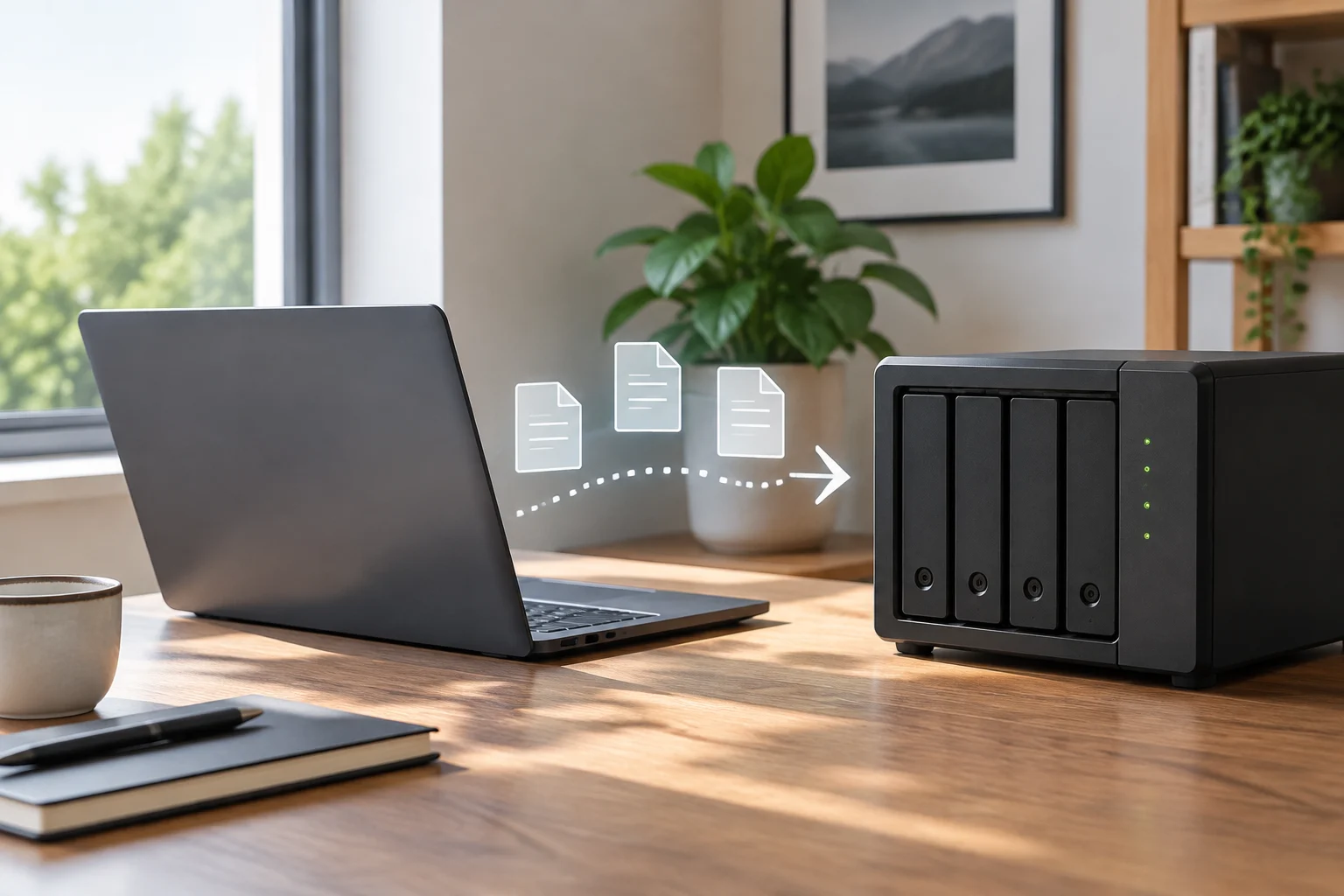
A verificação deve responder a duas perguntas diferentes: se a tarefa terminou sem erros e se os arquivos copiados podem ser recuperados. No Windows, revise o registro e o código de saída do Robocopy. Uma tarefa agendada sem alarmes não é prova suficiente se ninguém olhar seus resultados.
Para verificar arquivos selecionados, você pode calcular suas somas criptográficas tanto na origem quanto na cópia e comparar os resultados. Uma comparação de arquivos não substitui um teste de restauração: restaure alguns arquivos para outro local e confirme que você pode abri-los. rsync: manual
Realize uma restauração de teste para uma pasta diferente da origem. Selecione vários arquivos importantes, confirme que eles se abrem e compare seu conteúdo; se o backup preserva permissões ou metadados necessários, verifique também esses atributos. Depois, documente o procedimento para que outra pessoa possa repeti-lo. O teste valioso é recuperar dados, não apenas ver arquivos no disco de destino. Repita o exercício após alterações importantes no script, no sistema ou no dispositivo.
Limites, privacidade e decisões práticas
Se o suporte contiver dados sensíveis e puder ser perdido ou roubado, considere proteger o dispositivo ou o volume com criptografia e guarde a chave de recuperação separadamente, em um local seguro.
Uma cópia de pastas com Robocopy não substitui uma cópia do sistema. Para conservar versões anteriores, você pode guardar cópias datadas em destinos separados ou usar uma ferramenta de backup com retenção. Confira se o método escolhido preserva versões antes de depender dele para recuperar arquivos excluídos ou modificados.
Antes de deixar o processo funcionando, use esta lista breve:
- Copie uma pasta de teste e confirme que os arquivos aparecem no destino.
- Simule um arquivo excluído ou modificado e verifique o que acontece com a cópia.
- Desconecte o destino, execute a tarefa e verifique se a falha fica registrada.
- Restaure um ou mais arquivos para outro local e abra-os.
- Verifique periodicamente o espaço disponível, registros e alterações do sistema.
Ajuste a frequência das cópias à importância dos dados e verifique se você pode restaurá-los por meio de um teste prático.