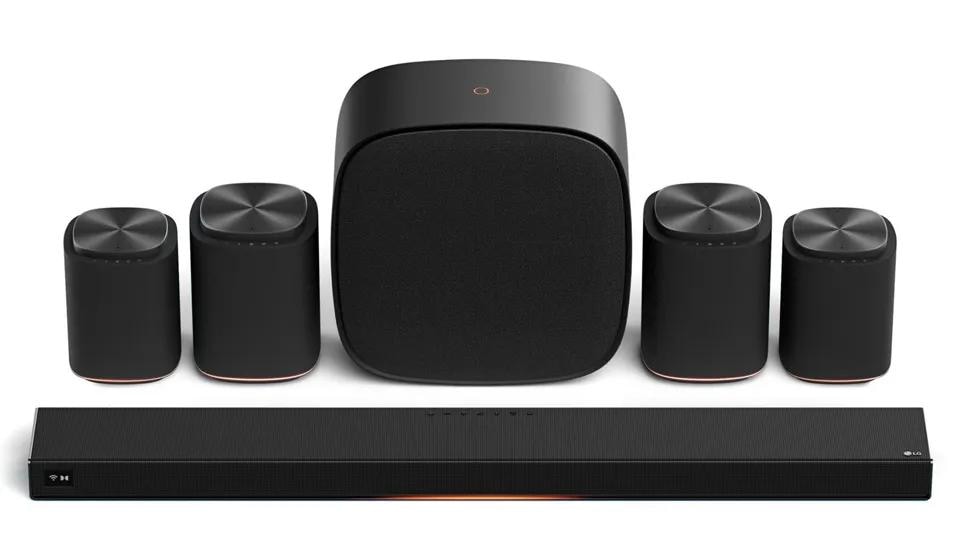
Trois façons différentes d’écouter de l’audio chez soi
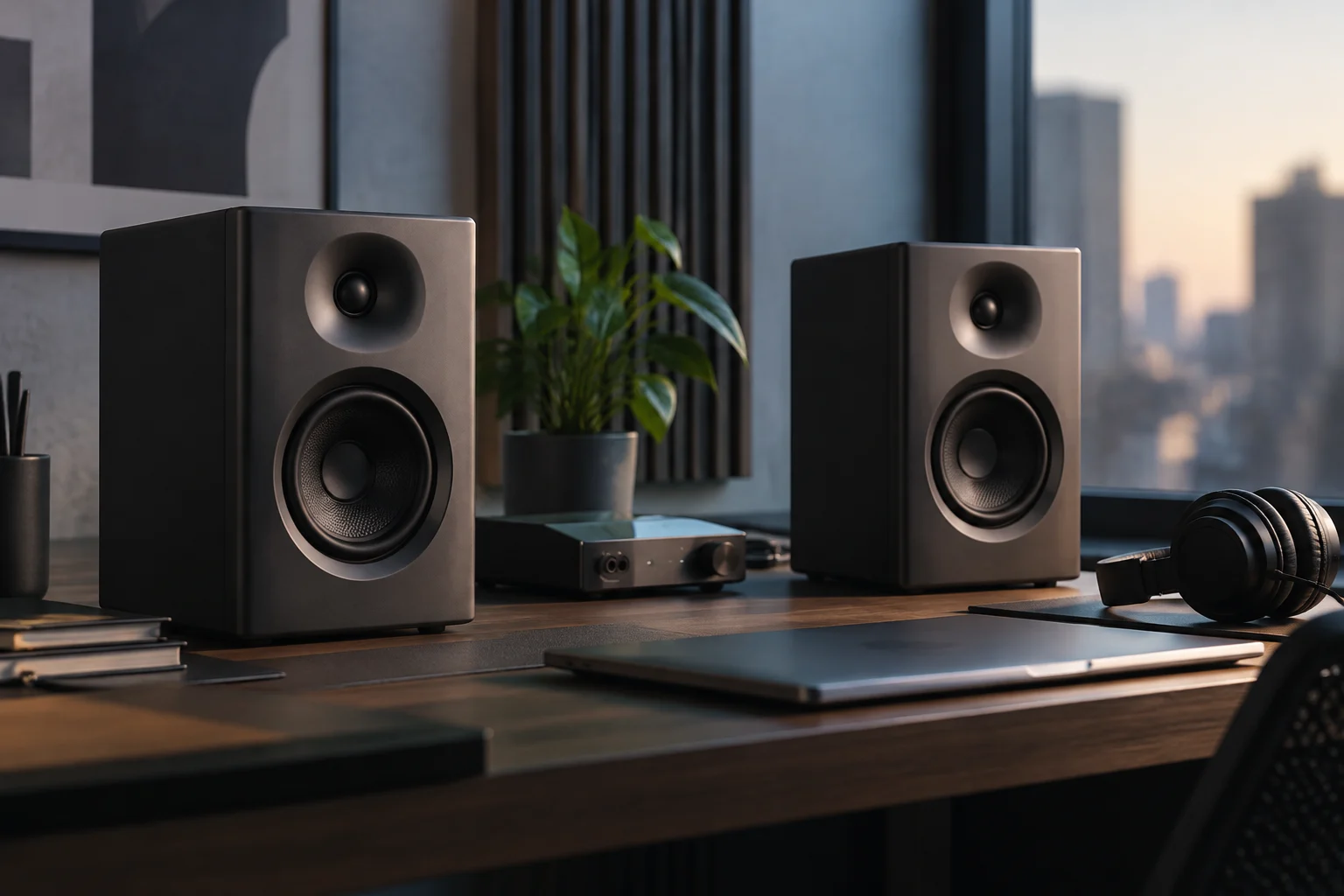
Une paire stéréo, un groupe de pièces Sonos et une diffusion AirPlay permettent tous de lire du son sur plusieurs enceintes, mais ne désignent pas la même fonction. Une paire stéréo associe deux enceintes compatibles dans une pièce ; un groupe rassemble des produits Sonos pour lire le même contenu ; AirPlay envoie le son vers un ou plusieurs appareils compatibles.
Choisissez l’option selon le résultat recherché : séparation stéréo, lecture synchronisée dans plusieurs pièces ou diffusion depuis un appareil Apple. Les instructions et les exigences dépendent du système : une fonction documentée pour Sonos ne permet pas, à elle seule, de déterminer le comportement des produits d’autres marques.
Les sources disponibles détaillent la création et le placement des paires stéréo Sonos, le regroupement des pièces et le réglage du volume dans l’application, ainsi que la diffusion AirPlay. Elles ne décrivent pas le fonctionnement de Bluetooth avec plusieurs enceintes et ne permettent pas de comparer sa latence à celle de ces solutions.
Paires stéréo Sonos : compatibilité et configuration
Sonos indique que des enceintes du même modèle peuvent être associées en stéréo ; l’entreprise précise aussi que les produits avec microphone peuvent être associés aux versions SL de leur modèle. Sa documentation mentionne une exception entre la SYMFONISK Floor lamp et la SYMFONISK Table lamp (Gen 2), considérées comme des modèles apparentés pour cet usage.
Dans l’application Sonos pour iOS ou Android, ouvrez Paramètres et, sous « Votre système », sélectionnez l’une des enceintes que vous souhaitez utiliser. Choisissez ensuite « Configurer une paire stéréo » et suivez les instructions de l’application. Si vous configurez pour la première fois deux enceintes du même modèle, Sonos indique que l’option de création d’une paire apparaît pendant la configuration initiale.
Une paire stéréo apparaît dans l’application comme une seule pièce. Si les produits ont déjà été ajoutés au système, le guide Sonos permet de lancer l’association depuis les paramètres ; pour l’application S1 Controller, il propose un autre chemin depuis l’onglet « Système ». Suivez donc les instructions correspondant à l’application utilisée, sans supposer que les libellés sont identiques dans les deux applications.
Placement : distances recommandées par Sonos
Pour une paire stéréo, Sonos recommande de laisser 8 à 10 pieds (environ 2,4 à 3 mètres) entre les enceintes. Il s’agit d’une référence de placement fournie par le fabricant, et non d’une distance universelle valable pour toutes les pièces, tous les modèles ou toutes les installations.
L’entreprise situe également la position d’écoute privilégiée à 8 à 12 pieds des enceintes associées. Selon son guide, écouter de plus près accentue la perception des basses, tandis qu’une plus grande distance améliore l’image stéréo. Ces indications peuvent servir à tester un emplacement de départ, puis à adapter la position d’écoute à l’espace disponible.
Concrètement, placez d’abord les enceintes à la distance recommandée, asseyez-vous à votre emplacement d’écoute habituel et évaluez le résultat. Si la pièce ne permet pas de respecter ces mesures, le guide ne dit pas que la paire cesse de fonctionner : il s’agit de distances recommandées, pas de conditions obligatoires de compatibilité.
Regrouper des pièces Sonos pour une lecture synchronisée
Le regroupement Sonos permet de réunir deux produits ou plus afin qu’ils lisent le même contenu en synchronisation. La documentation distingue ce regroupement d’une zone, définie comme un regroupement plus permanent de produits pour une pièce ou un espace. Elle n’indique pas que la synchronisation du groupe dépend du Wi-Fi et ne précise pas ici quelles combinaisons de modèles sont compatibles.
Dans l’application, ouvrez le menu Regrouper depuis la barre « En cours de lecture », puis cochez ou décochez les pièces à ajouter ou à retirer. Dans l’application Web, Sonos indique que le menu peut s’ouvrir à l’aide de l’icône de regroupement située à côté de l’une des pièces. Dans les deux cas, sélectionnez « Appliquer » pour enregistrer les modifications.
Si le système Sonos comprend au moins trois produits, l’application permet de choisir « Partout » pour tous les regrouper. Il est également possible de regrouper des pièces à l’aide des commandes physiques : Sonos explique qu’un appui prolongé sur le bouton Lecture/Pause d’un produit l’ajoute à une autre pièce ou à un groupe qui diffuse du son. Les options disponibles dépendent de la méthode de commande décrite pour chaque système.
Volume du groupe et différence entre groupe et zone
Une fois deux pièces ou plus regroupées, l’application Sonos permet de modifier le volume de l’ensemble du groupe ou celui de chaque pièce séparément. La commande collective n’impose donc pas le même réglage de volume dans chaque pièce : les produits du groupe peuvent aussi être réglés individuellement.
Le terme « groupe » désigne les pièces réunies pour la lecture décrite par Sonos. Une zone, en revanche, correspond à un regroupement plus permanent destiné à une pièce ou à un espace. Cette distinction permet de différencier une sélection de lecture d’une organisation plus stable du système, sans confondre l’une ou l’autre avec une paire stéréo.
Par exemple, pour écouter le même contenu dans plusieurs pièces, utilisez le regroupement, puis réglez le volume général ou celui d’une pièce. Pour deux enceintes destinées à fonctionner en paire stéréo dans une seule pièce, utilisez l’option spécifique de configuration stéréo : ces deux fonctions répondent à des objectifs différents.
AirPlay : diffuser depuis un iPhone ou un iPad
AirPlay permet d’envoyer de la musique, des podcasts et d’autres contenus audio vers une Apple TV, un HomePod, des enceintes compatibles ou des téléviseurs intelligents compatibles. Apple indique que le son peut être diffusé en synchronisation sur plusieurs enceintes. Pour diffuser depuis un iPhone ou un iPad, l’entreprise exige que l’appareil et les enceintes ou l’Apple TV soient sur le même réseau.
Pour sélectionner plusieurs destinations depuis un iPhone ou un iPad, lancez la lecture, puis ouvrez le Centre de contrôle. Touchez AirPlay et sélectionnez chaque enceinte ou téléviseur auquel envoyer le contenu. Vous pouvez aussi ouvrir une application audio, toucher AirPlay et choisir une ou plusieurs enceintes. La méthode exacte pour ouvrir le Centre de contrôle dépend du modèle de l’appareil et de la version d’iOS indiquée par Apple.
AirPlay peut également suggérer ou établir automatiquement des connexions avec des appareils utilisés régulièrement, selon les réglages AirPlay et Continuité. Sur iPhone ou iPad, ouvrez Réglages, touchez « Général », puis « AirPlay et Continuité » et « AirPlay automatique ». Apple décrit les options « Jamais », « Demander » et « Automatique » ; pour les connexions automatiques ou suggérées, les appareils doivent être sur le même réseau Wi-Fi.
Ce que l’on peut conclure à propos de Bluetooth
Les sources citées décrivent les fonctions de Sonos et d’AirPlay, mais ne documentent pas Bluetooth comme méthode de regroupement de plusieurs enceintes et ne fixent pas de limites générales de synchronisation ou de latence pour cette technologie. Ces instructions ne permettent donc pas de conclure que Bluetooth échoue toujours en multiroom, fonctionne de la même manière sur tous les appareils ou présente une latence déterminée.
Si vous souhaitez diffuser dans plusieurs pièces, consultez les instructions des fabricants de vos appareils et vérifiez quelles fonctions de regroupement ou de diffusion ils prennent en charge. Pour les produits Sonos, le guide de regroupement explique comment réunir des pièces ; pour les destinations compatibles AirPlay, la documentation Apple explique comment sélectionner plusieurs enceintes et précise la condition réseau applicable depuis un iPhone ou un iPad.
Le choix pratique dépend de la compatibilité documentée pour les appareils concernés : paire stéréo Sonos pour deux enceintes associées, regroupement Sonos pour lire le même contenu dans les pièces sélectionnées, et AirPlay pour diffuser depuis des appareils Apple vers des destinations compatibles. Les fonctions décrites ne remplacent pas les caractéristiques du fabricant concernant les connexions Bluetooth.