Le changement du multitâche n’est pas attesté
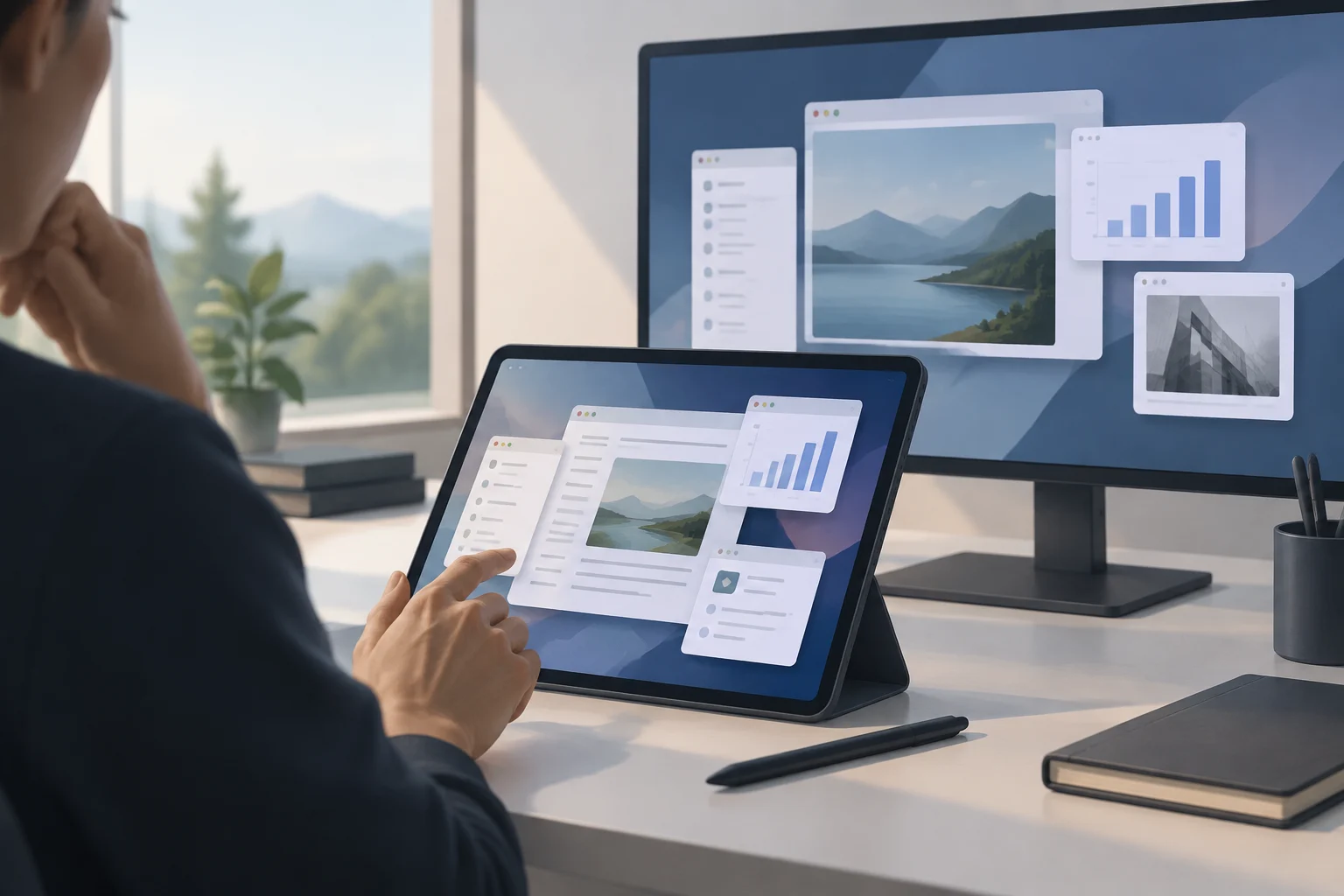
La question utile n’est pas seulement de savoir si vous pouvez installer iPadOS 27, mais aussi si cette version modifie le travail avec plusieurs fenêtres. Apple publie une page d’assistance sur les mises à jour d’iPadOS 27, mais les éléments récupérés pour cette recherche ne permettent pas de vérifier une refonte précise du système de fenêtres de l’iPad. Nous ne présentons donc pas comme confirmés des changements que les sources consultées n’attestent pas. Cette distinction compte pour celles et ceux qui organisent leur travail autour de plusieurs apps : la compatibilité générale avec une mise à jour ne suffit pas à indiquer comment les fenêtres se comporteront.
La page d’assistance d’Apple s’intitule « About iPadOS 27 Updates », mais l’extrait fourni ne contient pas d’informations substantielles sur les changements du multitâche. La conclusion responsable doit rester limitée : les éléments disponibles ne permettent pas de confirmer de nouveautés précises en matière de multitâche pour cette version. Cela ne prouve pas que l’expérience soit identique dans tous ses détails ; cela signifie qu’il ne faut pas présenter comme confirmé ce qui n’a pas pu être vérifié. (Apple Support)
Ce que la documentation permet de vérifier
Apple publie un guide expliquant comment activer ou désactiver Stage Manager sur iPad. Le titre de la page confirme l’objet du guide, mais l’extrait disponible ne permet pas de vérifier les étapes de configuration, l’emplacement exact du réglage ni la version d’iPadOS concernée. Mieux vaut donc ne pas supposer que ces instructions décrivent sans changement la configuration d’iPadOS 27. Avant de les suivre, vérifiez la version et le modèle de votre appareil et consultez la page complète. (Apple Support)
La différence entre la compatibilité du système et la disponibilité d’une fonction compte lorsqu’on décide comment travailler, mais les éléments consultés ne précisent pas quels modèles prennent en charge chaque mode de multitâche. Apple publie une page intitulée « iPad models compatible with iPadOS 27 ». Cette référence permet de vérifier la compatibilité du système ; à elle seule, elle ne permet pas de déduire les options de fenêtres proposées sur chaque modèle. (Apple Support)
La compatibilité des apps compte également
Les fonctions du système ne garantissent pas que chaque app se comportera de la même manière lorsqu’elle est ouverte à côté d’une autre. Apple propose une documentation destinée aux développeurs intitulée « Supporting multiple windows on iPad ». Elle traite de la prise en charge de plusieurs fenêtres du point de vue du développement, mais ne détermine pas le comportement d’une app en particulier. Avant de réorganiser votre flux de travail, vérifiez les apps que vous utilisez chaque jour : permettent-elles d’ouvrir plusieurs instances, conservent-elles leur état lorsque vous changez de fenêtre et leurs outils essentiels restent-ils accessibles dans la disposition choisie ? (Apple Developer Documentation)
Il ne faut pas transformer cette dépendance en affirmation universelle sur toutes les apps. La documentation destinée aux développeurs sur les fenêtres multiples ne détermine pas le fonctionnement d’une app précise et ne garantit pas qu’une mise à jour du système résoudra les limites propres à cette app. La compatibilité de l’iPad et la compatibilité fonctionnelle de chaque app sont deux vérifications distinctes. Pour une activité essentielle, vérifiez le nom et la version de l’app que vous utilisez réellement. Si vous dépendez de plusieurs apps, vérifiez chacune séparément : la prise en charge des fenêtres par l’une ne permet pas de déduire celle d’une autre.
Écran externe : vérifiez le modèle, pas seulement le connecteur
Les personnes qui travaillent avec un moniteur doivent examiner séparément plusieurs points : l’iPad prend-il en charge les fonctions de multitâche nécessaires, peut-il être utilisé avec l’écran externe dans le mode souhaité, et l’adaptateur ou le câble choisi permet-il de le connecter ? Le guide Stage Manager inclus dans la recherche confirme qu’Apple fournit des instructions pour activer ou désactiver cette fonction, mais l’extrait consulté ne permet pas de vérifier les exigences relatives aux écrans externes ni les listes de compatibilité par modèle. Ne partez pas du principe qu’une fonction disponible sur un appareil garantit toutes les autres.
Si le moniteur est indispensable à votre travail, vérifiez le modèle exact dans la documentation Apple applicable à la version installée et examinez les options qui apparaissent sur l’appareil. Vérifiez également le moniteur, le câble et les apps utilisées pour travailler. Une connexion physique ne prouve pas à elle seule que les fonctions de fenêtres dont vous avez besoin sont disponibles, et les sources consultées ne permettent pas de promettre un comportement identique sur tous les modèles. Il s’agit d’une liste de vérifications, et non de l’affirmation qu’une combinaison particulière d’iPad, de moniteur et de câble a été testée. (Apple Support)
Une vérification raisonnable avant l’installation
Avant la mise à jour, notez le modèle exact de votre iPad et vérifiez s’il figure parmi les appareils compatibles avec iPadOS 27. Apple publie une page présentée comme la liste des modèles compatibles avec cette version. Ensuite, identifiez le mode de multitâche que vous utilisez et ce que vous devez conserver : deux apps visibles, plusieurs fenêtres d’une même app, Stage Manager ou le travail avec un moniteur. La page sur la compatibilité du système ne suffit pas à confirmer, à elle seule, chacune de ces capacités. (Apple Support)
Consultez les notes de version officielles et les indications de mise à jour avant l’installation. Effectuez une sauvegarde et prévoyez du temps pour vérifier ensuite vos apps prioritaires. La page d’assistance citée dans cette recherche s’intitule « About iPadOS 27 Updates », même si les éléments récupérés ne permettent pas de vérifier des recommandations précises concernant les performances, la batterie ou les différences selon les régions et les modèles. Examiner après la mise à jour les apps et accessoires que vous utilisez habituellement permet d’évaluer le changement par rapport à votre flux de travail, sans tenir pour confirmées des capacités absentes des éléments disponibles. (Apple Support)
Ce qui peut être conclu et ce qui reste en suspens
Les sources examinées permettent de confirmer qu’Apple maintient une page sur les mises à jour d’iPadOS 27, un guide pour activer ou désactiver Stage Manager et une page intitulée « iPad models compatible with iPadOS 27 ». Apple propose également une documentation pour les développeurs sur la prise en charge de plusieurs fenêtres sur iPad. Les éléments récupérés ne permettent pas de confirmer des changements précis du multitâche dans iPadOS 27, le comportement de chaque app ni les exigences de compatibilité avec les écrans externes selon le modèle. Chaque référence a une portée différente : une page sur la compatibilité du système ne doit pas servir à déduire automatiquement les fonctions liées aux fenêtres. (Apple Support ; guide Stage Manager ; documentation pour les développeurs)
La recommandation est simple : si vous devez mettre à jour pour des raisons de sécurité ou d’autres fonctions, décidez en vous appuyant sur les informations de compatibilité de votre modèle et conservez une sauvegarde. Si votre motivation principale est une amélioration supposée de la gestion des fenêtres, attendez qu’Apple la documente explicitement ou qu’elle soit vérifiée sur la version et l’appareil qui vous intéressent. Ce n’est pas une prédiction sur de futures fonctions, mais une limite des éléments examinés. Ne pas confondre absence de confirmation et preuve d’absence permet de garder ce guide utile sans attribuer au système des changements que les sources n’attestent pas.