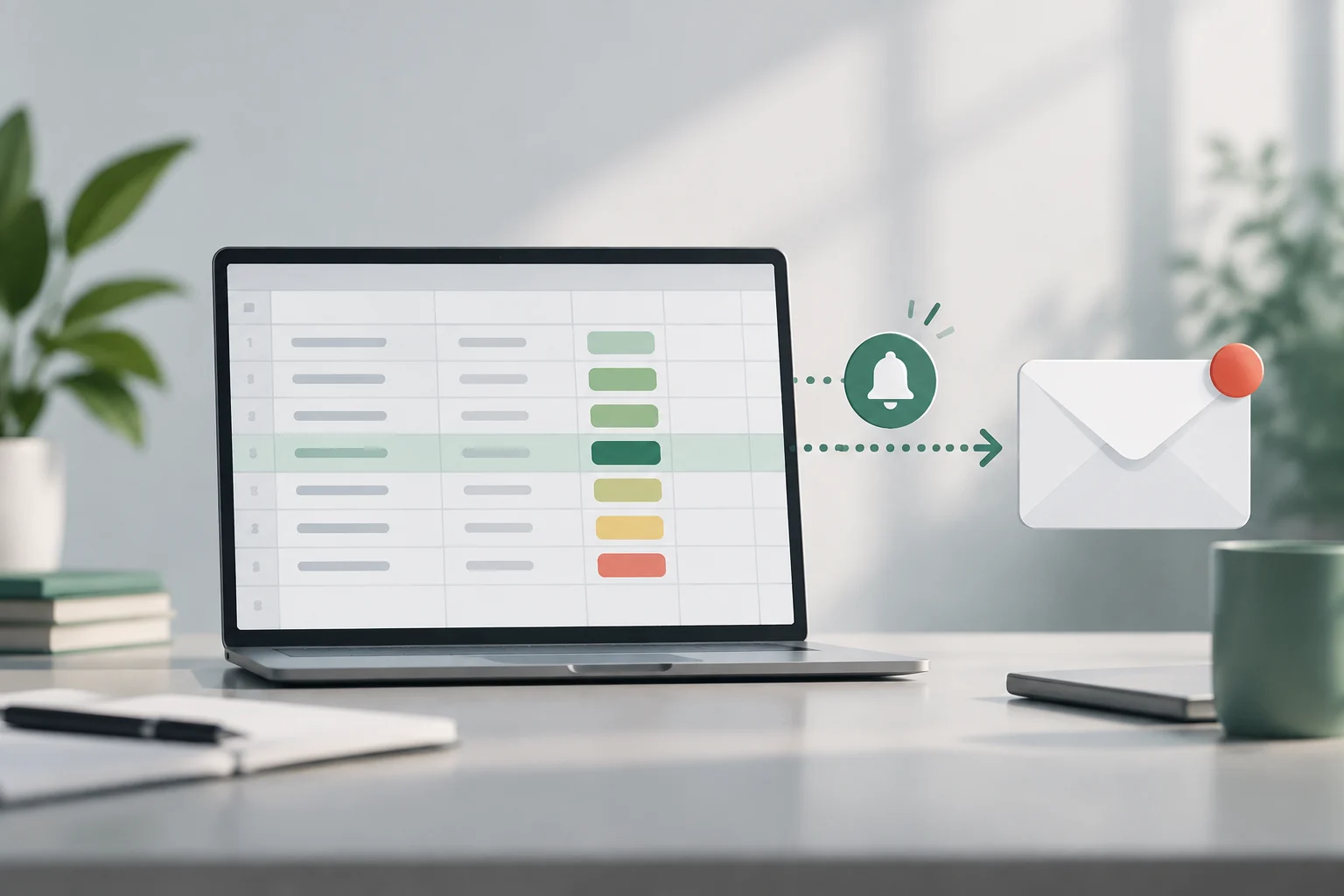
Prima di iniziare: verifica se la funzione è disponibile per il tuo account
Le notifiche condizionali di Google Sheets inviano email quando cambia il valore di una cella in una colonna o in un intervallo che hai scelto. Possono essere utili per seguire attività condivise, esaminare richieste o rilevare il passaggio di una riga a uno stato come «Completato», senza controllare continuamente il foglio né scrivere codice. Non garantiscono un monitoraggio in tempo reale: Google avverte che i messaggi possono arrivare in ritardo e che più modifiche possono essere raggruppate in un’unica email. Considerale un avviso pratico, non un sistema di allerta critico. In altre parole, aiutano a ridurre i controlli manuali, ma non sostituiscono un processo che richiede una risposta immediata e verificabile. Se un messaggio mancato o tardivo può causare problemi seri, prevedi un metodo separato per monitorare il flusso di lavoro, invece di affidarti soltanto alla notifica.
Prima di progettare la regola, verifica che nel menu compaia Strumenti > Notifiche condizionali. Google indica che la funzione è disponibile solo per determinati account di lavoro o scolastici; se non la trovi, consiglia di contattare l’amministratore. Inoltre, non sono supportati gli indirizzi email di gruppo né i destinatari esterni a Google, come Outlook o Yahoo. Perciò, il fatto che un foglio sia condiviso con te non significa necessariamente che tu possa configurare la funzione o avvisare chiunque. La disponibilità dipende dal tipo di account e dalle relative impostazioni. Verifica questi requisiti all’inizio, così eviterai di preparare un flusso che poi non puoi attivare.
Prepara un foglio semplice e coerente
Per questo esempio, crea una tabella con colonne come «Attività», «Responsabile» e «Stato». Aggiungi alcune righe di prova e inserisci gli stati in modo uniforme, ad esempio «In attesa», «In corso» e «Completato». Questa preparazione non è soltanto una questione di ordine visivo: la regola che configureremo cercherà un valore preciso, quindi differenze di scrittura — come «completato» in minuscolo o «Completato » con uno spazio finale — possono impedire la corrispondenza attesa. Se esistono più modi validi per indicare lo stesso stato, uniformali prima di creare l’avviso. Valori coerenti rendono anche più semplice verificare la regola durante il test. Decidi in anticipo quale maiuscola, spaziatura e formulazione usare, poi applicale a tutto il foglio per limitare le discrepanze evitabili.
Valuta anche chi deve ricevere i messaggi e quali informazioni gli servono. La notifica può includere i dati della riga, il valore precedente e quello nuovo, il nome di chi ha effettuato la modifica e le celle vicine; il contenuto può variare in base all’accesso del destinatario al foglio. Evita di includere nelle righe informazioni non necessarie per il monitoraggio e controlla le autorizzazioni delle persone che riceveranno l’email. Un avviso utile non deve rivelare più contesto del necessario. Lo strumento segnala le modifiche, ma non sostituisce la verifica di chi può visualizzare il documento. Considera l’email un’estensione delle informazioni disponibili nel foglio e limita il contesto condiviso a ciò che serve davvero per interpretare il cambiamento. Prima di attivare la regola, assicurati che il messaggio non esponga dati a destinatari che non dovrebbero vederli.
Crea una regola per lo stato «Completato»
Apri il foglio su un computer e seleziona Strumenti > Notifiche condizionali. Il menu potrebbe essere disponibile anche facendo clic con il pulsante destro del mouse su una cella. Scegli «Aggiungi regola» e, se ti aiuta a riconoscerla in seguito, assegnale un nome descrittivo, ad esempio «Avviso attività completate». Nel campo che indica quale colonna o intervallo monitorare, seleziona «Stato». Se il foglio è organizzato come una tabella compatibile con l’opzione «In questa tabella», puoi selezionarla; altrimenti usa l’intervallo o la colonna corrispondente ai tuoi dati. Un nome chiaro è utile se in seguito dovrai esaminare o modificare diverse regole. Verifica che l’area scelta comprenda le celle di stato corrette e non includa per errore dati non pertinenti.
Per limitare l’avviso allo stato desiderato, aggiungi una condizione e seleziona il criterio equivalente a «Il testo è esattamente»; inserisci «Completato». Poi, nell’azione di notifica, indica chi riceverà il messaggio: puoi aggiungere indirizzi individuali supportati oppure scegliere una colonna del foglio che contiene indirizzi. Se selezioni un intervallo personalizzato da monitorare e usi una colonna di indirizzi, Google richiede che i due intervalli abbiano la stessa dimensione. Prima di salvare, ricontrolla la regola: la colonna monitorata deve essere «Stato» e la condizione deve verificare il valore finale che ti interessa, non un’altra colonna selezionata per errore. In questo modo riduci il rischio di ricevere avvisi per modifiche estranee al caso previsto. Controlla separatamente area, condizione e destinatari, perché ciascuna impostazione determina un aspetto diverso della notifica.
Scegli i destinatari e scopri chi invia l’avviso
I destinatari possono essere inseriti manualmente oppure ricavati da una colonna con indirizzi o persone, in base alle opzioni mostrate nell’editor. La documentazione di Google specifica che si possono aggiungere solo indirizzi individuali Gmail o Google Workspace; gli indirizzi di gruppo e gli account esterni a Google non sono supportati. Se un’attività deve avvisare qualcuno che usa un altro provider o una mailing list, questa funzione non gestisce direttamente il caso. Prima di impostare il flusso di lavoro, verifica che le persone previste siano accettate come destinatari e dispongano dell’accesso adeguato al file. Non dare per scontato che un indirizzo presente nel foglio possa ricevere automaticamente gli avvisi. Se un indirizzo non viene accettato, controlla prima che rispetti i requisiti della funzione.
Conta anche chi è associato all’invio: l’email viene inviata per conto della persona che ha configurato la regola o di chi l’ha modificata più di recente. In un foglio condiviso, è quindi opportuno concordare chi amministra le notifiche e chi è responsabile della loro manutenzione. Se questa persona cambia, rivedi la regola e i destinatari invece di presumere che la configurazione originale rappresenti ancora il processo del team. Chiarisci le responsabilità prima di fare affidamento sull’avviso, soprattutto se i cambiamenti di stato avviano attività successive o richiedono una risposta. Stabilire chi controlla la configurazione aiuta a evitare che il team dipenda inconsapevolmente da una regola non aggiornata. È utile anche decidere chi testerà la configurazione dopo le modifiche al foglio, perché una disposizione diversa delle colonne o un elenco di destinatari aggiornato possono incidere sul funzionamento previsto.
Esegui un controllo controllato e consulta la cronologia
Prova la regola su una riga che non influisca sul lavoro reale. Modifica manualmente una cella di «Stato» assegnandole un altro valore e poi «Completato», e verifica che siano soddisfatti sia l’attivatore — una modifica nella colonna scelta — sia la condizione sul testo. Se l’email non arriva subito, non concludere immediatamente che la regola non funziona: Google avverte che possono esserci ritardi e che più modifiche possono essere raggruppate. Controlla anche che l’indirizzo sia scritto correttamente, sia supportato dalla funzione e che tu abbia salvato la regola giusta. Un test controllato permette di verificare la configurazione senza interferire con il monitoraggio delle attività reali. Se possibile, contrassegna chiaramente la riga di prova e ripristinala dopo il test, così da non confondere gli altri utenti del foglio.
Per verificare un problema, apri Strumenti > Notifiche condizionali > Visualizza cronologia attivatori. La cronologia copre gli ultimi 30 giorni e indica le esecuzioni riuscite, non riuscite o parziali. Un’esecuzione riuscita significa che la regola è stata attivata; non garantisce che il messaggio arrivi immediatamente e l’email potrebbe non essere inviata se le modifiche vengono annullate. Questa distinzione aiuta a separare il funzionamento della regola dalla consegna dell’avviso. Se devi dimostrare che qualcuno ha ricevuto e gestito una notifica, non usare questo meccanismo come unico registro di conformità: controlla il processo email e conserva separatamente il monitoraggio operativo. La cronologia aiuta a diagnosticare l’attività delle regole nel periodo consultabile, ma da sola non prova che ogni persona abbia ricevuto o a cui abbia risposto. Prima di cambiare la regola, confronta l’evento registrato con la modifica di prova e la condizione impostata.
Limiti e quando valutare un’altra automazione
Le notifiche potrebbero non attivarsi in seguito a modifiche di formattazione, anche se il contenuto sembra equivalente; Google cita come esempio il passaggio di un numero da 2,5 a 2,50. Potrebbero anche non rilevare valori modificati da fonti esterne, come dati collegati o una formula come IMPORTRANGE. Le funzioni volatili, invece, possono ricalcolarsi quando il foglio cambia e non generare avvisi quando il documento è chiuso. Una regola incentrata sulle modifiche manuali dello stato può quindi essere adatta a un semplice registro, ma non presumere che controlli ogni variazione indiretta o ricalcolo. La differenza tra modificare direttamente una cella e ottenere un nuovo valore attraverso un’altra fonte è importante per decidere quali cambiamenti l’avviso deve coprire. Prima di farci affidamento, verifica come vengono generati i valori nel tuo foglio.
Se ti servono una logica più specifica, destinatari esterni a Google o una gestione più controllata, potresti dover valutare un altro strumento o una soluzione Apps Script. Questa alternativa richiede di valutarne autorizzazioni e configurazione: non considerarla automaticamente più semplice o affidabile. La scelta dipende dai cambiamenti da rilevare, da chi può autorizzare e mantenere il sistema e dal livello di registrazione o consegna necessario. Per un avviso di base dopo una modifica manuale, inizia con la regola integrata e documentane i limiti; per un processo critico, progetta un’alternativa che puoi testare e monitorare. Prima di cambiare strumento, definisci il tipo di modifica e il livello di monitoraggio richiesti: così potrai stabilire se la regola integrata è sufficiente o se serve un’altra soluzione. Coinvolgi nella decisione le persone responsabili del processo e assicurati che il sistema scelto sia verificabile nella pratica.