Antes de empezar: comprueba si tu cuenta tiene la función
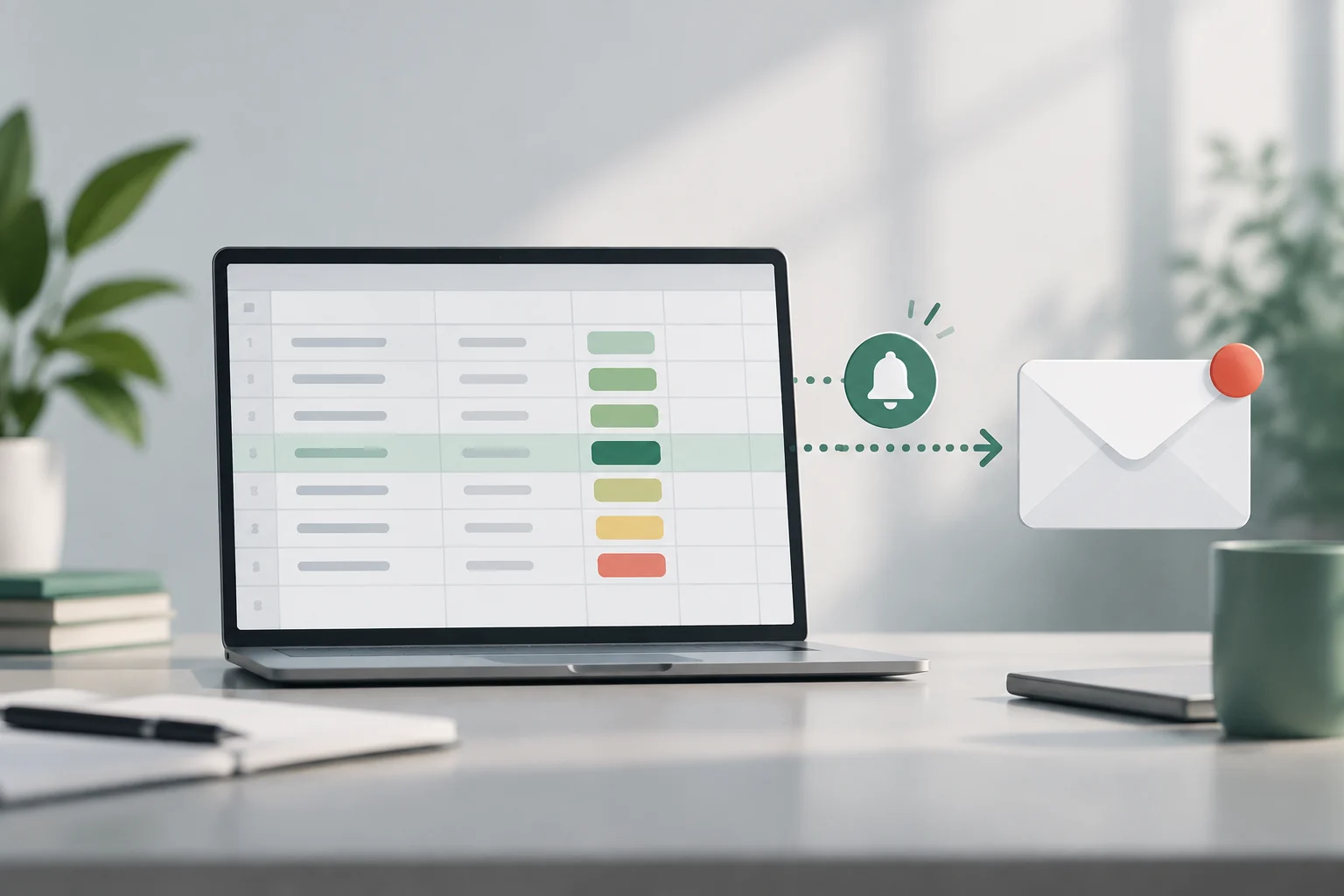
Las notificaciones condicionales de Google Sheets envían correos cuando cambia el valor de una celda en una columna o intervalo que hayas elegido. Pueden servir para seguir tareas compartidas, revisar solicitudes o detectar que una fila pasó a un estado como «Completado», sin consultar la hoja continuamente ni escribir código. No son una garantía de vigilancia en tiempo real: Google advierte que los mensajes pueden tardar y que varios cambios pueden agruparse en un solo correo. Conviene tratarlas como un aviso práctico, no como un sistema crítico de alertas. En otras palabras, ayudan a reducir las comprobaciones manuales, pero no sustituyen un proceso que exija una respuesta inmediata y verificable.
Antes de diseñar la regla, comprueba que la opción Herramientas > Notificaciones condicionales aparece en el menú. Google indica que solo está disponible en determinadas cuentas de trabajo o educativas; si no aparece, recomienda consultar con el administrador. Además, no admite direcciones de correo de grupo ni destinatarios ajenos a Google, como Outlook o Yahoo. Por eso, que una hoja esté compartida contigo no basta para dar por hecho que podrás configurar la función o avisar a cualquier persona. La disponibilidad depende del tipo y la configuración de la cuenta. Comprueba estos requisitos al principio para no preparar un flujo que después no puedas poner en marcha.
Prepara una hoja sencilla y consistente
Para el ejemplo, crea una tabla con columnas como «Tarea», «Responsable» y «Estado». Añade varias filas de prueba y escribe los estados de forma uniforme: por ejemplo, «Pendiente», «En curso» y «Completado». Esta preparación es más que orden visual: la regla que configuraremos buscará un valor concreto, así que diferencias de escritura —como «completado» en minúscula o «Completado » con un espacio al final— pueden hacer que el resultado no coincida con lo esperado. Si hay más de una forma válida de nombrar el mismo estado, unifícala antes de crear la alerta. Mantener los valores consistentes facilita también comprobar la regla cuando hagas una prueba.
Piensa también quién debe recibir los mensajes y qué información necesita. La notificación puede incluir datos de la fila, el valor anterior y el nuevo, el nombre de quien hizo el cambio y celdas cercanas; el contenido puede variar según el acceso del destinatario a la hoja. Evita incluir en esas filas información que no haga falta para el seguimiento y comprueba los permisos de quienes recibirán el correo. Un aviso útil no tiene por qué exponer más contexto del necesario. La herramienta es para notificar cambios; no sustituye la revisión de quién puede ver el documento. Considera el correo como una extensión de la información disponible en la hoja y limita el contexto compartido a lo que ayude realmente a interpretar el cambio.
Crea una regla para el estado «Completado»
Abre la hoja en un ordenador y selecciona Herramientas > Notificaciones condicionales. El menú también puede estar disponible al hacer clic con el botón derecho en una celda. Elige «Añadir regla» y, si te ayuda a identificarla después, ponle un nombre descriptivo, como «Aviso de tareas completadas». En el campo que indica en qué columna o intervalo observar cambios, selecciona «Estado». Si la hoja está organizada como una tabla compatible con la opción «En esta tabla», puedes escogerla; si no, utiliza el intervalo o la columna que corresponda a tus datos. Un nombre claro resulta útil si más adelante necesitas revisar o modificar varias reglas.
Para restringir el aviso al estado deseado, añade una condición y selecciona el criterio equivalente a «El texto es exactamente»; introduce «Completado». Después, en la acción de notificación, indica quién recibirá el mensaje: puedes añadir direcciones individuales admitidas o elegir una columna de la hoja que contenga direcciones. Si seleccionas un intervalo personalizado para vigilar los cambios y usas una columna de direcciones, Google exige que ambos intervalos tengan el mismo tamaño. Revisa la regla antes de guardarla: la columna observada debe ser «Estado» y la condición debe comprobar el valor final que te interesa, no otra columna por accidente. Así reduces el riesgo de recibir avisos por cambios que no corresponden al caso previsto.
Elige destinatarios y entiende quién envía el aviso
Los destinatarios pueden escribirse manualmente o tomarse de una columna con direcciones o personas, según las opciones que muestre el editor. La documentación de Google señala que solo se pueden añadir correos individuales de Gmail o Google Workspace; no se admiten direcciones de grupo ni cuentas externas a Google. Si una tarea debe avisar a alguien que usa otro proveedor o a una lista de distribución, esta función no cubre ese caso directamente. Antes de establecer el flujo de trabajo, verifica que las personas previstas aparecen como destinatarios válidos y tienen el acceso adecuado al archivo. No des por supuesto que una dirección que figura en la hoja podrá recibir automáticamente los avisos.
También importa quién queda asociado al envío: el correo se manda en nombre de la persona que configuró la regla o de quien la editó por última vez. En una hoja compartida, esto significa que conviene acordar quién administra las notificaciones y quién se responsabiliza de mantenerlas. Si cambia esa persona, revisa la regla y los destinatarios en vez de suponer que la configuración original seguirá representando el proceso del equipo. Aclara la responsabilidad antes de depender del aviso, especialmente si los cambios de estado desencadenan trabajo posterior o requieren una respuesta. Dejar claro quién revisa la configuración ayuda a evitar que el equipo confíe en una regla desactualizada sin saberlo.
Haz una comprobación controlada y consulta el historial
Prueba la regla con una fila que no afecte a trabajo real. Cambia manualmente una celda de «Estado» a otro valor y luego a «Completado», y comprueba que se cumplen tanto el activador —un cambio en la columna elegida— como la condición del texto. Si el correo no llega enseguida, no concluyas al instante que la regla está rota: Google advierte que puede haber demoras y que varios cambios pueden consolidarse. Revisa también que la dirección esté bien escrita, que sea admitida por la función y que hayas guardado la regla correcta. Una prueba controlada permite comprobar la configuración sin alterar el seguimiento de tareas reales.
Para investigar, abre Herramientas > Notificaciones condicionales > Ver historial de activadores. El historial cubre los últimos 30 días e indica ejecuciones correctas, fallidas o parciales. Una ejecución correcta significa que la regla se activó; no garantiza que el mensaje llegue inmediatamente, y el correo podría no enviarse si se deshacen los cambios. Ese matiz ayuda a separar el funcionamiento de la regla de la entrega del aviso. Si necesitas demostrar que alguien recibió y atendió una notificación, no uses únicamente este mecanismo como registro de cumplimiento: consulta el proceso de correo y conserva el seguimiento operativo por separado. El historial sirve para diagnosticar la actividad de las reglas dentro de su periodo de consulta, no para acreditar por sí solo la recepción o la respuesta de cada persona.
Límites y cuándo considerar otra automatización
Las notificaciones pueden no activarse ante cambios de formato, aunque el contenido parezca equivalente; Google pone como ejemplo cambiar un número de 2,5 a 2,50. Tampoco necesariamente detectan valores modificados por fuentes externas, como datos vinculados o una fórmula como IMPORTRANGE. Las funciones volátiles, por su parte, pueden recalcularse con cambios en la hoja y no generar avisos cuando el documento está cerrado. Así que una regla centrada en cambios manuales de estado puede ser adecuada para un registro sencillo, pero no conviene asumir que vigila cada variación indirecta o cada recálculo. La diferencia entre editar directamente una celda y obtener un valor nuevo por otra vía importa al decidir qué cambios debe cubrir el aviso.
Si necesitas lógica más específica, destinatarios fuera de Google o una gestión más controlada, quizá debas evaluar otra herramienta o una solución con Apps Script. Esa alternativa requiere valorar sus permisos y configuración, y no debe considerarse automáticamente más sencilla o más fiable. La elección depende de qué cambios deben detectarse, quién puede autorizar y mantener el sistema, y qué nivel de registro o entrega necesitas. Para un aviso básico ante una edición manual, empieza por la regla nativa y documenta sus límites; para un proceso crítico, diseña una alternativa que puedas probar y supervisar. Antes de cambiar de herramienta, define el tipo de cambio y el nivel de seguimiento que esperas, pues eso determina si la regla nativa resulta suficiente o si hace falta otra solución.