Avant de commencer : vérifiez si votre compte dispose de la fonction
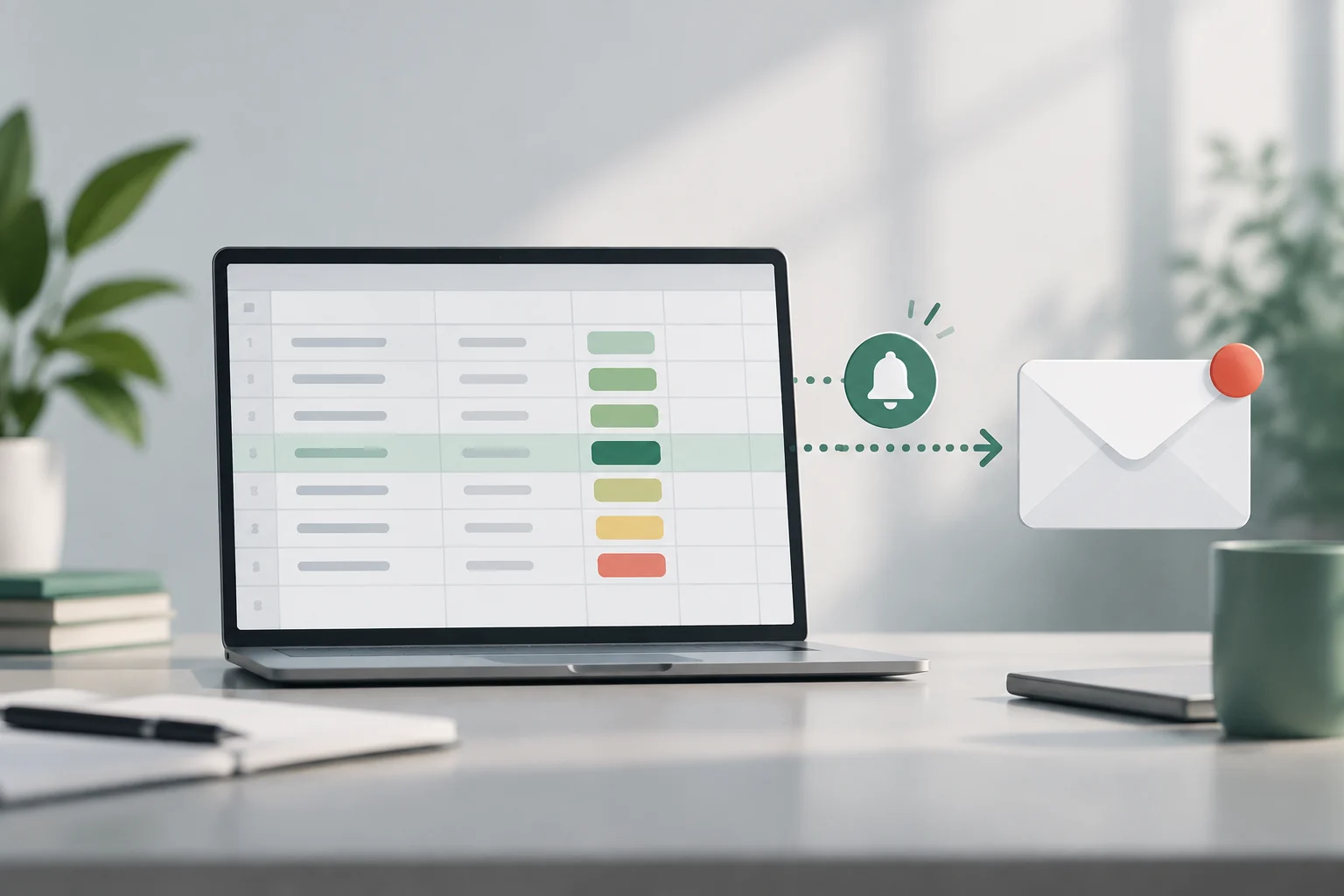
Les notifications conditionnelles de Google Sheets envoient des e-mails lorsqu’une cellule change de valeur dans une colonne ou une plage que vous avez choisie. Elles peuvent servir à suivre des tâches partagées, à examiner des demandes ou à repérer le passage d’une ligne à un statut comme « Terminé », sans consulter la feuille en permanence ni écrire de code. Elles ne garantissent pas une surveillance en temps réel : Google prévient que les messages peuvent être retardés et que plusieurs modifications peuvent être regroupées dans un même e-mail. Considérez-les comme un signalement pratique, et non comme un système d’alerte critique. Autrement dit, elles réduisent les vérifications manuelles, mais ne remplacent pas un processus qui exige une réponse immédiate et vérifiable. Si un message tardif ou manquant risque d’avoir des conséquences sérieuses, prévoyez un autre moyen de surveiller le processus au lieu de compter uniquement sur cette notification.
Avant de concevoir la règle, vérifiez si l’option Outils > Notifications conditionnelles apparaît dans le menu. Google indique qu’elle est disponible uniquement pour certains comptes professionnels ou scolaires ; si elle n’apparaît pas, il recommande de contacter l’administrateur. La fonction n’accepte pas non plus les adresses de groupes ni les destinataires extérieurs à Google, comme Outlook ou Yahoo. Le fait qu’une feuille soit partagée avec vous ne signifie donc pas que vous pourrez configurer cette fonction ou avertir n’importe qui. La disponibilité dépend du type de compte et de ses paramètres. Vérifiez ces conditions dès le départ afin de ne pas préparer un processus que vous ne pourrez pas mettre en place ensuite.
Préparez une feuille simple et cohérente
Pour cet exemple, créez un tableau avec des colonnes telles que « Tâche », « Responsable » et « Statut ». Ajoutez quelques lignes de test et saisissez les statuts de manière uniforme, par exemple « En attente », « En cours » et « Terminé ». Cette préparation ne relève pas seulement de l’ordre visuel : la règle que nous allons configurer recherchera une valeur précise. Des différences de saisie, comme « terminé » en minuscules ou « Terminé » avec une espace finale, peuvent donc empêcher le résultat attendu. S’il existe plusieurs façons valables de nommer un même statut, harmonisez-les avant de créer l’alerte. Des valeurs cohérentes facilitent également la vérification de la règle pendant le test. Décidez à l’avance de la casse, des espaces et de la formulation à utiliser, puis appliquez cette convention dans toute la feuille.
Réfléchissez aussi aux personnes qui doivent recevoir les messages et aux informations dont elles ont besoin. La notification peut inclure les données de la ligne, l’ancienne et la nouvelle valeur, le nom de la personne à l’origine de la modification et les cellules voisines ; son contenu peut varier selon l’accès du destinataire à la feuille. Évitez d’inclure dans ces lignes des informations inutiles au suivi et vérifiez les autorisations des personnes qui recevront l’e-mail. Une alerte utile n’a pas besoin de révéler plus de contexte que nécessaire. Cet outil signale des modifications ; il ne remplace pas la vérification des personnes autorisées à consulter le document. Considérez l’e-mail comme un prolongement des informations présentes dans la feuille et limitez le contexte partagé à ce qui permet réellement de comprendre le changement. Avant d’activer la règle, vérifiez aussi que son contenu ne révélera pas à un destinataire des informations qu’il ne devrait pas voir.
Créez une règle pour le statut « Terminé »
Ouvrez la feuille sur un ordinateur et sélectionnez Outils > Notifications conditionnelles. Le menu peut également être accessible en faisant un clic droit sur une cellule. Choisissez « Ajouter une règle » et, pour la retrouver plus facilement, donnez-lui un nom explicite, par exemple « Alerte tâches terminées ». Dans le champ qui indique la colonne ou la plage dont les modifications doivent être surveillées, sélectionnez « Statut ». Si la feuille est organisée sous forme de tableau compatible avec l’option « Dans ce tableau », vous pouvez la choisir ; sinon, utilisez la plage ou la colonne correspondant à vos données. Un nom clair est utile si vous devez par la suite examiner ou modifier plusieurs règles. Vérifiez que la zone sélectionnée couvre bien les cellules de statut visées, sans inclure accidentellement des données sans rapport.
Pour limiter l’alerte au statut voulu, ajoutez une condition et choisissez le critère équivalent à « Le texte est exactement » ; saisissez « Terminé ». Dans l’action de notification, indiquez ensuite les destinataires : vous pouvez ajouter des adresses individuelles acceptées ou choisir une colonne de la feuille contenant des adresses. Si vous sélectionnez une plage personnalisée à surveiller et utilisez une colonne d’adresses, Google exige que les deux plages aient la même taille. Relisez la règle avant de l’enregistrer : la colonne surveillée doit être « Statut » et la condition doit vérifier la valeur finale qui vous intéresse, et non une autre colonne sélectionnée par erreur. Vous réduisez ainsi le risque de recevoir des alertes pour des modifications qui ne correspondent pas au cas prévu. Vérifiez séparément la zone surveillée, la condition et les destinataires, car chacun de ces paramètres commande un aspect différent de la notification.
Choisissez les destinataires et comprenez qui envoie l’alerte
Les destinataires peuvent être saisis manuellement ou récupérés dans une colonne contenant des adresses ou des personnes, selon les options affichées dans l’éditeur. La documentation de Google précise que seules les adresses individuelles Gmail ou Google Workspace peuvent être ajoutées ; les adresses de groupes et les comptes extérieurs à Google ne sont pas acceptés. Si une tâche doit avertir une personne qui utilise un autre fournisseur ou une liste de diffusion, cette fonction ne couvre pas directement ce cas. Avant de mettre en place le processus, vérifiez que les personnes concernées sont acceptées comme destinataires et qu’elles disposent des accès appropriés au fichier. Ne supposez pas qu’une adresse figurant dans la feuille pourra automatiquement recevoir les alertes. Si une adresse est refusée, vérifiez d’abord qu’elle respecte les critères de la fonction.
L’identité associée à l’envoi compte également : l’e-mail est envoyé au nom de la personne qui a configuré la règle ou de celle qui l’a modifiée en dernier. Dans une feuille partagée, il est donc préférable de convenir de la personne qui administre les notifications et qui est chargée de les maintenir. Si cette personne change, vérifiez la règle et les destinataires au lieu de supposer que la configuration initiale représente toujours le processus de l’équipe. Clarifiez les responsabilités avant de vous fier à l’alerte, surtout si les changements de statut déclenchent un travail ultérieur ou exigent une réponse. Indiquer clairement qui vérifie la configuration aide l’équipe à ne pas dépendre à son insu d’une règle obsolète. Convenez également de la personne qui testera le dispositif après une modification de la feuille, car le déplacement des colonnes ou le changement des destinataires peut modifier le fonctionnement attendu.
Effectuez un test contrôlé et consultez l’historique
Testez la règle sur une ligne qui n’a pas d’incidence sur le travail réel. Modifiez manuellement une cellule de « Statut » en lui attribuant une autre valeur, puis « Terminé », et vérifiez que le déclencheur — une modification dans la colonne choisie — ainsi que la condition de texte sont satisfaits. Si l’e-mail n’arrive pas immédiatement, ne concluez pas tout de suite que la règle ne fonctionne pas : Google prévient que des retards sont possibles et que plusieurs modifications peuvent être regroupées. Vérifiez aussi que l’adresse est correctement saisie, qu’elle est acceptée par la fonction et que vous avez enregistré la bonne règle. Un test contrôlé permet de vérifier la configuration sans perturber le suivi des tâches réelles. Si possible, identifiez clairement la ligne de test et rétablissez-la ensuite pour éviter toute confusion pour les autres utilisateurs de la feuille.
Pour examiner un problème, ouvrez Outils > Notifications conditionnelles > Afficher l’historique des déclencheurs. L’historique couvre les 30 derniers jours et indique les exécutions réussies, échouées ou partielles. Une exécution réussie signifie que la règle s’est déclenchée ; elle ne garantit pas que le message arrivera immédiatement, et l’e-mail peut ne pas être envoyé si les modifications sont annulées. Cette distinction permet de séparer le fonctionnement de la règle de la livraison de l’alerte. Si vous devez prouver qu’une personne a reçu et traité une notification, n’utilisez pas uniquement ce mécanisme comme registre de conformité : vérifiez le processus de messagerie et conservez séparément le suivi opérationnel. L’historique aide à diagnostiquer l’activité des règles pendant la période consultable ; il ne prouve pas à lui seul que chaque personne a reçu un message ou y a répondu. Comparez les événements affichés avec votre test et la condition configurée avant de modifier la règle.
Limites et situations où envisager une autre automatisation
Les notifications peuvent ne pas se déclencher lors de modifications de mise en forme, même si le contenu semble équivalent ; Google donne l’exemple du passage d’un nombre de 2,5 à 2,50. Elles ne détectent pas nécessairement non plus les valeurs modifiées par des sources externes, telles que des données liées ou une formule comme IMPORTRANGE. Les fonctions volatiles peuvent, quant à elles, être recalculées lors de modifications de la feuille sans générer d’alerte lorsque le document est fermé. Une règle centrée sur les changements manuels de statut peut donc convenir à un suivi simple, mais ne supposez pas qu’elle surveille chaque modification indirecte ou chaque recalcul. La différence entre la modification directe d’une cellule et l’obtention d’une nouvelle valeur par un autre moyen compte au moment de décider quels changements l’alerte doit couvrir. Vérifiez comment les valeurs de votre feuille sont produites avant de vous fier à la règle.
Si vous avez besoin d’une logique plus précise, de destinataires extérieurs à Google ou d’une gestion plus contrôlée, vous devrez peut-être envisager un autre outil ou une solution Apps Script. Cette solution de remplacement exige d’évaluer ses autorisations et sa configuration ; ne partez pas du principe qu’elle sera automatiquement plus simple ou plus fiable. Le choix dépend des changements à détecter, des personnes autorisées à gérer et maintenir le système, et du niveau de suivi ou de livraison nécessaire. Pour une alerte de base après une modification manuelle, commencez par la règle intégrée et consignez ses limites ; pour un processus critique, concevez une solution de remplacement que vous pourrez tester et surveiller. Avant de changer d’outil, définissez le type de changement et le niveau de suivi attendus : ils détermineront si la règle intégrée suffit ou si une autre solution est nécessaire. Associez à cette décision les personnes responsables du processus et assurez-vous que le dispositif retenu peut être vérifié en pratique.