Antes de começar: confirme se a sua conta tem a funcionalidade
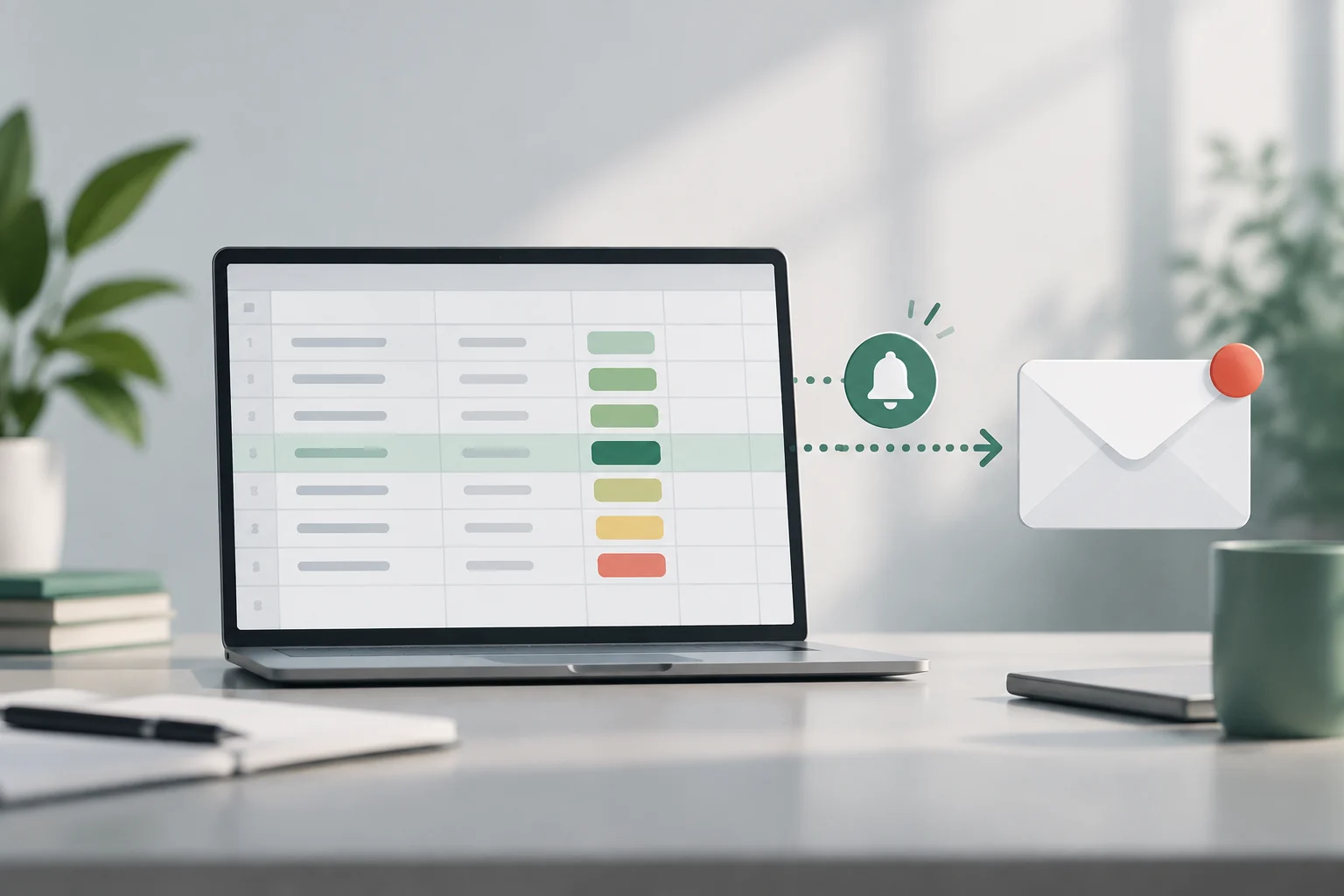
As notificações condicionais do Google Sheets enviam e-mails quando o valor de uma célula muda numa coluna ou intervalo que selecionou. Podem ajudar a acompanhar tarefas partilhadas, analisar pedidos ou detetar quando uma linha passa para um estado como «Concluído», sem consultar continuamente a folha nem escrever código. Não garantem uma monitorização em tempo real: a Google avisa que as mensagens podem sofrer atrasos e que várias alterações podem ser agrupadas num único e-mail. Considere-as um aviso prático, não um sistema de alerta crítico. Por outras palavras, ajudam a reduzir as verificações manuais, mas não substituem um processo que exija uma resposta imediata e verificável. Se uma mensagem atrasada ou não recebida puder causar um problema sério, planeie outra forma de monitorizar o fluxo de trabalho, em vez de depender apenas da notificação.
Antes de criar a regra, confirme se a opção Ferramentas > Notificações condicionais aparece no menu. A Google indica que só está disponível em determinadas contas profissionais ou escolares; se não aparecer, recomenda contactar o administrador. A funcionalidade também não aceita endereços de grupos nem destinatários externos à Google, como Outlook ou Yahoo. Por isso, o facto de uma folha estar partilhada consigo não significa que poderá configurar a funcionalidade ou avisar qualquer pessoa. A disponibilidade depende do tipo e das definições da conta. Confirme estes requisitos desde o início para não preparar um fluxo que depois não consiga pôr em funcionamento.
Prepare uma folha simples e consistente
Para este exemplo, crie uma tabela com colunas como «Tarefa», «Responsável» e «Estado». Adicione algumas linhas de teste e introduza os estados de forma consistente, por exemplo, «Pendente», «Em curso» e «Concluído». Esta preparação não serve apenas para manter a organização visual: a regra que vamos configurar procura um valor específico. Diferenças na escrita — como «concluído» em minúsculas ou «Concluído » com um espaço no fim — podem impedir a correspondência esperada. Se houver mais do que uma forma válida de designar o mesmo estado, uniformize-a antes de criar o alerta. Valores consistentes também facilitam o teste posterior da regra. Decida previamente a capitalização, os espaços e a formulação a utilizar e aplique essa convenção em toda a folha para evitar discrepâncias desnecessárias.
Pense também em quem deve receber as mensagens e de que informações precisa. A notificação pode incluir dados da linha, o valor anterior e o novo, o nome de quem fez a alteração e células próximas; o conteúdo pode variar consoante o acesso do destinatário à folha. Evite incluir nessas linhas informações desnecessárias para o acompanhamento e confirme as permissões de quem receberá o e-mail. Um alerta útil não precisa de revelar mais contexto do que o necessário. A ferramenta avisa sobre alterações; não substitui a verificação de quem pode consultar o documento. Considere o e-mail uma extensão da informação disponível na folha e limite o contexto partilhado ao que realmente ajuda a interpretar a alteração. Antes de ativar a regra, confirme que a mensagem não expõe informações a destinatários que não as devem ver.
Crie uma regra para o estado «Concluído»
Abra a folha num computador e selecione Ferramentas > Notificações condicionais. O menu também poderá estar disponível ao clicar com o botão direito do rato numa célula. Escolha «Adicionar regra» e, se isso facilitar a identificação posterior, atribua-lhe um nome descritivo, como «Alerta de tarefas concluídas». No campo que indica a coluna ou o intervalo a monitorizar, selecione «Estado». Se a folha estiver organizada como uma tabela compatível com a opção «Nesta tabela», pode selecioná-la; caso contrário, utilize o intervalo ou a coluna correspondente aos seus dados. Um nome claro é útil se mais tarde precisar de rever ou editar várias regras. Confirme que a área selecionada inclui as células de estado pretendidas e não abrange acidentalmente dados sem relação com o objetivo.
Para limitar o alerta ao estado pretendido, adicione uma condição e selecione o critério equivalente a «O texto é exatamente»; introduza «Concluído». Em seguida, na ação de notificação, indique quem receberá a mensagem: pode adicionar endereços individuais aceites ou selecionar uma coluna da folha que contenha endereços. Se selecionar um intervalo personalizado para monitorizar e utilizar uma coluna de endereços, a Google exige que os dois intervalos tenham o mesmo tamanho. Antes de guardar, reveja a regra: a coluna monitorizada deve ser «Estado» e a condição deve verificar o valor final pretendido, não outra coluna selecionada por engano. Assim, reduz o risco de receber alertas sobre alterações que não correspondem ao caso previsto. Verifique separadamente a área monitorizada, a condição e os destinatários, pois cada definição controla uma parte diferente da notificação.
Escolha destinatários e saiba quem envia o alerta
Os destinatários podem ser introduzidos manualmente ou obtidos de uma coluna com endereços ou pessoas, consoante as opções apresentadas no editor. A documentação da Google indica que só podem ser adicionados endereços individuais do Gmail ou do Google Workspace; os endereços de grupos e as contas externas à Google não são aceites. Se uma tarefa tiver de avisar alguém que utiliza outro fornecedor ou uma lista de distribuição, esta funcionalidade não cobre diretamente esse caso. Antes de configurar o fluxo de trabalho, confirme que as pessoas previstas são destinatários válidos e têm o acesso adequado ao ficheiro. Não parta do princípio de que um endereço incluído na folha poderá receber automaticamente os alertas. Se um endereço não for aceite, confirme primeiro se cumpre os requisitos da funcionalidade.
Também importa saber quem fica associado ao envio: o e-mail é enviado em nome da pessoa que configurou a regra ou de quem a editou mais recentemente. Numa folha partilhada, convém combinar quem administra as notificações e quem é responsável por as manter. Se essa pessoa mudar, reveja a regra e os destinatários em vez de presumir que a configuração original continua a representar o processo da equipa. Esclareça a responsabilidade antes de depender do alerta, sobretudo se as alterações de estado desencadearem trabalho posterior ou exigirem uma resposta. Definir quem revê a configuração ajuda a evitar que a equipa confie, sem saber, numa regra desatualizada. Combine também quem testará a configuração após alterações na folha, uma vez que mudanças nas colunas ou na lista de destinatários podem afetar o funcionamento esperado.
Faça um teste controlado e consulte o histórico
Teste a regra numa linha que não afete o trabalho real. Altere manualmente uma célula de «Estado» para outro valor e, em seguida, para «Concluído», e confirme se tanto o acionador — uma alteração na coluna escolhida — como a condição de texto são cumpridos. Se o e-mail não chegar imediatamente, não conclua logo que a regra está avariada: a Google avisa que podem ocorrer atrasos e que várias alterações podem ser agrupadas. Verifique também se o endereço está escrito corretamente, é aceite pela funcionalidade e se guardou a regra certa. Um teste controlado permite verificar a configuração sem perturbar o acompanhamento de tarefas reais. Se possível, identifique claramente a linha de teste e restaure-a depois, para não confundir as outras pessoas que utilizam a folha.
Para investigar, abra Ferramentas > Notificações condicionais > Ver histórico de acionadores. O histórico abrange os últimos 30 dias e indica execuções bem-sucedidas, falhadas ou parciais. Uma execução bem-sucedida significa que a regra foi acionada; não garante que a mensagem chegue imediatamente, e o e-mail poderá não ser enviado se as alterações forem anuladas. Esta distinção ajuda a separar o funcionamento da regra da entrega do alerta. Se precisar de provar que alguém recebeu e tratou uma notificação, não utilize este mecanismo como único registo de conformidade: verifique o processo de e-mail e mantenha o acompanhamento operacional em separado. O histórico ajuda a diagnosticar a atividade das regras durante o período disponível, mas, por si só, não comprova que cada pessoa recebeu uma mensagem ou respondeu. Ao resolver um problema, compare o evento apresentado no histórico com a alteração de teste e a condição configurada antes de modificar a regra.
Limites e quando considerar outra automatização
As notificações podem não ser acionadas por alterações de formatação, mesmo quando o conteúdo parece equivalente; a Google dá o exemplo de alterar um número de 2,5 para 2,50. Também podem não detetar valores alterados por fontes externas, como dados associados ou uma fórmula como IMPORTRANGE. As funções voláteis, por sua vez, podem ser recalculadas quando a folha muda sem gerar alertas quando o documento está fechado. Assim, uma regra centrada em alterações manuais de estado pode ser adequada para um registo simples, mas não deve presumir que monitoriza todas as alterações indiretas ou todos os recálculos. A diferença entre editar diretamente uma célula e obter um novo valor por outra via é importante para decidir que alterações o alerta deve abranger. Antes de confiar na regra, verifique como são produzidos os valores na sua folha.
Se precisar de lógica mais específica, de destinatários externos à Google ou de uma gestão mais controlada, talvez tenha de avaliar outra ferramenta ou uma solução com Apps Script. Esta alternativa exige analisar as permissões e a configuração; não deve ser considerada automaticamente mais simples ou fiável. A escolha depende das alterações que têm de ser detetadas, de quem pode autorizar e manter o sistema e do nível de registo ou entrega necessário. Para um alerta básico após uma edição manual, comece pela regra nativa e documente os seus limites; para um processo crítico, conceba uma alternativa que possa testar e monitorizar. Antes de mudar de ferramenta, defina o tipo de alteração e o nível de acompanhamento pretendidos: isso determina se a regra nativa é suficiente ou se é necessária outra solução. Envolva nessa decisão as pessoas responsáveis pelo processo e certifique-se de que a solução escolhida pode ser verificada na prática.