
Che cosa controlla un’autorizzazione Android
Le autorizzazioni regolano l’accesso di un’app a determinate funzioni o dati del dispositivo. A seconda della funzione, possono riguardare, per esempio, la posizione, la fotocamera, il microfono o i contatti. Android consente di controllare e modificare le autorizzazioni concesse; il sistema può chiedere il consenso quando un’app prova a usare una funzione protetta. Un’autorizzazione è una decisione di accesso del sistema, non una descrizione completa di tutto ciò che l’app fa o trasmette. Documentazione Android sulle autorizzazioni.
Valuta ogni richiesta in relazione all’attività che vuoi svolgere. Un’app di mappe può aver bisogno della posizione per fornire indicazioni, mentre una funzione che non la utilizza potrebbe funzionare senza. Questo, da solo, non dimostra che una richiesta sia dannosa o ingiustificata: contano l’uso specifico, la spiegazione dell’app e l’eventuale presenza di un’alternativa meno invasiva. In pratica, concedi solo l’accesso necessario alla funzione che desideri usare, tenendo presente che negarlo può limitare o impedire quella funzione. È quindi utile considerare la richiesta nel suo contesto, anziché giudicarla soltanto dal nome. Individua prima l’attività che vuoi svolgere e chiediti se l’accesso richiesto è pertinente.
Trovare l’elenco delle autorizzazioni nelle Impostazioni
Un percorso comune parte da Impostazioni > App: seleziona l’app da controllare e cerca «Autorizzazioni» o un’opzione equivalente nella relativa scheda informativa. Qui trovi gli accessi che puoi modificare e il loro stato. Su alcuni dispositivi puoi raggiungere la stessa scheda tenendo premuta l’icona dell’app e aprendo le informazioni. I nomi e l’ordine delle schermate cambiano tra produttori, versioni di Android e personalizzazioni; se non trovi l’opzione, cerca «autorizzazioni» nelle Impostazioni. La guida ufficiale di Android descrive la procedura generale, ma non garantisce che tutti i telefoni usino le stesse etichette. Guida Android: modificare le autorizzazioni di un’app.
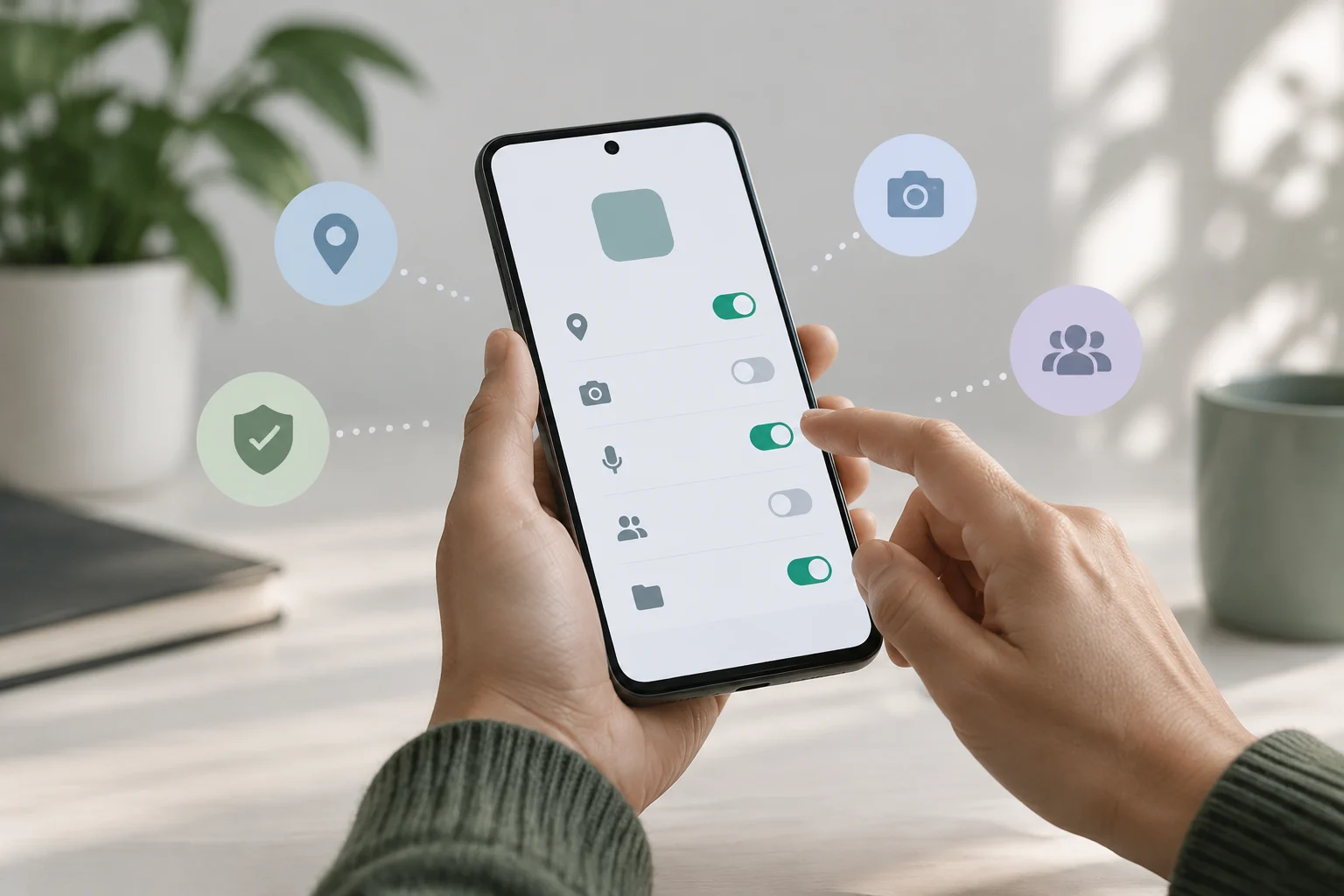
Puoi anche esplorare le autorizzazioni per tipo, anziché per app. Nel pannello della privacy, quando disponibile, puoi accedere alla gestione delle autorizzazioni e controllare quali app hanno accesso a determinate categorie. Questa vista è utile, per esempio, per individuare le app che hanno la posizione o il microfono abilitati; puoi poi aprire una singola app e decidere se mantenere l’accesso. Google documenta questa possibilità, anche se la disponibilità e la presentazione del pannello dipendono dal dispositivo. Se il menu non ha quel nome, usa la ricerca nelle Impostazioni o apri le informazioni della singola app. I due percorsi offrono punti di partenza diversi: uno riguarda un’app precisa, l’altro una categoria di accesso condivisa da più app. Guida Android: gestire le autorizzazioni dal pannello della privacy.
Modificare o revocare un’autorizzazione
Nella scheda dell’app, tocca l’autorizzazione che vuoi modificare e scegli una delle opzioni disponibili. A seconda dell’autorizzazione, della versione del sistema e dell’app, potrebbe essere possibile consentire l’accesso solo mentre usi l’app, chiedere ogni volta oppure negarlo. Per alcuni accessi possono essere disponibili opzioni aggiuntive; non tutte le categorie si gestiscono con gli stessi controlli. La guida Android sulle autorizzazioni e quella per modificarle illustrano il quadro generale. Non presumere che una determinata opzione sia presente su tutti i telefoni: controlla le alternative mostrate dal tuo dispositivo. Guida Android: modificare le autorizzazioni di un’app.
Se revochi un’autorizzazione, l’app potrebbe smettere di offrire la funzione che ne dipendeva oppure chiedere nuovamente l’accesso quando la userai in seguito. Questo non significa che tu debba accettare automaticamente: verifica se la funzione è necessaria per l’attività che vuoi completare. Android offre controlli specifici per la posizione e le opzioni possono variare; la guida ufficiale spiega come gestire questo accesso. Per una verifica prudente, modifica un’autorizzazione alla volta e controlla se la funzione che ti interessa è ancora disponibile. Se smette di funzionare, puoi tornare alla scheda dell’app e rivalutare la decisione; l’impostazione può essere controllata di nuovo. Guida Android: gestire le autorizzazioni di posizione.
Consultare le informazioni di un’app su Google Play
La scheda di un’app su Google Play può includere la sezione Sicurezza dei dati, con informazioni fornite dallo sviluppatore sulla raccolta e sulla condivisione dei dati e sulle pratiche di sicurezza. Offre un contesto aggiuntivo prima di installare o mantenere un’app, ma non è lo stesso controllo delle autorizzazioni Android: modificare un’autorizzazione sul dispositivo non cambia la scheda e leggerla non concede né revoca accessi sul telefono. Google spiega come interpretare la sezione e indica che le informazioni provengono dalle dichiarazioni degli sviluppatori. Guida Google Play: comprendere Sicurezza dei dati.
Confronta la dichiarazione con lo scopo dell’app, ma non considerarla una verifica tecnica indipendente o un inventario esaustivo di ogni possibile accesso. La sezione serve a comprendere le pratiche dichiarate e non sostituisce il controllo delle impostazioni di sistema né le spiegazioni dello sviluppatore. Non confondere inoltre un elenco di autorizzazioni con un elenco dei dati effettivamente inviati: un’autorizzazione indica una capacità controllabile dal sistema, mentre la dichiarazione di Google Play fornisce informazioni sulle pratiche relative ai dati. Sono segnali diversi, da interpretare insieme senza attribuire a nessuno una portata maggiore di quella che ha. La scheda e la schermata delle Impostazioni rispondono a domande diverse: una offre informazioni dichiarate, l’altra permette di gestire determinati accessi. Guida Google Play: Sicurezza dei dati.
Che cosa non dimostra un elenco di autorizzazioni
La presenza di un’autorizzazione concessa non dimostra che l’app la stia usando in quel momento, con quale frequenza acceda alla funzione, quali dati ottenga in seguito o se li condivida. Allo stesso modo, l’assenza di un’autorizzazione concessa non consente di concludere che l’app non elabori alcun dato: potrebbe trattare dati che hai già fornito, dati disponibili attraverso un altro canale o informazioni non coperte da quello specifico controllo. La documentazione per sviluppatori spiega il modello delle autorizzazioni Android, ma la schermata per l’utente è un controllo degli accessi, non un registro completo delle attività né una valutazione della privacy. Documentazione Android sulle autorizzazioni.
La verifica ha quindi un ambito preciso: consente di decidere sugli accessi gestiti da Android e di consultare le informazioni dichiarate su Google Play, ma non verifica da sola ogni operazione sui dati. Per una decisione più consapevole, considera tre elementi: la funzione di cui hai bisogno, le autorizzazioni mostrate nelle Impostazioni e le informazioni di Sicurezza dei dati. Se una richiesta non sembra pertinente all’attività, puoi negarla e osservare quale funzione viene compromessa, oppure consultare la spiegazione dello sviluppatore. È un criterio più solido che dedurre le intenzioni dell’app soltanto dal nome di un’autorizzazione. Mantieni inoltre chiari i limiti delle fonti: i controlli di sistema riguardano gli accessi gestiti, mentre le dichiarazioni del negozio descrivono pratiche comunicate.
Lista finale prima di concedere l’accesso
Prima di accettare una richiesta, individua la funzione che vuoi usare e l’autorizzazione chiesta dall’app. Chiediti se l’accesso sembra necessario per quella funzione e se il sistema offre un’alternativa più limitata. Se l’app chiede un’autorizzazione mentre la usi, ma ti serve soltanto per un’azione occasionale, valuta se è disponibile un’opzione temporanea o «chiedi ogni volta»; scegli tra le opzioni effettivamente mostrate sul tuo dispositivo. Un’autorizzazione può essere necessaria per una funzione legittima senza essere indispensabile per il resto dell’app.
Per un controllo rapido, apri l’app nelle Impostazioni, accedi alla categoria delle autorizzazioni, modifica solo ciò che puoi motivare e prova di nuovo la funzione pertinente. Per completare il quadro, consulta Sicurezza dei dati su Google Play, ricordando che queste informazioni non sostituiscono i controlli di sistema. Se i menu sono diversi, cerca l’opzione nelle Impostazioni o consulta la guida della tua versione. La verifica non certifica che un’app sia sicura, ma può aiutare a ridurre gli accessi non necessari e prendere decisioni più consapevoli, senza confondere un’autorizzazione con la prova dell’effettivo uso dei dati. Se l’esito di una modifica non è quello atteso, torna ai controlli e rivaluta la scelta in base alla funzione che ti serve.