
O que uma permissão do Android controla
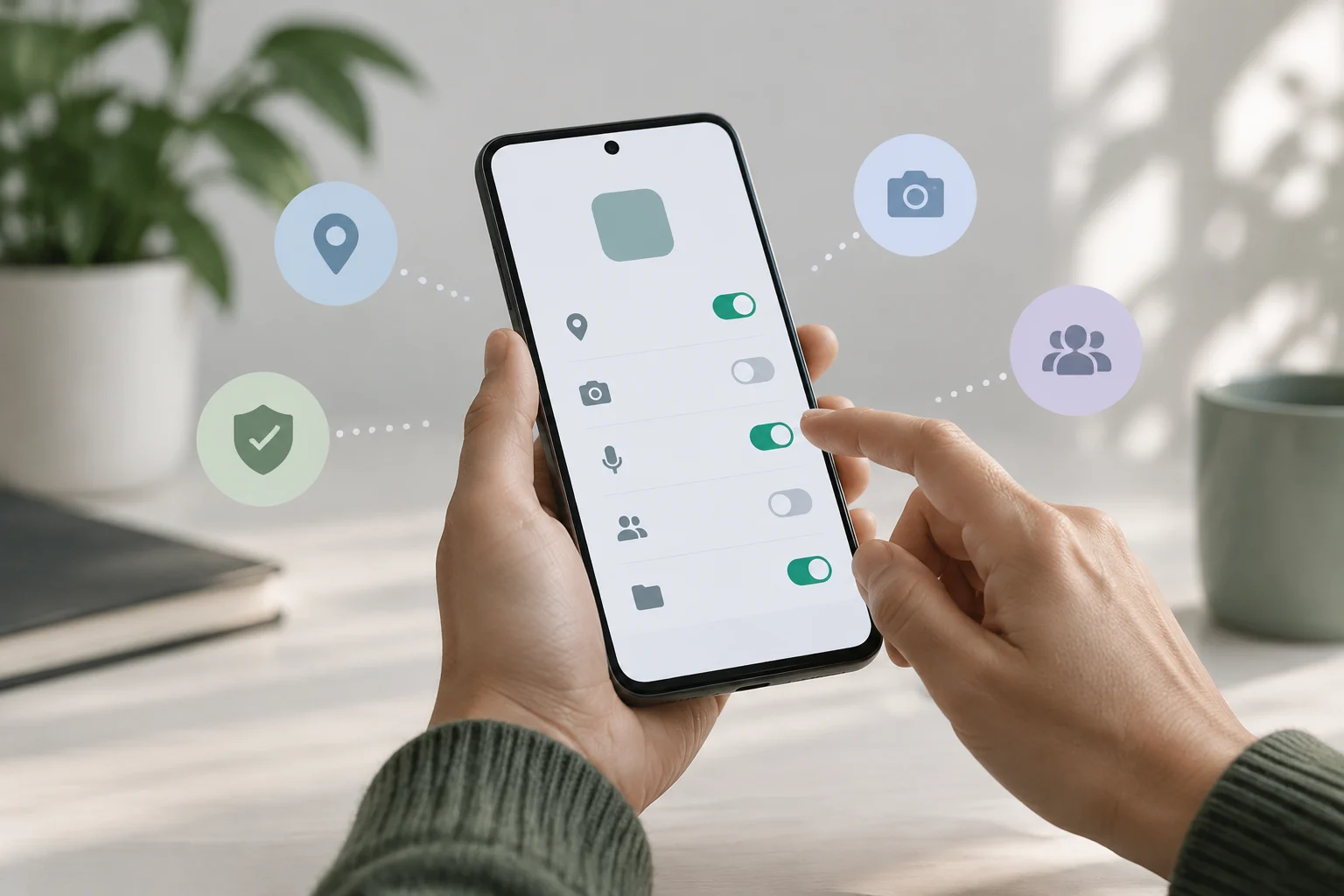
As permissões regulam o acesso de uma aplicação a determinadas funcionalidades ou dados do dispositivo. Consoante a funcionalidade, podem abranger, por exemplo, a localização, a câmara, o microfone ou os contactos. O Android permite consultar e alterar as permissões concedidas; o sistema pode pedir autorização quando uma aplicação tenta utilizar uma funcionalidade protegida. Uma permissão é uma decisão de acesso do sistema, não uma descrição completa de tudo o que a aplicação faz ou transmite. Documentação do Android sobre permissões.
Avalie cada pedido em relação à tarefa que pretende realizar. Uma aplicação de mapas pode precisar da localização para fornecer navegação, enquanto uma funcionalidade que não utiliza a localização poderá funcionar sem ela. Isso, por si só, não prova que um pedido seja malicioso ou injustificado: importam a utilização concreta, a explicação da aplicação e a existência de uma alternativa menos intrusiva. Na prática, conceda apenas o acesso necessário à funcionalidade que quer utilizar, tendo em conta que recusá-lo pode limitar ou impedir essa funcionalidade. É melhor analisar o pedido no contexto do que o avaliar apenas pelo nome. Comece por identificar a tarefa pretendida e pergunte a si próprio se o acesso pedido parece estar relacionado com ela.
Encontrar a lista de permissões nas Definições
Um percurso habitual começa em Definições > Aplicações: selecione a aplicação que quer verificar e procure «Permissões» ou uma opção equivalente na respetiva ficha de informações. Aí pode ver os acessos que é possível alterar e o respetivo estado. Em alguns dispositivos, também pode abrir essa ficha mantendo premido o ícone da aplicação e acedendo às informações. Os nomes e a ordem dos ecrãs variam consoante o fabricante, a versão do Android e as personalizações; se não encontrar a opção, pesquise «permissões» nas Definições. A ajuda oficial do Android descreve o procedimento geral, mas não garante que todos os telemóveis tenham os mesmos rótulos. Ajuda do Android: alterar permissões de uma aplicação.
Também pode explorar por tipo de permissão, em vez de por aplicação. No painel de privacidade, quando disponível, é possível aceder à gestão de permissões e verificar que aplicações têm acesso a determinadas categorias. Esta vista é útil, por exemplo, para identificar aplicações com a localização ou o microfone ativos; depois, pode abrir uma aplicação específica e decidir se mantém o acesso. A Google documenta essa possibilidade, embora a disponibilidade e a apresentação do painel dependam do dispositivo. Se o menu não tiver esse nome, utilize a pesquisa das Definições ou abra as informações individuais da aplicação. Os dois percursos começam de maneira diferente: um parte de uma aplicação concreta, enquanto o outro permite observar uma categoria de acesso partilhada por várias aplicações. Ajuda do Android: gerir permissões através do painel de privacidade.
Alterar ou retirar uma permissão
Na ficha da aplicação, toque na permissão que pretende alterar e escolha uma das opções disponíveis. Consoante a permissão, a versão do sistema e a aplicação, poderá ser possível permitir o acesso apenas durante a utilização da aplicação, perguntar sempre ou não permitir. Alguns acessos podem apresentar opções adicionais; nem todas as categorias são geridas com o mesmo conjunto de controlos. O guia do Android sobre permissões e a ajuda para as alterar explicam o enquadramento geral. Não parta do princípio de que uma opção específica estará disponível em todos os telemóveis: confirme as alternativas apresentadas pelo seu dispositivo. Ajuda do Android: alterar permissões de uma aplicação.
Se retirar uma permissão, a aplicação poderá deixar de disponibilizar a funcionalidade que dependia dela ou voltar a pedir acesso quando a utilizar novamente. Isso não significa que deva aceitar automaticamente: confirme se a funcionalidade é necessária para a tarefa que pretende concluir. O Android disponibiliza controlos específicos para a localização e as opções podem variar; a ajuda oficial explica como gerir esse acesso. Para fazer uma revisão cuidadosa, altere uma permissão de cada vez e verifique se a funcionalidade que lhe interessa continua disponível. Se deixar de funcionar, pode regressar à ficha da aplicação e reconsiderar a decisão; é possível voltar a consultar a definição. Ajuda do Android: gerir permissões de localização.
Consultar as informações de uma aplicação no Google Play
A ficha de uma aplicação no Google Play pode incluir a secção Segurança dos dados, com informações fornecidas pelo programador sobre a recolha e a partilha de dados e as práticas de segurança. Esta secção oferece contexto adicional antes de instalar ou manter uma aplicação, mas não é o mesmo controlo que as permissões do Android: alterar uma permissão no dispositivo não altera a ficha, e ler a ficha não concede nem revoga acessos no telemóvel. A Google explica como interpretar a secção e indica que as informações provêm das declarações dos programadores. Ajuda do Google Play: compreender Segurança dos dados.
Compare essa declaração com o objetivo da aplicação, mas não a trate como uma auditoria técnica independente ou um inventário exaustivo de todos os acessos possíveis. A secção ajuda a compreender práticas declaradas; não substitui a consulta dos controlos do sistema nem as explicações do programador. Também não confunda uma lista de permissões com uma lista de dados efetivamente enviados: uma permissão indica uma capacidade que o sistema pode controlar, enquanto a declaração do Google Play fornece informações sobre práticas de dados. São sinais diferentes e devem ser interpretados em conjunto, sem atribuir a nenhum deles um alcance maior do que realmente tem. A ficha da loja e o ecrã das Definições respondem a perguntas diferentes: um oferece contexto declarado, o outro permite gerir determinados acessos. Ajuda do Google Play: Segurança dos dados.
O que uma lista de permissões não demonstra
Ver uma permissão concedida não prova que a aplicação a esteja a utilizar naquele momento, com que frequência acede à funcionalidade, que dados obtém depois ou se os partilha. Do mesmo modo, a ausência de uma permissão como concedida não permite concluir que a aplicação não trata quaisquer dados: pode tratar dados que já forneceu, dados disponíveis por outra via ou informações que não correspondem àquele controlo específico. A documentação para programadores explica o modelo de permissões do Android, mas o ecrã apresentado ao utilizador é um controlo de acesso, não um registo completo de atividade nem uma avaliação de privacidade. Documentação do Android sobre permissões.
Por isso, a revisão tem um âmbito concreto: permite decidir sobre acessos geridos pelo Android e consultar informações declaradas no Google Play, mas não verifica, por si só, cada operação de dados. Para tomar uma decisão mais informada, combine três elementos: a funcionalidade de que precisa, as permissões apresentadas nas Definições e as informações de Segurança dos dados. Se um pedido não parecer relacionado com a tarefa, pode recusá-lo e observar que funcionalidade é afetada, ou consultar a explicação do programador. Esse critério é mais sólido do que inferir intenções apenas a partir do nome de uma permissão. Tenha igualmente presente que os controlos do sistema e as declarações da loja são fontes diferentes, com alcances distintos.
Lista final antes de conceder acesso
Antes de aceitar um pedido, identifique a funcionalidade que pretende utilizar e a permissão solicitada pela aplicação. Pergunte a si próprio se o acesso parece necessário para essa funcionalidade e se o sistema oferece uma alternativa mais limitada. Se a aplicação pedir uma permissão durante a utilização, mas precisar dela apenas para uma ação pontual, avalie se existe uma opção temporária ou para perguntar sempre; escolha entre as opções que realmente aparecem no seu dispositivo. Uma permissão pode ser necessária para uma funcionalidade legítima sem ser indispensável para o resto da aplicação.
Para uma verificação rápida, abra a aplicação nas Definições, aceda à categoria de permissões, altere apenas aquilo que consegue justificar e volte a testar a funcionalidade relevante. Para obter contexto adicional, consulte Segurança dos dados no Google Play, lembrando-se de que essa informação não substitui os controlos do sistema. Se os menus forem diferentes, procure a opção nas Definições ou consulte a ajuda correspondente à sua versão. A revisão não certifica que uma aplicação seja segura, mas pode ajudar a reduzir acessos desnecessários e a tomar decisões mais ponderadas, sem confundir uma autorização com uma prova da utilização efetiva de dados. Se o resultado de uma alteração não for o esperado, volte aos controlos e reavalie a decisão em função da funcionalidade de que precisa.