
Ce que contrôle une autorisation Android
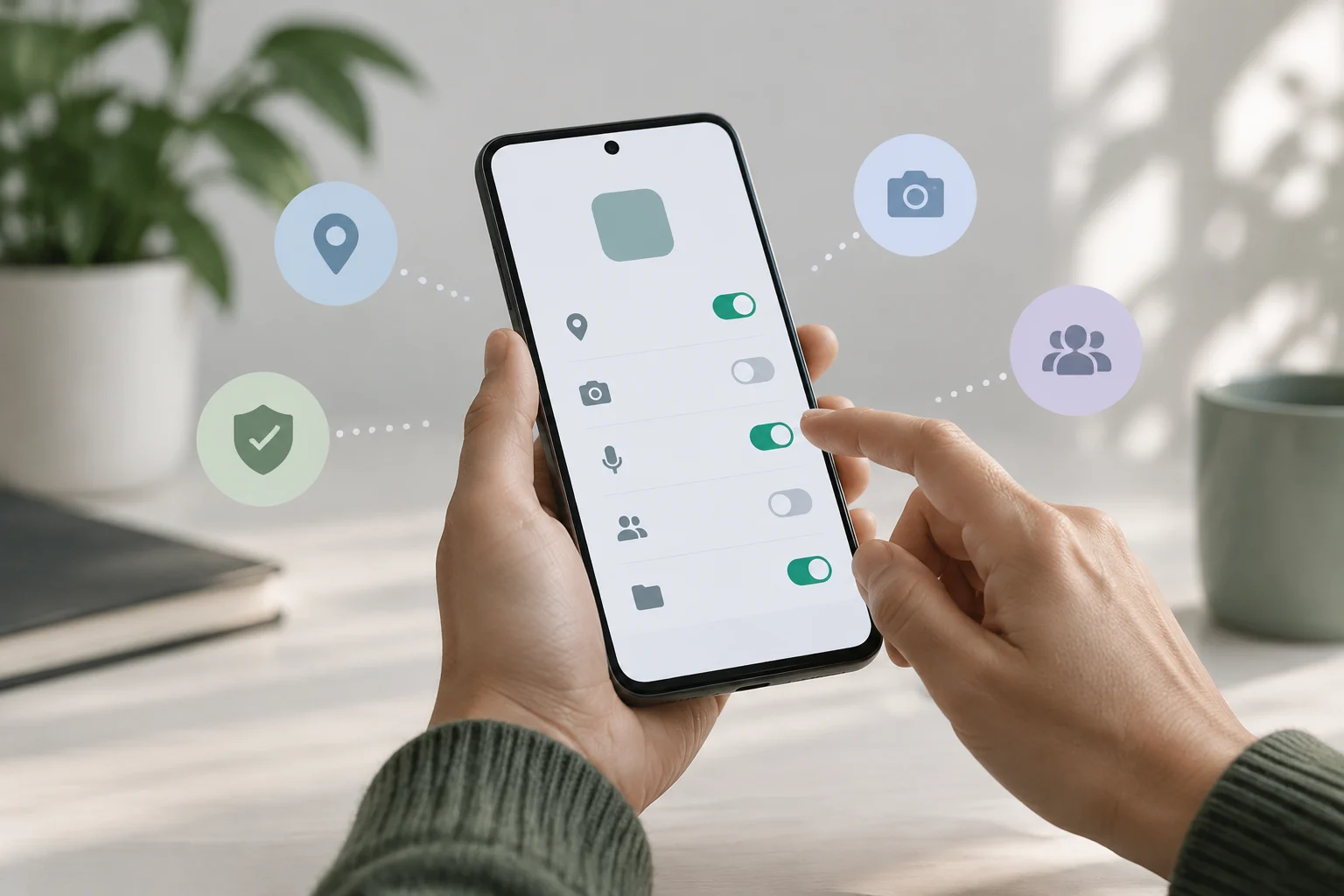
Les autorisations régissent l’accès d’une application à certaines fonctions ou données de l’appareil. Selon la fonction, elles peuvent concerner, par exemple, la position, l’appareil photo, le microphone ou les contacts. Android permet de consulter et de modifier les autorisations accordées ; le système peut demander votre accord lorsqu’une application tente d’utiliser une fonction protégée. Une autorisation est une décision d’accès du système, et non une description complète de tout ce que l’application fait ou transmet. Documentation Android sur les autorisations.
Évaluez chaque demande en fonction de la tâche que vous souhaitez accomplir. Une application de cartographie peut avoir besoin de la position pour proposer un itinéraire, tandis qu’une fonction qui ne l’utilise pas peut éventuellement fonctionner sans elle. Cela ne prouve pas à lui seul qu’une demande est malveillante ou injustifiée : l’usage précis, les explications de l’application et l’existence d’une solution moins intrusive comptent aussi. En pratique, accordez uniquement l’accès nécessaire à la fonction que vous voulez utiliser, en gardant à l’esprit qu’un refus peut limiter cette fonction ou la rendre indisponible. Il est donc préférable d’examiner la demande dans son contexte plutôt que de se fier uniquement à son intitulé. Identifiez d’abord la tâche concernée et vérifiez si l’accès demandé semble lié à celle-ci.
Trouver la liste des autorisations dans les Paramètres
Un chemin courant commence par Paramètres > Applications : sélectionnez l’application à vérifier et recherchez « Autorisations » ou une option équivalente dans sa fiche. Vous y verrez les accès modifiables et leur état. Sur certains appareils, vous pouvez aussi ouvrir cette fiche en appuyant de façon prolongée sur l’icône de l’application, puis en ouvrant ses informations. Les noms et l’ordre des écrans varient selon les fabricants, les versions d’Android et les surcouches ; si vous ne trouvez pas l’option, recherchez « autorisations » dans les Paramètres. L’aide officielle d’Android décrit la procédure générale, sans garantir que tous les téléphones emploient les mêmes intitulés. Aide Android : modifier les autorisations d’une application.
Vous pouvez aussi parcourir les autorisations par type plutôt que par application. Dans le tableau de bord de confidentialité, lorsqu’il est disponible, vous pouvez accéder à la gestion des autorisations et vérifier quelles applications ont accès à certaines catégories. Cette vue permet notamment de repérer les applications qui ont accès à la position ou au microphone ; vous pouvez ensuite ouvrir une application précise pour décider de conserver ou non cet accès. Google décrit cette possibilité, mais la disponibilité et la présentation du tableau de bord dépendent de l’appareil. Si le menu ne porte pas ce nom, utilisez la recherche des Paramètres ou ouvrez la fiche individuelle de l’application. Ces deux parcours permettent d’atteindre les commandes pertinentes, mais à partir de points de départ différents : une application précise ou une catégorie d’accès. Aide Android : gérer les autorisations depuis le tableau de bord de confidentialité.
Modifier ou retirer une autorisation
Dans la fiche de l’application, touchez l’autorisation à modifier et choisissez l’une des options proposées. Selon l’autorisation, la version du système et l’application, il peut être possible d’autoriser l’accès uniquement pendant l’utilisation de l’application, de demander à chaque fois ou de le refuser. Certains accès peuvent proposer des options supplémentaires ; toutes les catégories ne se gèrent pas avec les mêmes commandes. Le guide Android sur les autorisations et l’aide consacrée à leur modification expliquent le cadre général. Ne supposez pas qu’une option précise sera disponible sur tous les téléphones : vérifiez les choix affichés sur votre appareil. Aide Android : modifier les autorisations d’une application.
Si vous retirez une autorisation, l’application peut cesser de proposer la fonction qui en dépendait ou redemander l’accès lors d’une utilisation ultérieure. Cela ne signifie pas qu’il faut accepter automatiquement : vérifiez si cette fonction est nécessaire à la tâche souhaitée. Android propose des commandes spécifiques pour la position, et les options peuvent varier ; l’aide officielle détaille la gestion de cet accès. Pour procéder avec prudence, modifiez une autorisation à la fois et vérifiez si la fonction qui vous importe reste disponible. Si elle ne fonctionne plus, retournez dans la fiche de l’application et réévaluez votre décision ; le réglage peut être consulté à nouveau. Cette démarche permet de relier plus facilement une modification à ses effets, sans présumer que toutes les fonctions se comporteront de la même manière. Aide Android : gérer les autorisations de localisation.
Consulter les informations d’une application sur Google Play
La fiche d’une application sur Google Play peut comporter une section Sécurité des données, qui présente les informations fournies par le développeur sur la collecte et le partage des données ainsi que sur les pratiques de sécurité. Elle apporte un contexte supplémentaire avant d’installer ou de conserver une application, mais ne constitue pas la même commande que les autorisations Android : modifier une autorisation sur l’appareil ne modifie pas la fiche, et lire cette fiche n’accorde ni ne retire d’accès sur le téléphone. Google explique comment interpréter la section et précise que les informations proviennent des déclarations des développeurs. Aide Google Play : comprendre Sécurité des données.
Comparez ces déclarations avec l’objectif de l’application, sans les considérer comme un audit technique indépendant ou comme un inventaire exhaustif de tous les accès possibles. La section vise à aider à comprendre les pratiques déclarées ; elle ne remplace ni l’examen des commandes du système ni les explications du développeur. Ne confondez pas non plus une liste d’autorisations avec une liste des données effectivement envoyées : une autorisation indique une capacité contrôlable par le système, tandis que la déclaration de Google Play renseigne sur les pratiques relatives aux données. Ce sont des indices différents, qu’il vaut mieux interpréter ensemble sans leur attribuer une portée excessive. La fiche et l’écran des Paramètres répondent à des questions distinctes : l’une fournit un contexte déclaré, l’autre permet de contrôler certains accès. Aide Google Play : Sécurité des données.
Ce que ne prouve pas une liste d’autorisations
La présence d’une autorisation accordée ne prouve pas que l’application l’utilise à cet instant, à quelle fréquence elle accède à la fonction, quelles données elle obtient ensuite ni si elle les partage. De même, l’absence d’une autorisation accordée ne permet pas de conclure que l’application ne traite aucune donnée : elle peut traiter des données que vous avez déjà fournies, des données disponibles par un autre moyen ou des informations qui ne relèvent pas de cette commande précise. La documentation destinée aux développeurs explique le modèle d’autorisations Android, mais l’écran utilisateur est une commande d’accès, pas un journal complet d’activité ni une évaluation de confidentialité. Documentation Android sur les autorisations.
L’examen a donc une portée précise : il permet de décider des accès gérés par Android et de consulter les informations déclarées sur Google Play, mais ne vérifie pas à lui seul chaque opération portant sur des données. Pour décider de façon plus éclairée, combinez trois éléments : la fonction dont vous avez besoin, les autorisations affichées dans les Paramètres et les informations de Sécurité des données. Si une demande ne semble pas liée à la tâche, vous pouvez la refuser et observer quelle fonction est affectée, ou consulter les explications du développeur. Ce critère est plus solide que de déduire les intentions de l’application du seul nom d’une autorisation. Il aide aussi à garder à l’esprit que les commandes du système et les déclarations de la boutique sont des sources différentes et limitées.
Liste de contrôle avant d’accorder un accès
Avant d’accepter une demande, identifiez la fonction que vous voulez utiliser et l’autorisation demandée. Demandez-vous si cet accès semble nécessaire à cette fonction et si le système propose une solution plus limitée. Si l’application demande une autorisation pendant son utilisation, mais que vous n’avez besoin que d’une action ponctuelle, vérifiez s’il existe une option temporaire ou permettant de demander à chaque fois ; choisissez parmi les options réellement affichées sur votre appareil. Une autorisation peut être nécessaire à une fonction légitime sans être indispensable au reste de l’application.
Pour une vérification rapide, ouvrez l’application dans les Paramètres, accédez à sa catégorie d’autorisations, ne modifiez que ce que vous pouvez justifier, puis testez à nouveau la fonction concernée. Pour compléter le contexte, consultez Sécurité des données sur Google Play, en sachant que ces informations ne remplacent pas les commandes du système. Si les menus diffèrent, recherchez l’option dans les Paramètres ou consultez l’aide correspondant à votre version. Cette vérification ne certifie pas qu’une application est sûre, mais elle peut aider à réduire les accès inutiles et à prendre des décisions plus réfléchies, sans confondre autorisation et preuve d’utilisation effective des données. Si le résultat d’une modification vous surprend, revenez aux mêmes commandes et réévaluez votre choix en fonction de la fonction souhaitée.