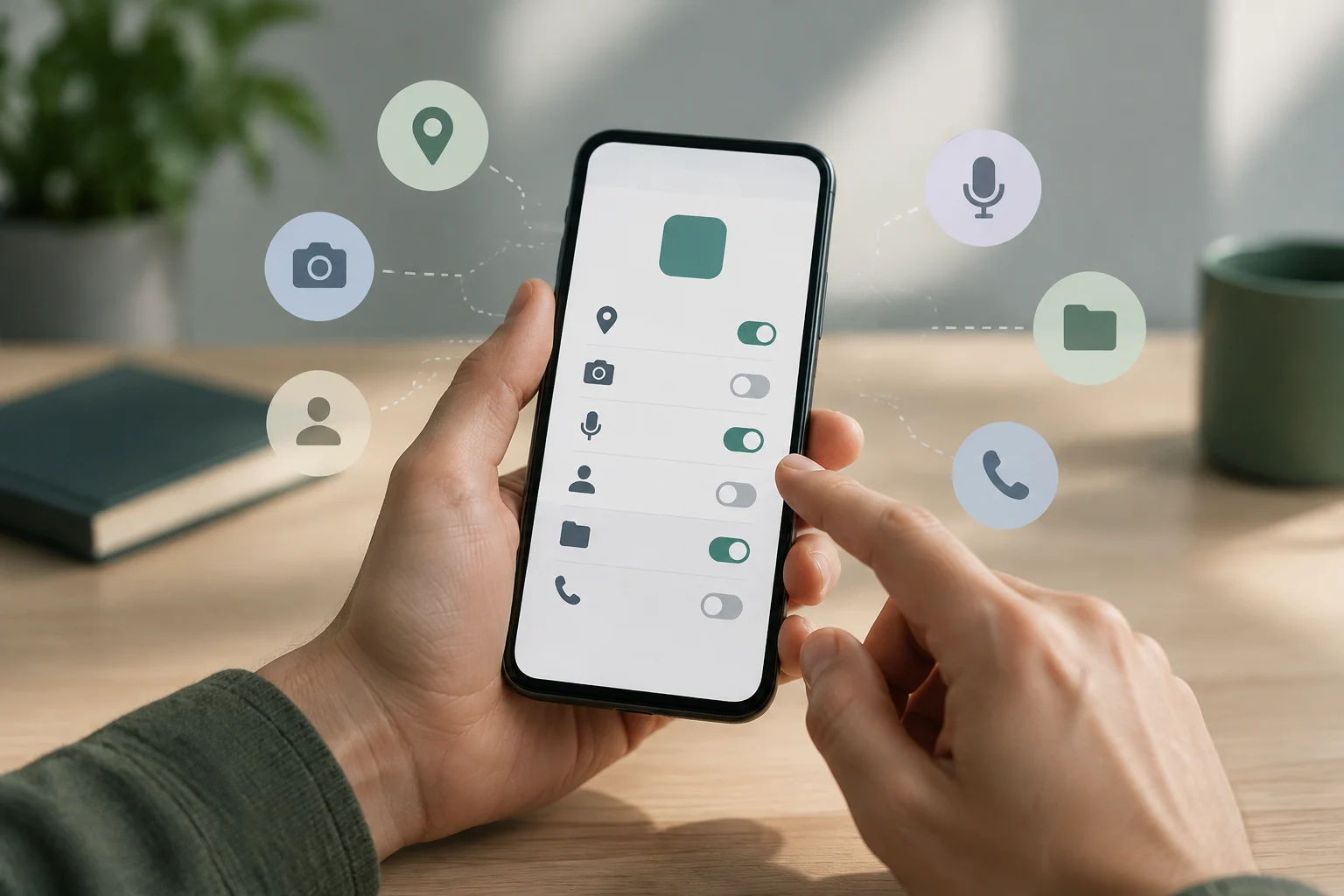
Was eine Android-Berechtigung steuert
Berechtigungen regeln den Zugriff einer App auf bestimmte Funktionen oder Daten des Geräts. Je nach Funktion können sie beispielsweise den Standort, die Kamera, das Mikrofon oder Kontakte betreffen. Unter Android können Sie erteilte Berechtigungen prüfen und ändern; das System kann um Zustimmung bitten, wenn eine App eine geschützte Funktion verwenden möchte. Eine Berechtigung ist eine Zugriffsentscheidung des Systems, keine vollständige Beschreibung dessen, was die App tut oder überträgt. Android-Dokumentation zu Berechtigungen.
Bewerten Sie jede Anfrage im Zusammenhang mit der Aufgabe, die Sie erledigen möchten. Eine Karten-App benötigt möglicherweise den Standort, um Navigation anzubieten, während eine Funktion, die den Standort nicht verwendet, eventuell auch ohne ihn funktioniert. Daraus allein lässt sich nicht schließen, dass eine Anfrage böswillig oder unbegründet ist: Entscheidend sind der konkrete Zweck, die Erklärung der App und eine möglicherweise weniger eingreifende Alternative. Erteilen Sie praktisch nur den Zugriff, der für die gewünschte Funktion erforderlich ist. Bedenken Sie, dass eine Ablehnung diese Funktion einschränken oder verhindern kann. Betrachten Sie eine Anfrage daher im Kontext statt nur anhand ihres Namens. Fragen Sie sich zunächst, welche Aufgabe Sie ausführen und ob der gewünschte Zugriff dazu passt.
Die Berechtigungsliste in den Einstellungen finden
Ein üblicher Weg führt über Einstellungen > Apps: Wählen Sie die gewünschte App aus und suchen Sie in den App-Informationen nach „Berechtigungen“ oder einer vergleichbaren Option. Dort sehen Sie die änderbaren Zugriffe und ihren Status. Auf manchen Geräten gelangen Sie auch dorthin, indem Sie das App-Symbol gedrückt halten und die Informationen öffnen. Bezeichnungen und Reihenfolge der Bildschirme unterscheiden sich je nach Hersteller, Android-Version und Anpassungen. Wenn Sie die Option nicht finden, suchen Sie in den Einstellungen nach „Berechtigungen“. Die offizielle Android-Hilfe beschreibt den allgemeinen Ablauf, garantiert aber keine identischen Bezeichnungen auf allen Smartphones. Android-Hilfe: App-Berechtigungen ändern.
Sie können Berechtigungen auch nach Typ statt nach App durchsuchen. Im Datenschutz-Dashboard können Sie, sofern verfügbar, die Berechtigungsverwaltung aufrufen und prüfen, welche Apps Zugriff auf bestimmte Kategorien haben. Diese Ansicht hilft zum Beispiel dabei, Apps mit aktiviertem Standort- oder Mikrofonzugriff zu erkennen. Anschließend können Sie eine App öffnen und entscheiden, ob der Zugriff bestehen bleiben soll. Google beschreibt diese Möglichkeit, doch Verfügbarkeit und Darstellung des Dashboards hängen vom Gerät ab. Wird das Menü nicht so bezeichnet, nutzen Sie die Suche in den Einstellungen oder öffnen Sie die Informationen der jeweiligen App. Die beiden Wege beginnen unterschiedlich: beim ersten steht eine bestimmte App im Mittelpunkt, beim zweiten eine Zugriffskategorie. Android-Hilfe: Berechtigungen über das Datenschutz-Dashboard verwalten.
Eine Berechtigung ändern oder entziehen
Tippen Sie in den App-Informationen auf die Berechtigung, die Sie ändern möchten, und wählen Sie eine der verfügbaren Optionen. Je nach Berechtigung, Systemversion und App kann es möglich sein, den Zugriff nur während der App-Nutzung zu erlauben, jedes Mal nachzufragen oder ihn abzulehnen. Bei manchen Zugriffen gibt es zusätzliche Optionen; nicht alle Kategorien werden mit denselben Steuerelementen verwaltet. Der Android-Leitfaden zu Berechtigungen und die Hilfe zum Ändern von Berechtigungen erläutern den allgemeinen Rahmen. Gehen Sie nicht davon aus, dass eine bestimmte Option auf jedem Smartphone verfügbar ist: Prüfen Sie die Auswahl auf Ihrem Gerät. Android-Hilfe: App-Berechtigungen ändern.
Wenn Sie eine Berechtigung entziehen, bietet die App möglicherweise die davon abhängige Funktion nicht mehr an oder fragt erneut nach Zugriff, wenn Sie sie später verwenden. Das bedeutet nicht, dass Sie automatisch zustimmen sollten: Prüfen Sie, ob die Funktion für Ihre Aufgabe nötig ist. Android bietet spezielle Einstellungen für den Standortzugriff; die verfügbaren Optionen können variieren. Die offizielle Hilfe erklärt, wie Sie diesen Zugriff verwalten. Ändern Sie bei einer sorgfältigen Prüfung jeweils nur eine Berechtigung und testen Sie, ob die gewünschte Funktion weiterhin verfügbar ist. Funktioniert sie nicht mehr, können Sie zu den App-Informationen zurückkehren und Ihre Entscheidung überdenken; die Einstellung lässt sich erneut prüfen. Android-Hilfe: Standortberechtigungen verwalten.
App-Informationen bei Google Play prüfen
Der Eintrag einer App bei Google Play kann den Bereich Datensicherheit enthalten. Dort stehen vom Entwickler bereitgestellte Informationen zur Datenerhebung und -weitergabe sowie zu Sicherheitsmaßnahmen. Das bietet zusätzlichen Kontext vor der Installation oder beim Behalten einer App, ist aber nicht dasselbe wie eine Android-Berechtigung: Eine Berechtigungsänderung auf dem Gerät bearbeitet den Eintrag nicht, und das Lesen des Eintrags gewährt oder entzieht keinen Zugriff auf dem Smartphone. Google erklärt, wie der Bereich zu verstehen ist, und weist darauf hin, dass die Informationen auf Angaben der Entwickler beruhen. Google-Play-Hilfe: Datensicherheit verstehen.
Vergleichen Sie diese Angaben mit dem Zweck der App, behandeln Sie sie aber nicht als unabhängige technische Prüfung oder vollständige Aufstellung aller möglichen Zugriffe. Der Bereich soll helfen, erklärte Vorgehensweisen zu verstehen; er ersetzt weder die Prüfung der Systemsteuerung noch die Erläuterungen des Entwicklers. Verwechseln Sie eine Berechtigungsliste außerdem nicht mit einer Liste tatsächlich übermittelter Daten: Eine Berechtigung bezeichnet eine vom System steuerbare Fähigkeit, während die Erklärung bei Google Play über Datenpraktiken informiert. Das sind unterschiedliche Hinweise, die zusammen betrachtet werden sollten, ohne ihnen mehr Aussagekraft zuzuschreiben, als sie haben. Der Store-Eintrag und die Einstellungen beantworten unterschiedliche Fragen: Der eine bietet deklarierte Informationen, die anderen steuern bestimmte Zugriffe. Google-Play-Hilfe: Datensicherheit.
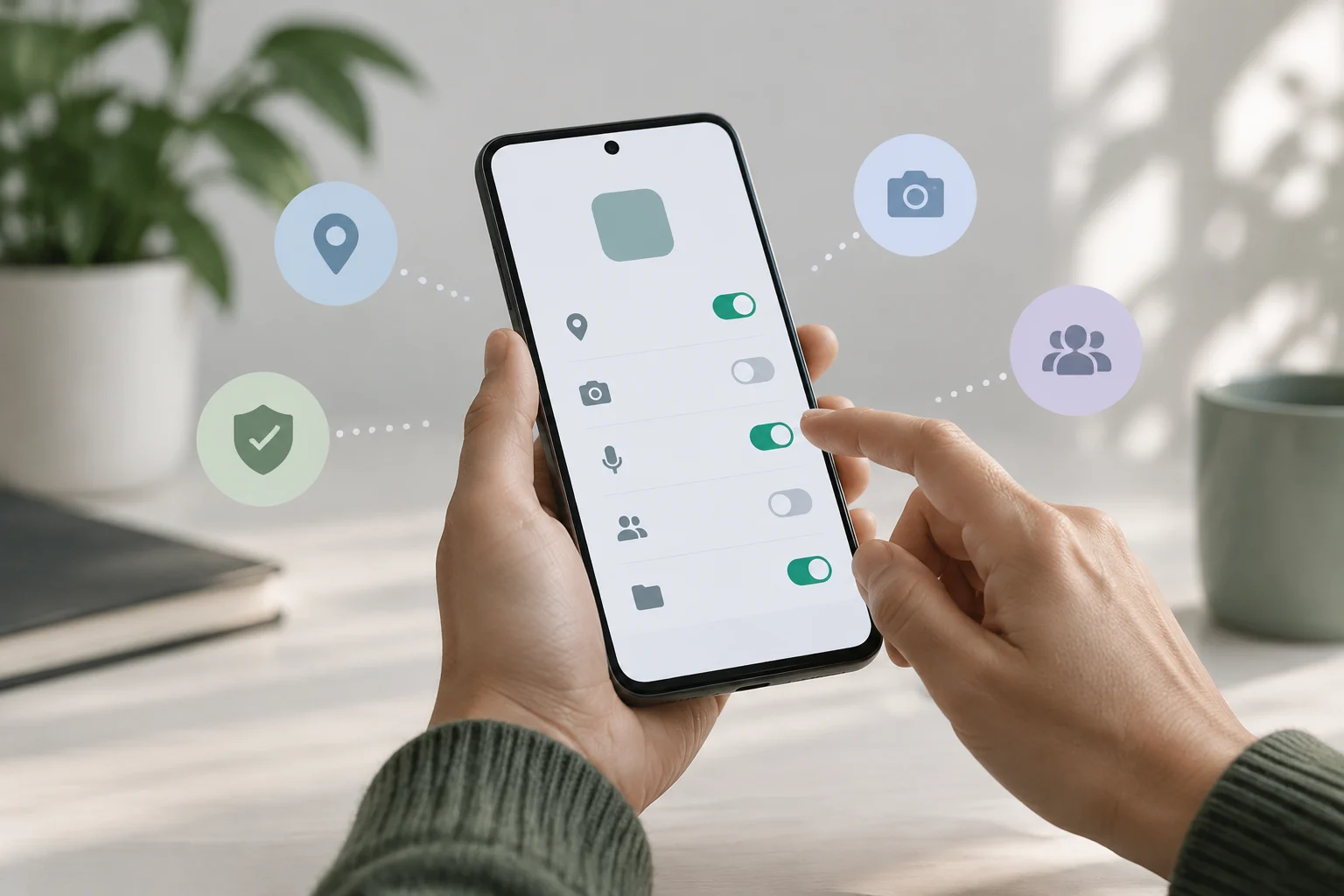
Was eine Berechtigungsliste nicht beweist
Eine angezeigte erteilte Berechtigung beweist nicht, dass die App sie gerade nutzt, wie oft sie auf die Funktion zugreift, welche Daten sie anschließend erhält oder ob sie diese weitergibt. Ebenso lässt sich aus einer nicht als erteilt angezeigten Berechtigung nicht schließen, dass die App keine Daten verarbeitet: Sie kann bereits von Ihnen bereitgestellte Daten, auf anderem Weg verfügbare Daten oder Informationen verarbeiten, die nicht unter diese bestimmte Steuerung fallen. Die Entwicklerdokumentation erläutert das Android-Berechtigungsmodell; die Nutzeransicht ist jedoch eine Zugriffskontrolle und kein vollständiges Aktivitätsprotokoll oder eine Datenschutzbewertung. Android-Dokumentation zu Berechtigungen.
Eine Prüfung hat deshalb einen klar begrenzten Umfang: Sie ermöglicht Entscheidungen über von Android verwaltete Zugriffe und den Blick auf Angaben bei Google Play, überprüft aber nicht selbst jeden einzelnen Datenvorgang. Für eine fundiertere Entscheidung sollten Sie drei Punkte zusammen betrachten: die gewünschte Funktion, die in den Einstellungen angezeigten Berechtigungen und die Informationen zur Datensicherheit. Scheint eine Anfrage nicht zur Aufgabe zu passen, können Sie sie ablehnen und beobachten, welche Funktion betroffen ist, oder die Erklärung des Entwicklers lesen. Das ist eine bessere Grundlage als allein aus dem Namen einer Berechtigung auf die Absichten der App zu schließen. So bleiben auch die Grenzen der jeweiligen Quelle deutlich: Systemsteuerungen betreffen kontrollierte Zugriffe, Store-Angaben beschriebene Praktiken.
Checkliste vor dem Erteilen eines Zugriffs
Bevor Sie einer Anfrage zustimmen, bestimmen Sie, welche Funktion Sie verwenden möchten und welche Berechtigung die App anfordert. Fragen Sie sich, ob der Zugriff für diese Funktion erforderlich erscheint und ob das System eine stärker begrenzte Alternative anbietet. Wenn die App während der Nutzung eine Berechtigung verlangt, Sie aber nur eine einmalige Aktion ausführen möchten, prüfen Sie, ob eine zeitlich begrenzte Option oder „Jedes Mal fragen“ verfügbar ist; wählen Sie aus den Optionen, die auf Ihrem Gerät tatsächlich angezeigt werden. Eine Berechtigung kann für eine legitime Funktion nötig sein, ohne für den Rest der App erforderlich zu sein.
Für eine schnelle Prüfung öffnen Sie die App in den Einstellungen, rufen die Berechtigungskategorie auf, ändern nur, was Sie begründen können, und testen die betreffende Funktion erneut. Zusätzlichen Kontext finden Sie im Bereich Datensicherheit bei Google Play; diese Angaben ersetzen jedoch nicht die Systemsteuerung. Wenn die Menüs abweichen, suchen Sie in den Einstellungen oder nutzen Sie die Hilfe für Ihre Version. Die Prüfung zertifiziert nicht, dass eine App sicher ist, kann aber helfen, unnötige Zugriffe zu verringern und bewusstere Entscheidungen zu treffen. Verwechseln Sie dabei eine Genehmigung nicht mit einem Beleg für die tatsächliche Datennutzung. Wenn eine Änderung anders wirkt als erwartet, prüfen Sie die Steuerung erneut und wägen Sie Ihre Entscheidung anhand der benötigten Funktion ab.