Che cosa indica davvero la frequenza di aggiornamento
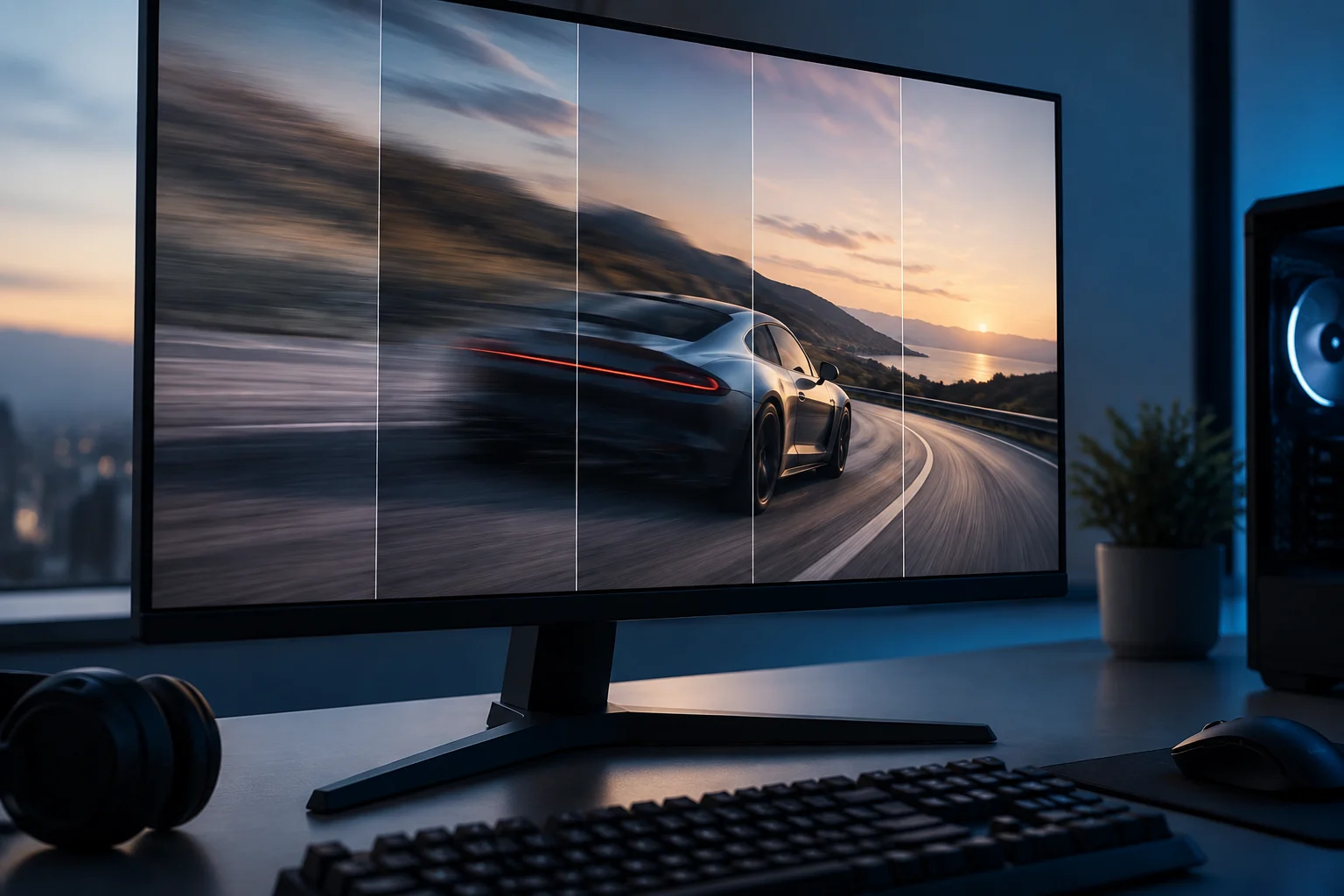
La frequenza di aggiornamento indica quante volte al secondo uno schermo può aggiornare l’immagine e si misura in hertz (Hz). Un monitor a 144 Hz può aggiornarsi fino a 144 volte al secondo in una modalità compatibile. Questo valore descrive una capacità dello schermo: non significa che un gioco produca 144 immagini ogni secondo, né che tutti i contenuti vengano mostrati a quella frequenza. Il numero di immagini generate da un’applicazione dipende, tra le altre cose, dal sistema e dal carico di lavoro. Quando si consulta una scheda tecnica, è quindi utile distinguere ciò che lo schermo può fare da ciò che la sorgente sta generando in quel momento.
È importante distinguere tre valori che spesso vengono confusi nelle schede: la frequenza massima del pannello, la frequenza disponibile per una determinata risoluzione e connessione e la frequenza dei fotogrammi (frame rate) fornita dalla sorgente. Un computer potrebbe generare meno fotogrammi di quanti il monitor possa mostrare; allo stesso tempo, uno schermo veloce potrebbe essere configurato a una frequenza più bassa. Il valore in Hz è un limite operativo della modalità indicata, non una promessa universale di fluidità. Per capire quale valore sia pertinente, individua la modalità che intendi usare e verifica che la connessione e le impostazioni consentano di selezionarla.
Una frequenza elevata può permettere di mostrare più aggiornamenti in un dato intervallo, ma non determina da sola la nitidezza in movimento, la risposta dei pixel, il ritardo di input o la qualità dell’immagine. Non sostituisce neppure criteri come risoluzione, contrasto, ergonomia o uniformità. Per confrontare due monitor, la frequenza va letta insieme alla modalità di risoluzione e alle altre caratteristiche; se la scheda mette in risalto soltanto un numero elevato, mancano informazioni utili. Questo dato descrive un aspetto del comportamento dello schermo, non l’intera esperienza d’uso.
VRR, Adaptive-Sync e nomi commerciali
Con una frequenza fissa, lo schermo si aggiorna a un ritmo stabilito. Con la frequenza di aggiornamento variabile (VRR), il ritmo può adattarsi alla consegna dei fotogrammi da parte della sorgente, entro un intervallo compatibile. L’obiettivo è ridurre i difetti di sincronizzazione, come il tearing, ed evitare che ogni variazione della frequenza dei fotogrammi costringa lo schermo a seguire un ciclo fisso. La funzione non rende più veloce una GPU lenta e non garantisce che ogni gioco funzioni senza scatti. La sua utilità dipende dalla possibilità che sorgente e schermo si coordinino nella modalità utilizzata.
Adaptive-Sync è una tecnologia associata agli standard VESA e a DisplayPort; VRR è anche il nome di una funzione HDMI. G-SYNC, invece, è una tecnologia NVIDIA, che distingue i display G-SYNC dai monitor VRR convalidati con l’etichetta G-SYNC Compatible. Questi nomi riguardano la sincronizzazione variabile, ma non vanno considerati certificazioni intercambiabili: ciascuno ha requisiti e condizioni di compatibilità propri. VESA gestisce inoltre un programma di certificazione e loghi per le prestazioni dei display a frequenza variabile. La somiglianza tra i termini indica che riguardano funzioni correlate, ma non permette di presumere che un prodotto soddisfi i requisiti di ogni programma.
L’intervallo VRR merita la stessa attenzione del valore massimo in Hz. Se una scheda dichiara un intervallo, gli estremi indicano le frequenze entro le quali il produttore afferma che la funzione opera; al di fuori, il comportamento può essere diverso. Alcune configurazioni utilizzano la compensazione della bassa frequenza dei fotogrammi (LFC) per mantenere la sincronizzazione quando la frequenza scende sotto l’intervallo, ma disponibilità e comportamento dipendono dall’implementazione. Non dedurre il supporto LFC dalla sola etichetta generica VRR: consulta la documentazione del monitor e della GPU. Controllare i limiti pubblicati aiuta a valutare se l’intervallo dichiarato corrisponde alla frequenza dei fotogrammi prevista, senza confondere la frequenza massima con il funzionamento variabile in ogni momento.
La compatibilità dipende dall’intera catena
Perché una funzione operi, devono supportarla lo schermo, la scheda grafica, il sistema, il driver e la connessione utilizzata. Un ingresso HDMI e uno DisplayPort dello stesso monitor non offrono necessariamente le stesse modalità o funzioni. Allo stesso modo, il fatto che una specifica di interfaccia contempli il VRR non dimostra che ogni prodotto dotato di quel connettore lo implementi, né che lo faccia a tutte le risoluzioni e frequenze dichiarate. La compatibilità va verificata per l’intera configurazione da collegare, non dedotta da un solo componente.
Inizia individuando il modello esatto e consultando il manuale o la tabella delle modalità. Verifica poi quali uscite offre la GPU e quali requisiti di sistema o driver indica il produttore. Infine, controlla la combinazione specifica di risoluzione e frequenza e, se le istruzioni lo prevedono, attiva la funzione corrispondente nel menu dello schermo e nel software della GPU. NVIDIA, per esempio, documenta requisiti diversi per display G-SYNC e G-SYNC Compatible, oltre ai passaggi per abilitare la funzione nel pannello di controllo. Verificare questi requisiti prima dell’acquisto aiuta a distinguere una funzione dichiarata da una che si può attivare con l’attrezzatura disponibile.
Una lista di controllo pratica evita di affidarsi a una sola etichetta:
- Schermo: modello esatto, ingressi e intervallo VRR dichiarato.
- GPU e software: compatibilità indicata, sistema operativo e driver richiesto.
- Connessione: porta utilizzata a ciascuna estremità e cavo adatto alla modalità desiderata.
- Modalità: risoluzione e frequenza considerate insieme, non separatamente.
- Configurazione: funzione attivata nel menu del monitor e nel sistema o driver, quando necessario.
Anche i cavi sono importanti per trasportare segnali entro le proprie capacità, ma acquistarne uno con un’etichetta appariscente non amplia le prestazioni del monitor o della GPU. L’obiettivo è confermare che tutti i componenti supportino la stessa modalità, non dedurlo dal nome di una versione del connettore. Verifica la configurazione da un’estremità all’altra: una capacità dichiarata dal monitor non basta se l’uscita della GPU o la modalità selezionata non la supporta.
Come leggere schede tecniche, etichette e test
Cerca innanzitutto le tabelle delle modalità supportate, non soltanto il titolo commerciale. Controlla se la frequenza massima è raggiungibile tramite un ingresso specifico, se cambia con la risoluzione e se la scheda distingue la frequenza nativa dalle modalità alternative. Nei monitor con più profili, una modalità ad alta frequenza può comportare una risoluzione diversa. VESA prevede la compatibilità con display a doppia modalità, ma ciò non significa che tutti i monitor la offrano. Una tabella delle modalità mostra queste condizioni in modo più concreto rispetto a un numero isolato nel nome o nel riepilogo del prodotto.
Le etichette di certificazione aiutano a restringere la scelta, ma non sostituiscono la scheda del modello. VESA descrive il programma Adaptive-Sync come una certificazione basata su test delle prestazioni; NVIDIA spiega che G-SYNC Compatible identifica display VRR convalidati dall’azienda. Va comunque verificata la configurazione che si intende utilizzare: un’etichetta non prova automaticamente ogni combinazione di GPU, sistema operativo, porta, applicazione e frequenza. È ragionevole usarle come indizio per selezionare le opzioni e poi controllare il manuale e i requisiti specifici dell’attrezzatura.
I test indipendenti possono fornire dati assenti da una scheda sintetica: intervallo osservato, stabilità, risposta del pannello o differenze tra modalità. Usali come prove relative al modello e alle condizioni testate, non come garanzia per tutti gli esemplari, driver o sistemi. Controlla che la recensione riguardi lo stesso numero di modello e, se esistono varianti regionali, la versione pertinente. Per questa analisi non sono stati forniti test strumentali indipendenti di monitor specifici; pertanto non vengono attribuiti risultati misurati né proposte classifiche. Tenere presente questo limite evita di presentare come verificate prestazioni che qui non sono state misurate.
Una scelta d’acquisto basata sull’uso
Per giocare, stabilisci prima la risoluzione e il livello di frequenza che il tuo sistema può sostenere ragionevolmente nei giochi che ti interessano. Cerca poi un monitor la cui modalità disponibile includa quei valori e verifica che l’intervallo VRR sia adeguato. Non esiste una combinazione universale: la potenza della GPU, il tipo di gioco e le priorità tra dettaglio e frequenza dei fotogrammi modificano la scelta. Il valore massimo può essere meno utile di un’implementazione compatibile e ben documentata nelle modalità che userai davvero. Confronta quindi i prodotti partendo dalle condizioni d’uso previste, anziché inseguire il numero più alto senza verificare se il resto del sistema possa sfruttarlo.
Per il lavoro, la frequenza può influire anche sulla sensazione di scorrimento e movimento, ma non è opportuno trasformare una differenza numerica in una promessa di comfort. Risoluzione, dimensioni, trattamento dei riflessi, ergonomia e connettività possono essere più importanti nell’uso quotidiano. Se colleghi il monitor a un portatile, verifica anche quale uscita supporta il computer e se la porta utilizzata trasmette l’immagine nella modalità prevista; la forma fisica del connettore non basta a determinarne le capacità. Consultare la documentazione del portatile e del monitor permette di verificare una modalità comune senza presumere che tutte le porte con la stessa forma offrano le stesse funzioni.
In breve, confronta modalità complete, non specifiche isolate. Un acquisto verificato con cura riunisce pannello, GPU, software, connessione e risoluzione in una configurazione compatibile. Se la documentazione non chiarisce un limite importante, consideralo incerto e chiedi al produttore prima di dare per scontata la disponibilità della funzione. Questa verifica non elimina tutte le differenze tra prodotti, ma aiuta a basare la scelta sulle modalità e funzioni che si potranno davvero utilizzare.