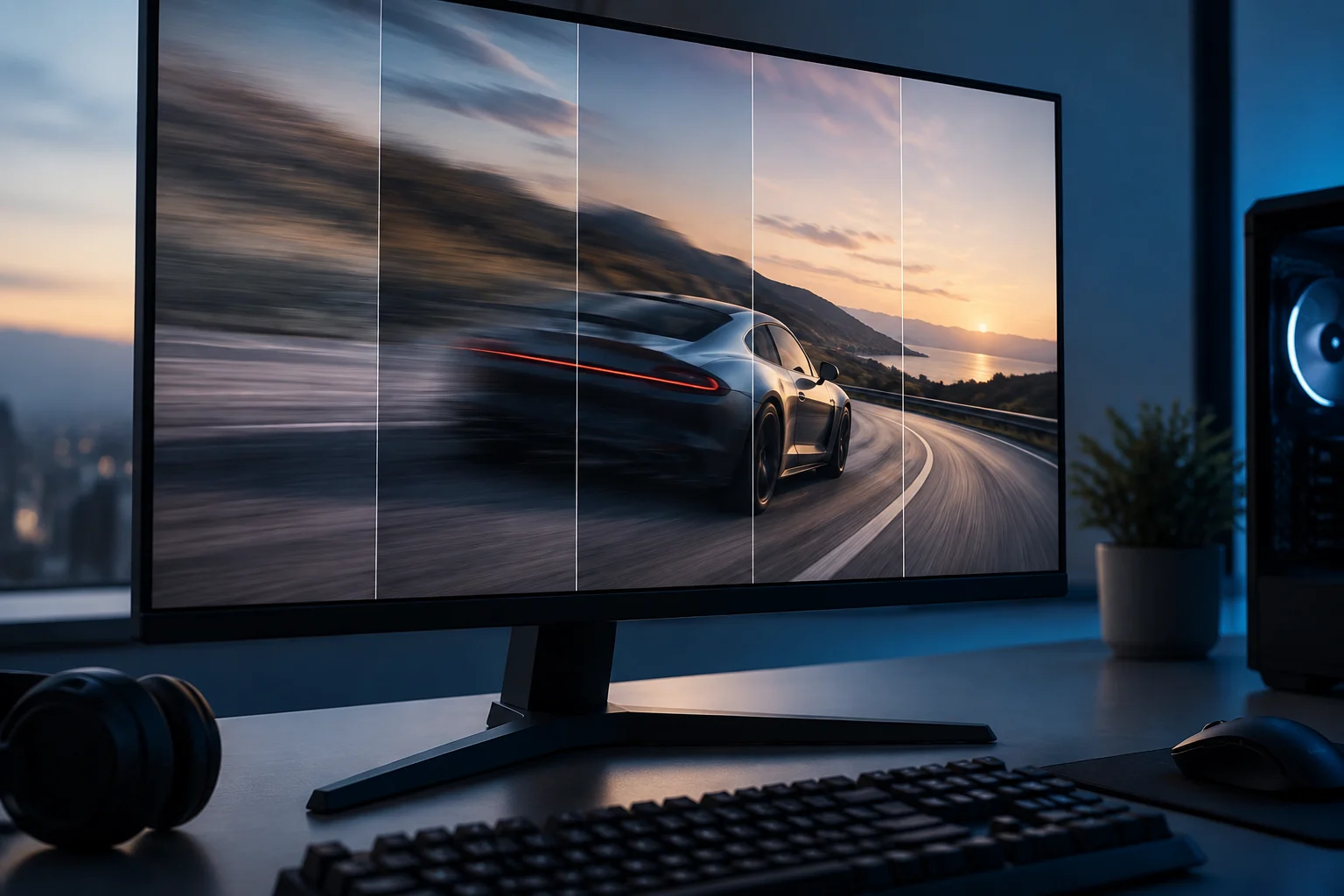
Ce que la fréquence de rafraîchissement indique vraiment
La fréquence de rafraîchissement indique combien de fois par seconde un écran peut actualiser l’image ; elle se mesure en hertz (Hz). Un moniteur 144 Hz peut se rafraîchir jusqu’à 144 fois par seconde dans un mode compatible. Cette valeur décrit une capacité d’affichage : elle ne signifie pas qu’un jeu produit 144 images par seconde, ni que tous les contenus sont affichés à cette fréquence. Le nombre d’images générées par une application dépend notamment du système et de sa charge de travail. Lorsqu’on consulte une fiche technique, il est donc utile de distinguer ce que l’écran peut faire de ce que la source génère à cet instant.
Il faut distinguer trois valeurs souvent confondues dans les fiches : la fréquence maximale de la dalle, la fréquence disponible pour une résolution et une connexion données, et la fréquence d’images (frame rate) fournie par la source. Un ordinateur peut générer moins d’images que le moniteur ne peut en afficher ; un écran rapide peut aussi être configuré à une fréquence inférieure. La valeur en Hz est une limite de fonctionnement pour le mode indiqué, pas une promesse universelle de fluidité. Pour savoir quelle valeur est pertinente, identifiez le mode que vous comptez utiliser et vérifiez que la connexion et les réglages permettent de le sélectionner.
Une fréquence élevée peut permettre d’afficher davantage de mises à jour pendant un intervalle donné, mais elle ne détermine pas à elle seule la netteté en mouvement, le temps de réponse des pixels, la latence d’entrée ni la qualité d’image. Elle ne remplace pas non plus des critères comme la résolution, le contraste, l’ergonomie ou l’uniformité. Pour comparer deux moniteurs, il faut lire la fréquence en tenant compte du mode de résolution et des autres caractéristiques ; si la fiche met uniquement en avant un grand chiffre, il manque des informations utiles. Cette donnée décrit donc un aspect du comportement de l’écran, et non l’ensemble de l’expérience d’utilisation.
VRR, Adaptive-Sync et appellations commerciales
À fréquence fixe, l’écran se rafraîchit à un rythme défini. Avec la fréquence de rafraîchissement variable (VRR), ce rythme peut s’adapter à la cadence d’images fournie par la source, dans une plage compatible. L’objectif est de réduire les défauts de synchronisation, comme le déchirement de l’image, et d’éviter que chaque variation de la fréquence d’images oblige l’écran à suivre un cycle fixe. Cette fonction ne rend pas, à elle seule, un GPU lent plus rapide et ne garantit pas que tous les jeux fonctionneront sans saccades. Son utilité dépend de la capacité de la source et de l’écran à se coordonner dans le mode utilisé.
Adaptive-Sync est une technologie associée aux normes VESA et à DisplayPort ; VRR désigne également une fonction HDMI. G-SYNC est une technologie de NVIDIA, qui distingue les écrans G-SYNC des moniteurs VRR validés sous l’appellation G-SYNC Compatible. Ces noms sont liés à la synchronisation variable, mais ils ne doivent pas être considérés comme des certifications interchangeables : chacun possède ses propres conditions et exigences de compatibilité. VESA propose également un programme de certification et des logos concernant les performances des écrans à fréquence variable. La proximité de ces termes indique qu’ils désignent des fonctions apparentées, mais ne permet pas de supposer qu’un produit satisfait aux exigences de chaque programme.
La plage VRR mérite autant d’attention que la fréquence maximale en Hz. Si une fiche indique une plage, ses limites correspondent aux fréquences auxquelles le fabricant affirme que la fonction opère ; en dehors de cette plage, son comportement peut changer. Certaines configurations utilisent la compensation de basse fréquence (LFC) pour maintenir la synchronisation lorsque la fréquence d’images tombe sous la plage, mais sa disponibilité et son fonctionnement dépendent de la mise en œuvre. Ne déduisez pas la prise en charge du LFC d’une simple mention générique VRR : consultez la documentation du moniteur et du GPU. Vérifier les limites publiées permet d’évaluer si la plage indiquée correspond aux fréquences d’images prévues, sans confondre fréquence maximale et fonctionnement variable en permanence.
La compatibilité dépend de toute la chaîne
Pour qu’une fonction soit opérationnelle, l’écran, la carte graphique, le système, le pilote et la connexion utilisés doivent tous la prendre en charge. Une entrée HDMI et une entrée DisplayPort du même moniteur ne proposent pas nécessairement les mêmes modes ni les mêmes fonctions. De même, le fait qu’une spécification d’interface prévoie le VRR ne prouve pas que tous les produits dotés de ce connecteur le mettent en œuvre, ni qu’ils le proposent à toutes les résolutions et fréquences annoncées. Il faut vérifier la compatibilité de l’ensemble qui sera connecté, plutôt que de la déduire d’un seul composant.
Commencez par identifier le modèle exact et consultez son manuel ou son tableau des modes. Vérifiez ensuite les sorties proposées par le GPU et les exigences en matière de système ou de pilote précisées par le fabricant. Enfin, contrôlez la combinaison exacte de résolution et de fréquence, puis activez la fonction correspondante dans le menu de l’écran et le logiciel du GPU si les instructions le demandent. NVIDIA, par exemple, documente des exigences différentes pour les écrans G-SYNC et G-SYNC Compatible, ainsi que les étapes d’activation dans son panneau de configuration. Examiner ces exigences avant l’achat aide à distinguer une fonction annoncée d’une fonction réellement activable avec le matériel disponible.
Une liste de contrôle pratique évite de se fier à une seule appellation :
- Écran : modèle exact, entrées et plage VRR publiée.
- GPU et logiciel : compatibilité annoncée, système d’exploitation et pilote requis.
- Connexion : port utilisé à chaque extrémité et câble adapté au mode souhaité.
- Mode : résolution et fréquence considérées ensemble, et non séparément.
- Réglages : fonction activée dans le menu du moniteur et dans le système ou le pilote, le cas échéant.
Les câbles comptent aussi pour transporter les signaux dans les limites de leurs capacités, mais en acheter un doté d’une appellation impressionnante n’élargit pas les capacités du moniteur ou du GPU. L’objectif est de confirmer que tous les composants prennent en charge le même mode, et non de le déduire du nom d’une version de connecteur. Vérifiez l’ensemble de bout en bout : une capacité annoncée par l’écran ne suffit pas si la sortie du GPU ou le mode sélectionné ne la prend pas en charge.
Comment lire les fiches, les labels et les tests
Cherchez d’abord les tableaux des modes pris en charge, et pas seulement le titre commercial. Vérifiez si la fréquence maximale est disponible sur une entrée particulière, si elle varie selon la résolution, et si la fiche distingue la fréquence native des modes alternatifs. Sur certains écrans, un mode à fréquence élevée implique une résolution différente. VESA prévoit la compatibilité avec les écrans à double mode, mais cela ne signifie pas que tous les moniteurs disposent de cette caractéristique. Un tableau des modes expose ces conditions plus clairement qu’un chiffre isolé dans le nom ou le résumé du produit.
Les labels de certification peuvent aider à réduire le nombre d’options, mais ils ne remplacent pas la fiche du modèle. VESA décrit son programme Adaptive-Sync comme une certification fondée sur des tests de performance ; NVIDIA explique que G-SYNC Compatible désigne des écrans VRR validés par l’entreprise. Il faut néanmoins confirmer la configuration prévue : un label ne prouve pas automatiquement la compatibilité avec chaque combinaison de GPU, système d’exploitation, port, application et fréquence. Il est raisonnable de s’en servir comme indice pour faire un premier tri, puis de consulter le manuel et les exigences propres à l’équipement.
Les tests indépendants peuvent apporter des données absentes d’une fiche succincte : plage constatée, stabilité, réponse de la dalle ou différences entre les modes. Utilisez-les comme éléments de preuve concernant le modèle et les conditions testées, et non comme garantie pour tous les exemplaires, pilotes ou systèmes. Vérifiez que l’essai porte sur le même numéro de modèle et, en présence de variantes régionales, sur la version concernée. Aucune mesure instrumentale indépendante de moniteurs précis n’a été fournie pour cette analyse ; aucun résultat mesuré ni classement n’est donc attribué. Garder cette limite à l’esprit évite de présenter comme vérifiées des performances qui n’ont pas été mesurées ici.
Choisir en fonction de son usage
Pour jouer, déterminez d’abord la résolution et la fréquence que votre système peut raisonnablement maintenir dans les jeux qui vous intéressent. Cherchez ensuite un moniteur dont les modes disponibles couvrent ces valeurs et vérifiez que sa plage VRR convient. Il n’existe pas de combinaison universelle : la puissance du GPU, le type de jeu et les préférences entre niveau de détail et fréquence d’images influencent le choix. La valeur maximale peut être moins utile qu’une prise en charge compatible et bien documentée dans les modes réellement utilisés. Comparez donc les produits en fonction des conditions d’utilisation prévues, plutôt que de viser le chiffre le plus élevé sans vérifier que le reste du système peut en tirer parti.
Pour le travail, la fréquence peut également modifier la sensation de défilement et de mouvement, mais une différence numérique ne doit pas être transformée en promesse de confort. La résolution, la taille, le traitement des reflets, l’ergonomie et la connectique peuvent avoir davantage d’importance au quotidien. Si vous branchez le moniteur à un ordinateur portable, vérifiez aussi la sortie prise en charge par celui-ci et si le port utilisé transmet l’image dans le mode attendu ; la forme physique du connecteur ne suffit pas à connaître ses capacités. Consulter la documentation de l’ordinateur portable et de l’écran permet de vérifier le mode commun sans supposer que tous les ports de même forme proposent les mêmes fonctions.
En bref, comparez des modes complets, pas des caractéristiques isolées. Un achat bien vérifié associe dalle, GPU, logiciel, connexion et résolution dans une configuration compatible. Si la documentation ne précise pas une limite importante, considérez-la comme incertaine et contactez le fabricant avant de tenir la fonction pour acquise. Cette vérification n’efface pas toutes les différences entre les produits, mais elle aide à fonder la décision sur les modes et les fonctions réellement utilisables.