O que indica realmente a frequência de atualização
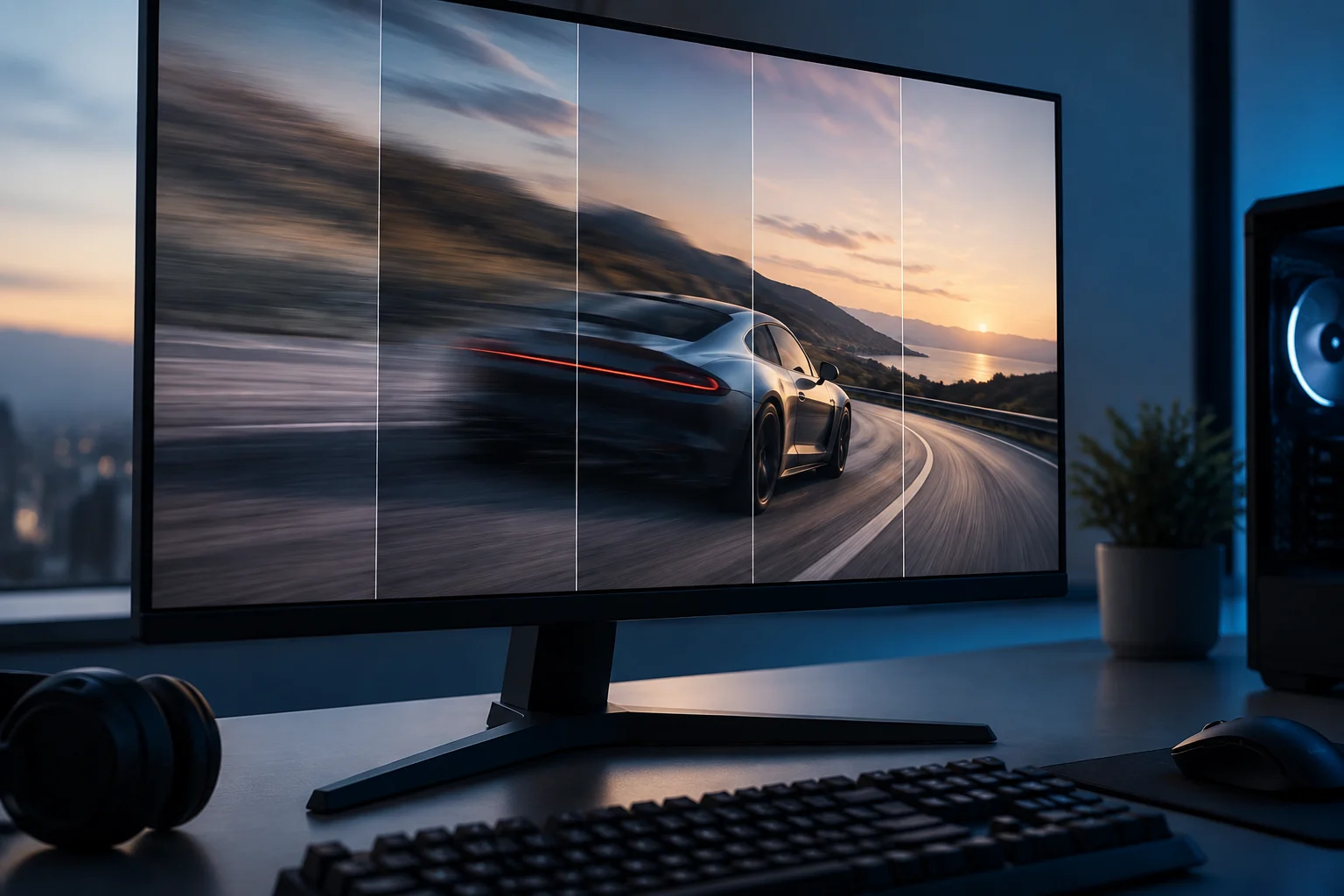
A frequência de atualização indica quantas vezes por segundo um ecrã pode atualizar a imagem e é medida em hertz (Hz). Um monitor de 144 Hz pode atualizar até 144 vezes por segundo num modo compatível. Este valor descreve uma capacidade do ecrã: não significa que um jogo produza 144 imagens por segundo, nem que todos os conteúdos sejam apresentados a essa frequência. O número de imagens geradas por uma aplicação depende, entre outros fatores, do equipamento e da carga de trabalho. Ao consultar uma ficha técnica, convém, por isso, distinguir o que o ecrã pode fazer daquilo que a fonte está a gerar nesse momento.
Importa distinguir três valores que muitas vezes se confundem nas fichas: a frequência máxima do painel, a frequência disponível para uma resolução e ligação específicas e a frequência de fotogramas (frame rate) fornecida pela fonte. Um computador pode gerar menos fotogramas do que o monitor consegue apresentar; também pode acontecer que um ecrã rápido esteja configurado para uma frequência inferior. O valor em Hz é um limite de funcionamento do modo indicado, não uma promessa universal de fluidez. Para perceber qual é o valor relevante, identifique o modo que pretende utilizar e confirme se a ligação e as definições permitem selecioná-lo.
Uma frequência elevada pode permitir apresentar mais atualizações num determinado intervalo, mas não determina, por si só, a nitidez em movimento, a resposta dos píxeis, o atraso de entrada ou a qualidade de imagem. Também não substitui critérios como resolução, contraste, ergonomia ou uniformidade. Ao comparar dois monitores, leia a frequência em conjunto com o modo de resolução e as restantes características; se a ficha destacar apenas um número elevado, falta contexto útil. Este dado descreve uma parte do comportamento do ecrã, não toda a experiência de utilização.
VRR, Adaptive-Sync e nomes comerciais
Com uma frequência fixa, o ecrã atualiza a imagem a um ritmo estabelecido. Com a frequência de atualização variável (VRR), esse ritmo pode ajustar-se à entrega de fotogramas da fonte dentro de um intervalo compatível. O objetivo é reduzir defeitos de sincronização, como o tearing, e evitar que cada variação da frequência de fotogramas obrigue o ecrã a seguir um ciclo fixo. A função não torna, por si só, uma GPU lenta mais rápida, nem garante que qualquer jogo funcione sem soluços. A sua utilidade depende da capacidade de coordenação entre a fonte e o ecrã no modo utilizado.
Adaptive-Sync é uma tecnologia associada às normas VESA e a DisplayPort; VRR também é a designação de uma função HDMI. G-SYNC, por sua vez, é uma tecnologia da NVIDIA, que distingue entre ecrãs com G-SYNC e monitores VRR validados com a etiqueta G-SYNC Compatible. Estes nomes estão relacionados com sincronização variável, mas não devem ser tratados como certificações intermutáveis: cada um tem os seus próprios requisitos e condições de compatibilidade. A VESA mantém também um programa de certificação e logótipos para o desempenho de ecrãs com frequência variável. A semelhança entre os termos indica que se referem a uma função relacionada, mas não permite presumir que um produto cumpre os requisitos de todos os programas.
O intervalo VRR merece tanta atenção como o valor máximo em Hz. Se uma ficha indicar um intervalo, os seus extremos correspondem às frequências em que o fabricante afirma que a função opera; fora dele, o comportamento pode ser diferente. Algumas configurações utilizam compensação de baixa frequência de fotogramas (LFC) para manter a sincronização quando a frequência de imagem desce abaixo do intervalo, mas a disponibilidade e o comportamento dependem da implementação. Não deduza o suporte de LFC apenas de uma etiqueta VRR genérica: consulte a documentação do monitor e da GPU. A análise dos limites publicados ajuda a perceber se o intervalo declarado corresponde às frequências de imagem esperadas, sem confundir a frequência máxima com o funcionamento variável em todos os momentos.
A compatibilidade depende de toda a cadeia
Para uma função operar, têm de ser compatíveis o ecrã, a placa gráfica, o sistema, o controlador e a ligação utilizada. Uma entrada HDMI e uma DisplayPort no mesmo monitor não oferecem necessariamente os mesmos modos ou funções. Do mesmo modo, o facto de uma especificação de interface prever VRR não demonstra que todos os produtos com esse conector o implementem, nem que o façam em todas as resoluções e frequências anunciadas. A compatibilidade deve ser verificada para o conjunto que será ligado, e não deduzida de um único componente.
Comece por identificar o modelo exato e consultar o manual ou a tabela de modos. Em seguida, confirme que saída a GPU disponibiliza e que requisitos de sistema ou controlador indica o fabricante. Por fim, verifique a combinação concreta de resolução e frequência e ative a função correspondente no menu do ecrã e no software da GPU, se as instruções o indicarem. A NVIDIA, por exemplo, documenta requisitos diferentes para ecrãs G-SYNC e G-SYNC Compatible, bem como os passos para ativar a função no painel de controlo. Consultar esses requisitos antes da compra ajuda a distinguir uma função anunciada de outra que poderá ser ativada com o equipamento disponível.
Uma lista de verificação prática evita que confie numa só etiqueta:
- Ecrã: modelo exato, entradas e intervalo VRR publicado.
- GPU e software: compatibilidade declarada, sistema operativo e controlador necessário.
- Ligação: porta utilizada em cada extremidade e cabo adequado ao modo pretendido.
- Modo: resolução e frequência consideradas em conjunto, não cada valor isoladamente.
- Configuração: função ativada no menu do monitor e no sistema ou controlador, quando aplicável.
Os cabos também são importantes para transportar sinais dentro das suas capacidades, mas comprar um cabo com uma etiqueta apelativa não aumenta as capacidades do monitor ou da GPU. O objetivo é confirmar que todos os componentes suportam o mesmo modo, e não inferi-lo do nome de uma versão do conector. Verifique a ligação de ponta a ponta: uma capacidade anunciada pelo monitor não basta se a saída da GPU ou o modo selecionado não a suportar.
Como ler fichas técnicas, etiquetas e testes
Procure primeiro tabelas dos modos suportados, e não apenas o título comercial. Confirme se a frequência máxima só está disponível através de uma entrada específica, se varia com a resolução e se a ficha distingue a frequência nativa de modos alternativos. Em ecrãs com vários perfis, um modo de frequência elevada pode implicar uma resolução diferente. A VESA prevê compatibilidade com ecrãs de modo duplo, mas isso não significa que todos os monitores disponham dessa característica. Uma tabela de modos mostra estas condições de forma mais concreta do que um número isolado no nome ou no resumo do produto.
As etiquetas de certificação ajudam a reduzir as opções, mas não substituem a ficha técnica do modelo. A VESA descreve o seu programa Adaptive-Sync como uma certificação com testes de desempenho; a NVIDIA explica que G-SYNC Compatible identifica ecrãs VRR validados pela empresa. Ainda assim, confirme a configuração que vai utilizar: uma etiqueta não comprova automaticamente todas as combinações de GPU, sistema operativo, porta, aplicação e frequência. É razoável usá-las como indicação para restringir as opções e, em seguida, consultar o manual e os requisitos específicos do equipamento.
Os testes independentes podem fornecer dados que uma ficha resumida não apresenta: intervalo observado, estabilidade, resposta do painel ou diferenças entre modos. Utilize-os como evidência relativa ao modelo e às condições testadas, não como garantia para todas as unidades, controladores ou equipamentos. Confirme que a análise corresponde ao mesmo número de modelo e, caso existam variantes regionais, à versão relevante. Não foram disponibilizados testes instrumentais independentes de monitores concretos para esta análise; por isso, não são atribuídos resultados medidos nem proposto um ranking. Ter presente esta limitação evita apresentar como verificado um desempenho que não foi medido aqui.
Uma decisão de compra baseada na utilização
Para jogar, decida primeiro a resolução e o nível de frequência que o seu equipamento consegue manter razoavelmente nos jogos que lhe interessam. Depois, procure um monitor cujo modo disponível inclua esses valores e confirme se o intervalo VRR é adequado. Não existe uma combinação universal: a potência da GPU, o tipo de jogo e as prioridades entre detalhe e frequência de fotogramas influenciam a escolha. O valor máximo pode ser menos útil do que uma implementação compatível e bem documentada nos modos que realmente irá utilizar. Compare os produtos com base nas condições de utilização previstas, em vez de procurar o número mais elevado sem verificar se o resto do sistema o consegue aproveitar.
Para trabalhar, a frequência também pode influenciar a sensação de deslocação e movimento, mas uma diferença numérica não deve transformar-se numa promessa de conforto. A resolução, o tamanho, o tratamento dos reflexos, a ergonomia e a conectividade podem ser mais importantes na utilização diária. Se ligar o monitor a um portátil, confirme também que saída o computador suporta e se a porta utilizada transmite imagem no modo esperado; a forma física do conector não basta para determinar as suas capacidades. Consultar a documentação do portátil e do monitor permite verificar um modo comum sem presumir que todas as portas com a mesma forma oferecem as mesmas funções.
Em suma, compare modos completos, não especificações isoladas. Uma compra devidamente verificada combina painel, GPU, software, ligação e resolução numa configuração compatível. Se a documentação não esclarecer um limite importante, trate-o como uma incerteza e contacte o fabricante antes de presumir que a função estará disponível. Esta verificação não elimina todas as diferenças entre produtos, mas ajuda a basear a decisão nos modos e nas funções que poderá realmente utilizar.