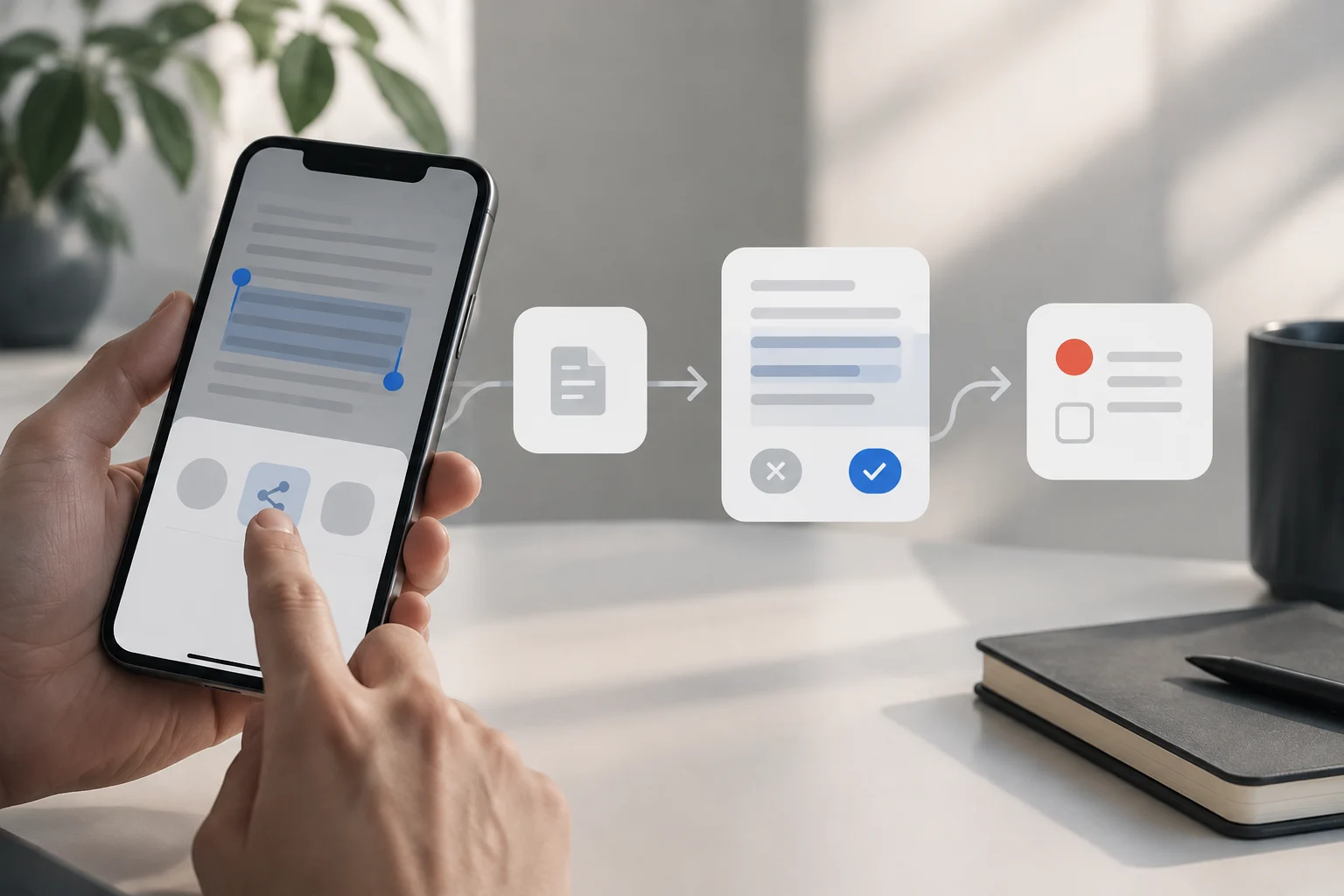
Automações, execução e confirmação
Não precisa de adicionar uma automatização pessoal para o atalho funcionar a partir de Partilhar. Abra uma app, escolha conteúdo e execute manualmente o atalho na folha de partilha; esse percurso é diferente de uma automatização, que é configurada a partir de um acionador. Distinguir os dois mecanismos também ajuda a perceber o que está a testar: se o atalho não receber corretamente uma seleção, comece por verificar as definições de entrada e a app de origem, em vez de atribuir o problema a uma automatização que não faz parte do fluxo.
Se mais tarde quiser criar um fluxo que se inicie em resposta a um evento, configure-o à parte e verifique separadamente como funciona o acionador. Uma automatização tem condições e opções de execução próprias; não é simplesmente outra forma de abrir o atalho a partir de Partilhar. Manter os mecanismos distintos ajuda a localizar problemas: uma falha ao receber conteúdo partilhado não significa que exista um problema com uma automatização, e um teste bem-sucedido a partir de Partilhar também não verifica o comportamento de um acionador.
A Apple documenta que algumas automatizações pessoais podem ser executadas sem pedir confirmação e explica que as opções dependem do acionador e da configuração. Isso não demonstra que qualquer atalho que crie um lembrete vá funcionar sem interação. A execução sem perguntar aplica-se a automatizações compatíveis; não é necessária para iniciar manualmente um atalho a partir de Partilhar nem permite presumir que o conteúdo será processado como espera sem o rever. Num fluxo que processa conteúdo partilhado, mantenha uma etapa de revisão antes de criar a tarefa: assim pode verificar o título e os dados a guardar antes de o atalho avançar para a app Lembretes. A confirmação útil acontece antes de criar o elemento, não numa notificação posterior que já não pode impedir a criação.
Mostrar o atalho em Partilhar
Nos detalhes do atalho, ative a opção para o mostrar na folha de partilha e configure os tipos de entrada que aceitará. Para um fluxo centrado em texto, limite a entrada ao tipo relevante. Esta definição determina que tipo de conteúdo o atalho pode receber e pode influenciar se aparece entre as opções disponíveis quando tenta partilhar algo. Se não o vir na folha, confirme tanto que está ativado para Partilhar como que o tipo de conteúdo selecionado é compatível com a configuração.
A restrição não transforma outros formatos em texto nem garante que todas as apps forneçam a mesma seleção. Verifique o que o atalho recebe de cada app: pode ser texto, um URL ou outro elemento compatível. A Apple documenta que o conteúdo recebido é entregue à primeira ação do atalho; por isso, não presuma que tudo o que está visível numa página será transferido. A página pode mostrar mais informações do que a app partilha naquele momento. Receber uma ligação não equivale a extrair o texto integral de uma página.
Decida também o que deve acontecer se o atalho for iniciado sem conteúdo. A app Atalhos permite configurar a resposta quando não existe entrada: por exemplo, pode parar, pedir conteúdo, usar a área de transferência ou continuar. Estas opções não são equivalentes: continuar pode deixar o fluxo avançar sem o excerto esperado, enquanto parar ou pedir conteúdo torna explícito que falta uma entrada. Escolha o comportamento adequado à sua utilização e teste-o no dispositivo antes de guardar o lembrete. Assim, evita tratar por engano um conteúdo diferente como se fosse a seleção original.
Preparar o texto e rever os dados
Adicione uma ação que permita inspecionar a entrada antes de criar o lembrete. A ação “Mostrar alerta” pode apresentar um diálogo com informações de uma ação anterior; utilize-a antes da criação para verificar o que o fluxo recebeu. O alerta permite ver o conteúdo que chegou a esse ponto e decidir se faz sentido continuar. Não presuma que mostrará necessariamente o texto de uma página: se a app partilhou um URL, essa pode ser a informação apresentada.
Se quiser alterar o título, adicione uma ação que peça esse dado e verifique no dispositivo as opções disponíveis. Isto permite distinguir o conteúdo partilhado do título que pretende guardar. Confirme que o texto pedido é atribuído ao título do lembrete; pedir uma entrada não altera, por si só, o conteúdo recebido pelo atalho nem garante que outros campos sejam preenchidos.
Em seguida, adicione a ação da app Lembretes para criar o elemento e atribua o texto revisto ao título. Se quiser conservar a origem, pode incluir o URL nas notas quando a entrada e as ações disponíveis o permitirem; confirme o resultado. A origem só será conservada se o fluxo receber uma ligação e a configuração permitir incluí-la no local pretendido. Não presuma que estará disponível um URL quando a app partilhou apenas texto, nem que o conteúdo completo de uma página acompanhará a ligação. Considere a data um dado que introduz ou confirma, não uma interpretação automática de qualquer expressão temporal incluída na página. A presença de palavras como “amanhã” no texto não significa que o atalho tenha confirmado uma data para o lembrete.
Rever antes de guardar
Para manter o controlo, coloque a criação depois da revisão e verifique o título, a lista e a data antes de continuar. A sequência é importante: primeiro recebe o conteúdo, depois inspeciona-o ou prepara o título e só então cria o elemento na app Lembretes. Se alterar a ordem e a criação ocorrer antes do alerta, este deixa de funcionar como verificação prévia e já não pode impedir que o lembrete tenha sido criado.
Um alerta permite inspecionar as informações e decidir se continua ou cancela; não o apresente como um editor completo de todos os campos do lembrete. Por isso, determine que dados pretende verificar e onde são atribuídos na ação de criação. Se precisar de um título diferente do texto recebido, peça-o e reveja esse valor; se quiser adicionar um URL ou confirmar uma data, verifique esses dados separadamente. O alerta torna visíveis as informações disponíveis naquele momento, mas não substitui as ações necessárias para preparar os campos.
Durante os testes, confirme que o elemento aparece na lista prevista e que o título corresponde ao que reviu. Se a entrada não contiver os dados esperados, pare o fluxo ou altere a decisão antes de criar o lembrete. Esta verificação não faz com que as apps de origem partilhem mais informações; serve para identificar o que realmente chegou e evitar guardar por engano um título ou uma origem incorretos.
Privacidade e limitações
O conteúdo de uma página, mensagem de correio eletrónico ou nota pode ser sensível. Partilhe apenas o excerto necessário e reveja as ações que adicionou antes de executar o atalho com informações privadas. Preste especial atenção às ações que enviam ou guardam informações: limitar os tipos de entrada ajuda a definir quando o atalho é apresentado, mas não é, por si só, uma garantia de privacidade. As definições de entrada determinam a compatibilidade do conteúdo, não tornam inofensivo tudo o que o fluxo possa fazer com ele.
O fluxo depende do que a app de origem fornece e das ações disponíveis no dispositivo. Assim, uma seleção que funciona numa app pode chegar de outra forma a partir de outra aplicação. Teste o comportamento com conteúdo sem importância antes de o utilizar regularmente e observe o que acontece quando existe texto, quando falta a entrada ou quando chega uma ligação. Isto permite ajustar a revisão ao que o dispositivo recebe realmente, sem presumir que todas as apps partilham o mesmo tipo de elemento. A vantagem é reduzir passos sem deixar de manter a decisão final nas suas mãos.
Testar a partir de uma seleção
Teste o atalho com uma frase que possa eliminar. Abra uma app que permita partilhar texto, selecione algumas palavras e procure o atalho na folha de partilha. Esta primeira verificação permite confirmar que está ativado para Partilhar e que aparece para o tipo de seleção escolhido. Se não aparecer, reveja essas definições antes de alterar o resto do fluxo; uma incompatibilidade entre o conteúdo e os tipos aceites pode afetar a disponibilidade.
Inspecione o que chega à primeira ação. Se receber um URL em vez do texto selecionado, decida se pretende utilizá-lo, pedir um título ou parar o fluxo. Não trate a ligação como se incluísse automaticamente o texto completo da página. Se não chegar conteúdo, reveja a definição para a ausência de entrada e confirme se o comportamento escolhido corresponde ao que esperava. O objetivo do teste não é fazer com que todas as apps produzam o mesmo resultado, mas perceber o que cada uma fornece antes de lhe confiar informações importantes.
Depois, confirme na app Lembretes que o título e os dados correspondem ao que reviu e que o elemento foi criado no local esperado. Se algo não corresponder, volte a verificar que informações a primeira ação recebeu e como os valores foram atribuídos à ação de criação. Repita o teste com outra app: um resultado correto numa aplicação não garante compatibilidade com todas. Quando terminar, elimine o lembrete de teste se já não precisar dele.