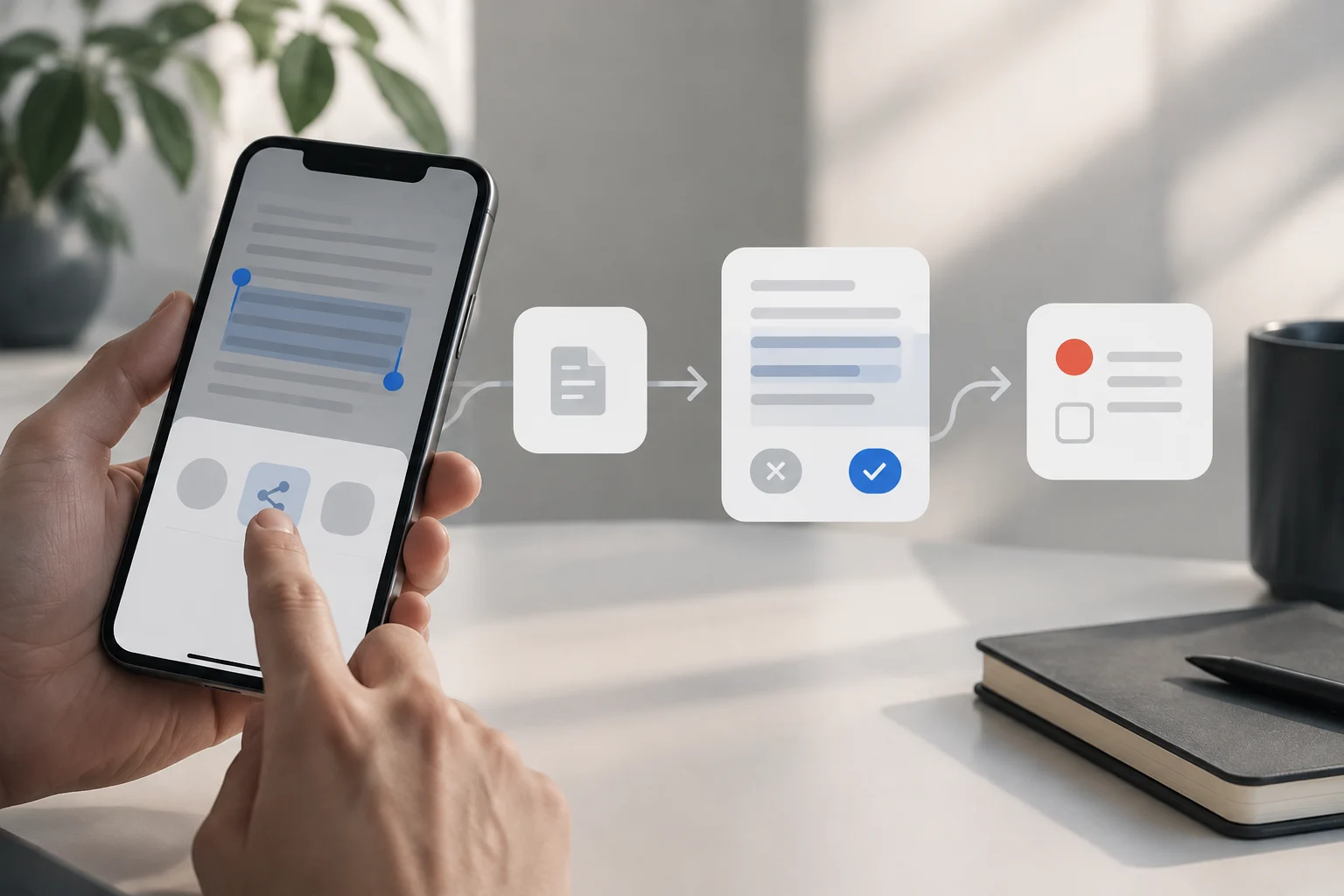
Automatisations, exécution et confirmation
Il n’est pas nécessaire d’ajouter une automatisation personnelle pour utiliser un raccourci depuis Partager. Ouvrez une app, choisissez un contenu, puis lancez manuellement le raccourci depuis la feuille de partage : cette démarche diffère d’une automatisation, qui se configure à partir d’un déclencheur. Distinguer ces deux mécanismes permet aussi de savoir ce que vous testez : si le raccourci ne reçoit pas correctement une sélection, vérifiez d’abord ses réglages d’entrée et l’app source, plutôt que d’incriminer une automatisation qui ne fait pas partie du flux.
Si vous souhaitez plus tard créer un flux qui se déclenche à la suite d’un événement, configurez-le à part et vérifiez séparément le comportement de son déclencheur. Une automatisation a ses propres conditions et options d’exécution ; ce n’est pas simplement une autre manière d’ouvrir le raccourci depuis Partager. En séparant ces mécanismes, vous localiserez plus facilement les problèmes : un échec de réception du contenu partagé ne signifie pas qu’une automatisation est en cause, et un test réussi depuis Partager ne vérifie pas le comportement d’un déclencheur.
Apple indique que certaines automatisations personnelles peuvent s’exécuter sans demander de confirmation et précise que les options disponibles dépendent du déclencheur et de la configuration. Cela ne prouve pas que tout raccourci qui crée un rappel fonctionnera sans interaction. L’exécution sans demande concerne les automatisations compatibles ; elle n’est pas nécessaire pour lancer manuellement un raccourci depuis Partager et ne permet pas de supposer que le contenu sera traité comme prévu sans vérification. Pour un flux qui traite du contenu partagé, conservez une étape de vérification avant la création de la tâche : vous pourrez ainsi contrôler le titre et les données à enregistrer avant que le raccourci ne poursuive vers Rappels. La confirmation utile intervient avant la création de l’élément, et non dans une notification ultérieure qui ne peut plus l’empêcher.
Faire apparaître le raccourci dans Partager
Dans les détails du raccourci, activez l’option permettant de l’afficher dans la feuille de partage et configurez les types d’entrée acceptés. Pour un flux centré sur le texte, limitez l’entrée au type pertinent. Ce réglage définit le genre de contenu que le raccourci peut recevoir et peut influencer sa présence parmi les options proposées lorsque vous essayez de partager un élément. Si vous ne le voyez pas dans la feuille, vérifiez qu’il est activé pour Partager et que le type du contenu sélectionné est compatible avec la configuration.
Cette restriction ne transforme pas d’autres formats en texte et ne garantit pas que toutes les apps transmettront la même sélection. Vérifiez ce que le raccourci reçoit depuis chaque app : il peut s’agir de texte, d’une URL ou d’un autre élément compatible. Apple précise que le contenu reçu est transmis à la première action du raccourci ; ne partez donc pas du principe que tout ce qui apparaît sur une page sera transféré. La page peut afficher davantage d’informations que l’app n’en partage à ce moment-là. Recevoir un lien ne revient pas à extraire le texte intégral d’une page.
Décidez également de ce qui doit se passer si le raccourci est lancé sans entrée. Raccourcis permet de configurer sa réaction à l’absence d’entrée : il peut par exemple s’arrêter, demander du contenu, utiliser le presse-papiers ou continuer. Ces options ne sont pas équivalentes : continuer peut laisser le flux avancer sans l’extrait attendu, tandis que s’arrêter ou demander du contenu rend l’absence d’entrée explicite. Choisissez le comportement adapté à votre usage et vérifiez-le sur votre appareil avant d’enregistrer le rappel. Vous éviterez ainsi de traiter par erreur un contenu différent comme s’il s’agissait de la sélection d’origine.
Préparer le texte et vérifier les données
Ajoutez une action qui permet d’examiner l’entrée avant de créer le rappel. L’action « Afficher l’alerte » peut présenter une boîte de dialogue contenant des informations issues d’une action précédente ; utilisez-la avant la création pour vérifier ce que le flux a reçu. L’alerte permet de voir le contenu arrivé à cette étape et de décider s’il est logique de continuer. Ne supposez pas qu’elle affichera nécessairement le texte d’une page : si l’app a partagé une URL, c’est peut-être cette information qui apparaîtra.
Si vous souhaitez modifier le titre, ajoutez une action qui demande cette donnée et vérifiez sur votre appareil les options proposées. Vous distinguerez ainsi le contenu partagé du titre que vous voulez finalement enregistrer. Vérifiez que le texte demandé est bien affecté au titre du rappel ; une demande de saisie ne modifie pas à elle seule le contenu reçu par le raccourci et ne garantit pas que les autres champs seront renseignés.
Ajoutez ensuite l’action Rappels qui crée l’élément et affectez le texte vérifié à son titre. Pour conserver la source, vous pouvez inclure l’URL dans les notes si l’entrée et les actions disponibles le permettent ; vérifiez le résultat. La source ne sera conservée que si le flux reçoit un lien et si sa configuration permet de l’ajouter à l’endroit souhaité. Ne supposez pas qu’une URL sera disponible si l’app n’a partagé que du texte, ni que le contenu complet d’une page accompagnera le lien. Considérez la date comme une donnée que vous saisissez ou confirmez, et non comme l’interprétation automatique d’une expression temporelle dans la page. La présence de mots comme « demain » dans le texte ne signifie pas que le raccourci a confirmé une date pour le rappel.
Vérifier avant d’enregistrer
Pour garder le contrôle, placez la création après la vérification et contrôlez le titre, la liste et la date avant de continuer. L’ordre compte : le contenu est d’abord reçu, puis examiné ou utilisé pour préparer le titre, et l’élément n’est créé dans Rappels qu’ensuite. Si vous inversez cet ordre et que la création précède l’alerte, celle-ci ne constitue plus une vérification préalable et ne peut pas empêcher la création du rappel.
Une alerte permet d’examiner les informations et de décider de poursuivre ou d’annuler ; ne la présentez pas comme un éditeur complet de tous les champs du rappel. Déterminez donc quelles données vous voulez contrôler et où elles sont affectées dans l’action de création. Si vous avez besoin d’un titre différent du texte reçu, demandez-le et vérifiez cette valeur ; si vous souhaitez ajouter une URL ou confirmer une date, contrôlez ces données séparément. L’alerte rend visibles les informations disponibles à ce moment-là, mais ne remplace pas les actions nécessaires pour préparer les champs.
Pendant les tests, vérifiez que l’élément apparaît dans la liste prévue et que son titre correspond à ce que vous avez examiné. Si l’entrée ne contient pas les données attendues, arrêtez le flux ou changez de décision avant de créer le rappel. Cette vérification ne pousse pas les apps sources à partager davantage d’informations ; elle sert à voir ce qui est réellement arrivé et à éviter d’enregistrer par erreur un mauvais titre ou une mauvaise source.
Confidentialité et limites
Le contenu d’une page web, d’un e-mail ou d’une note peut être sensible. Ne partagez que l’extrait nécessaire et examinez les actions ajoutées avant de lancer le raccourci avec des informations privées. Soyez particulièrement attentif aux actions qui envoient ou enregistrent des informations : limiter les types d’entrée aide à définir quand le raccourci est proposé, mais ne constitue pas à lui seul une garantie de confidentialité. Les réglages d’entrée déterminent la compatibilité du contenu ; ils ne rendent pas inoffensives toutes les opérations que le flux peut effectuer.
Le flux dépend de ce que fournit l’app source et des actions disponibles sur l’appareil. Une sélection qui fonctionne dans une app peut donc arriver sous une autre forme depuis une autre application. Testez le comportement avec du contenu sans importance avant d’utiliser régulièrement le raccourci, et observez ce qui se passe lorsqu’il y a du texte, lorsque l’entrée manque ou lorsqu’un lien est reçu. Vous pourrez adapter la vérification à ce que l’appareil reçoit réellement, sans supposer que toutes les apps partagent le même type d’élément. L’intérêt est de réduire le nombre d’étapes tout en gardant la décision finale entre vos mains.
Le tester à partir d’une sélection
Testez le raccourci avec une phrase que vous pourrez supprimer. Ouvrez une app qui permet de partager du texte, sélectionnez quelques mots et cherchez le raccourci dans la feuille de partage. Cette première vérification confirme qu’il est activé pour Partager et qu’il apparaît avec le type de sélection choisi. S’il n’apparaît pas, vérifiez ces réglages avant de modifier le reste du flux ; une incompatibilité entre le contenu et les types acceptés peut influer sur sa disponibilité.
Examinez ce qui arrive à la première action. Si vous recevez une URL plutôt que le texte sélectionné, décidez si vous voulez l’utiliser, demander un titre ou arrêter le flux. Ne traitez pas le lien comme s’il contenait automatiquement le texte intégral de la page. Si aucune donnée n’arrive, vérifiez le réglage relatif à l’absence d’entrée et assurez-vous que le comportement choisi correspond à vos attentes. Le but de ce test n’est pas d’obtenir la même sortie de toutes les apps, mais de savoir ce que chacune transmet avant de lui confier des informations importantes.
Vérifiez ensuite dans Rappels que le titre et les données correspondent à ce que vous avez examiné et que l’élément a été créé à l’endroit prévu. Si quelque chose ne convient pas, examinez à nouveau les informations reçues par la première action et la manière dont les valeurs ont été affectées à l’action de création. Répétez le test avec une autre app : un résultat concluant dans une application ne garantit pas la compatibilité avec toutes les autres. Lorsque vous avez terminé, supprimez le rappel de test si vous n’en avez plus besoin.