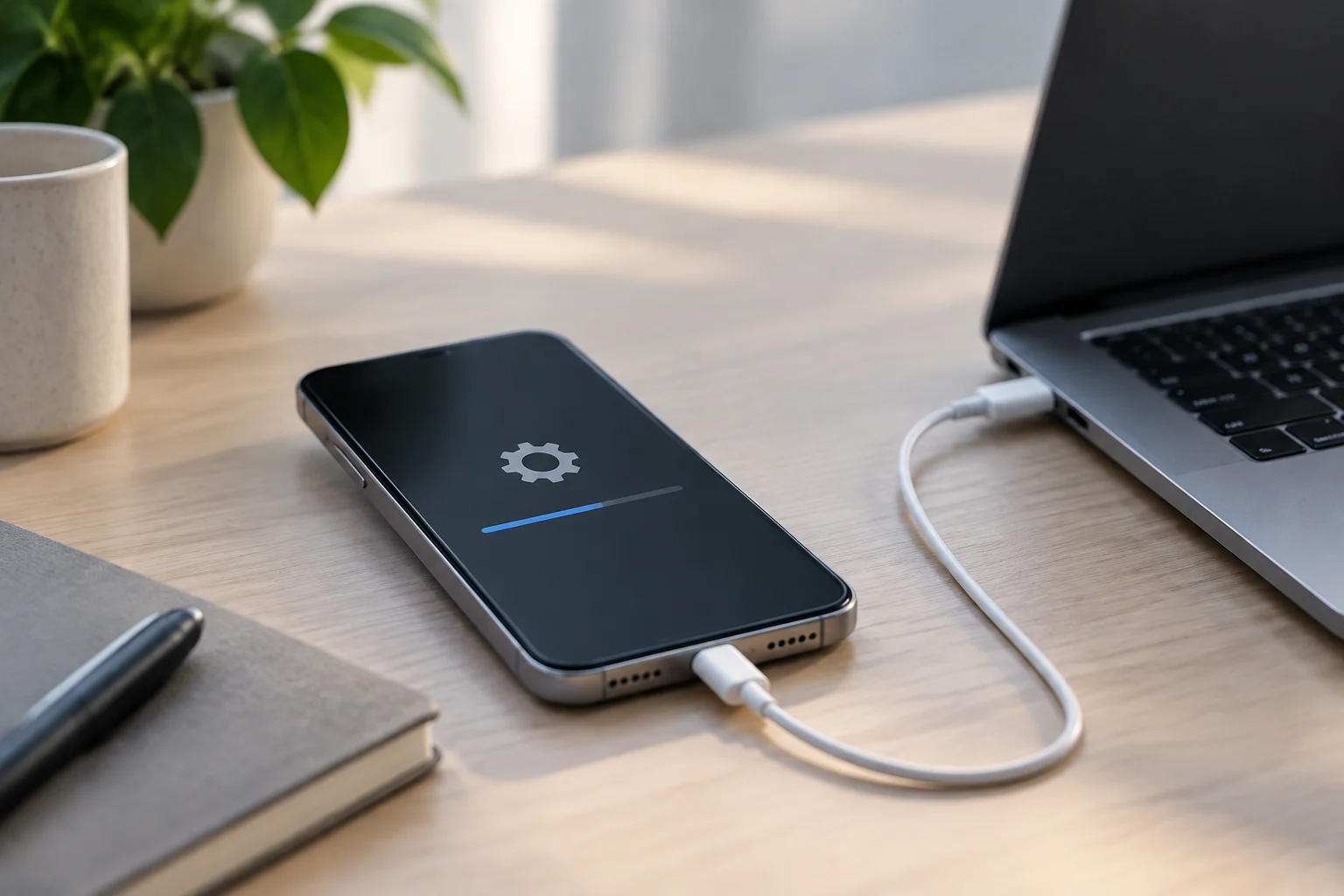
Zwei Wege zur Installation von iOS, nicht zwei verschiedene Versionen
Ein iPhone lässt sich über die eigenen Einstellungen oder durch den Anschluss an einen Computer aktualisieren. In beiden Fällen wird eine iOS-Version installiert, die Apple für das jeweilige Gerät anbietet; die Methode macht aus dem Update nicht von selbst eine andere Version. Die Wahl ist vor allem eine praktische Frage: Sie hängt von der verfügbaren Verbindung, dem freien Speicherplatz und davon ab, ob das Telefon den Vorgang über die Einstellungen abschließen kann. Apple erklärt das Update direkt auf dem iPhone und beschreibt die Schritte für Finder auf dem Mac sowie iTunes auf dem PC separat.
Beim drahtlosen Weg wird das Update auf das iPhone geladen und über die Einstellungen installiert. Für den Weg über einen Computer wird auf kompatiblen Macs der Finder oder auf einem Windows-PC die iTunes-App verwendet; das Telefon ist dabei per Kabel angeschlossen. Der Unterschied betrifft die Schritte und die benötigte Ausstattung. Er bedeutet nicht, dass Sie nach einer anderen Version suchen oder das Betriebssystem von inoffiziellen Websites laden sollten. Beginnen Sie mit der einfachsten Methode für Ihre Situation und wechseln Sie zum Computer, wenn die drahtlose Option nicht verfügbar ist oder die Installation nicht abschließen kann.
Behalten Sie diese Unterscheidung im Kopf, wenn Sie Anleitungen vergleichen oder Hilfe suchen: Entscheidend ist nicht, welche Methode eine „bessere“ iOS-Version installiert, sondern mit welcher sich das Update unter den gegebenen Bedingungen abschließen lässt. In beiden Fällen muss das iPhone eine kompatible Version erhalten, die Apple für dieses Gerät anbietet. Ein Kabel oder ein WLAN-Netz ändert, wie der Vorgang gestartet und ausgeführt wird, nicht seinen Zweck.
Vor dem Update: Verbindung, Batterie und Backup
Für ein Update direkt auf dem iPhone empfiehlt Apple, eine WLAN-Verbindung herzustellen und das Gerät während des Vorgangs an die Stromversorgung anzuschließen. Planen Sie ausreichend Zeit ein und verlassen Sie sich nicht auf den Akku, wenn er nicht genügend geladen ist. Außerdem benötigt das Telefon freien Speicherplatz, um das Update zu laden und die Installation vorzubereiten. Reicht der Speicher nicht aus, bietet das Gerät möglicherweise Optionen zum Freigeben von Speicherplatz an; andernfalls müssen Sie den Speicher verwalten, bevor Sie fortfahren. Der benötigte Platz kann je nach Update und Gerät variieren, daher gibt es keine einheitliche Angabe für alle Fälle. Apples Anleitung zu iOS-Updates beschreibt diese Prüfungen.
Vor einem größeren Update verringert ein Backup das Risiko, bei Problemen Informationen zu verlieren. Ein Backup ist eine von der Installation getrennte Vorsichtsmaßnahme: Ein Update ist nicht dasselbe wie ein Backup, und der Anschluss des Telefons an Finder oder iTunes bestätigt nicht automatisch, dass ein aktuelles Backup vorhanden ist. Prüfen Sie, wo das letzte Backup gespeichert wurde und ob es abgeschlossen ist. Löschen Sie keine Inhalte und setzen Sie das iPhone nicht als erste Maßnahme zurück: Beim Wiederherstellen können Daten gelöscht werden; es ist nicht dasselbe wie ein Update, bei dem die Inhalte erhalten bleiben.
Diese Prüfungen helfen, Unterbrechungen zu vermeiden, können aber keinen störungsfreien Abschluss garantieren. Stellen Sie vor dem Start sicher, dass das iPhone mit der Stromversorgung verbunden bleiben kann und das verfügbare Netzwerk funktioniert. Wenn Sie einen Computer verwenden, prüfen Sie gesondert, ob er Internetzugang hat und das Kabel beide Geräte verbunden hält. Die Vorbereitung hängt vom gewählten Weg ab; ein Backup ist dagegen eine Vorsichtsmaßnahme unabhängig von der Methode.
Direkt auf dem iPhone aktualisieren
Öffnen Sie „Einstellungen“, gehen Sie zu „Allgemein“ und wählen Sie „Softwareupdate“. Wenn eine Version verfügbar ist, lesen Sie die Informationen auf dem Telefon und wählen Sie die Option zum Laden und Installieren. Je nach Konfiguration kann das System auch automatische Installationen künftiger Updates erlauben. Apple beschreibt diesen Weg in der iPhone-Anleitung. Die genauen Bezeichnungen einzelner Optionen können je nach iOS-Version und eingestellter Sprache variieren.
Der wichtigste praktische Vorteil ist, dass Sie weder einen Computer noch ein Kabel benötigen. Der Download hängt von der drahtlosen Verbindung und davon ab, ob auf dem iPhone genügend Speicherplatz frei ist. Ein instabiles Netzwerk oder ein fast voller Speicher kann den Vorgang erschweren. Befolgen Sie nach dem Start der Installation die Anweisungen auf dem Bildschirm und schalten Sie das Telefon nicht absichtlich aus. Wenn der Download scheinbar nicht weitergeht, prüfen Sie zunächst die Verbindung und warten Sie; den Vorgang wiederholt zu unterbrechen, ist keine sinnvolle Strategie. Eine längere Wartezeit als erwartet beweist für sich allein nicht, dass das Update fehlgeschlagen ist.
Auf dem Bildschirm „Softwareupdate“ lässt sich auch feststellen, ob dem Gerät zu diesem Zeitpunkt ein Update angeboten wird. Wenn eines angezeigt wird, lesen Sie die Informationen und Optionen, bevor Sie bestätigen. Gehen Sie nicht allein deshalb davon aus, dass die Installation bereits begonnen hat, weil Sie diesen Bereich geöffnet haben. Halten Sie das Telefon während des Downloads und der Installation in dem auf dem Bildschirm angegebenen Zustand. Wenn der Vorgang nicht weitergeht, bestimmen Sie zunächst, an welcher Stelle das Problem auftritt: Kein Update zu finden, ein Update nicht laden zu können und die Installation nicht abzuschließen, sind unterschiedliche Situationen und können unterschiedliche Prüfungen erfordern.
Mit einem Mac oder PC aktualisieren
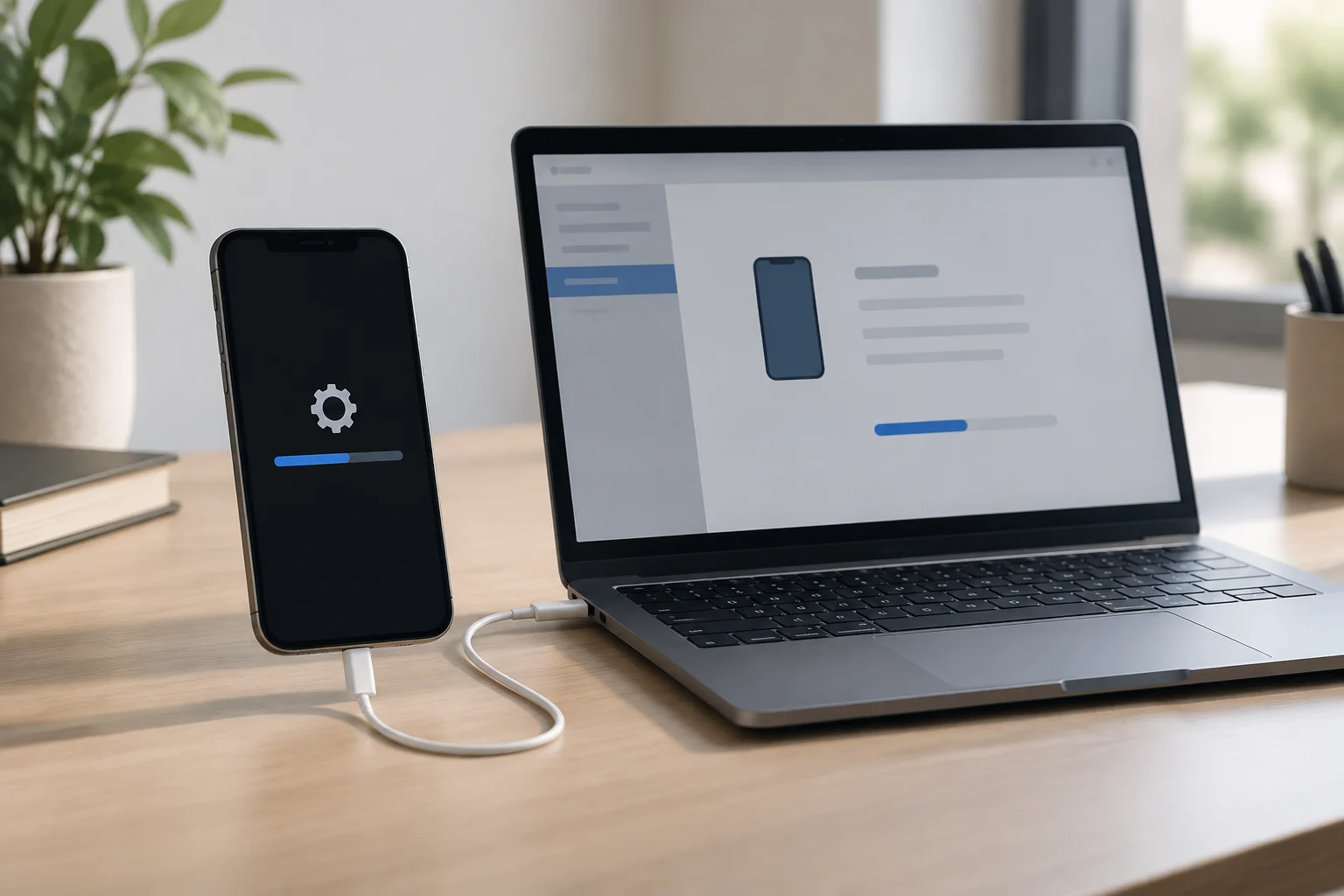
Schließen Sie das iPhone auf einem Mac mit einem Kabel an den Computer an, öffnen Sie den Finder und wählen Sie das Gerät in der Seitenleiste aus. Wenn eine Aufforderung zum Vertrauen oder zur Eingabe eines Codes erscheint, folgen Sie den Anweisungen auf dem iPhone und dem Mac. Verwenden Sie im allgemeinen Gerätebereich die Option zur Suche nach einem Update und befolgen Sie die angezeigten Schritte. Apple beschreibt das Verfahren in seinem Artikel zu Finder.
Auf einem PC dokumentiert Apple iTunes für diese Aufgabe: Schließen Sie das iPhone an, wählen Sie es in der App aus und suchen Sie nach der Update-Option. Beachten Sie Apples Anleitung zu iTunes. Welche App verwendet wird und wie ihre Oberfläche aussieht, kann von der Einrichtung des Computers abhängen; richten Sie sich nach der für Ihre Umgebung passenden Dokumentation. Prüfen Sie bei beiden Wegen, ob Kabel und Anschluss funktionieren, trennen Sie das Telefon während der Installation nicht und lassen Sie den Computer am Strom, wenn die Gefahr besteht, dass er sich ausschaltet.
Durch die Kabelverbindung kommen einige Schritte hinzu, die beim Update über die Einstellungen entfallen. Möglicherweise müssen Sie das iPhone entsperren und der Aufforderung zustimmen, dem Computer zu vertrauen, oder einen Code eingeben. Folgen Sie den angezeigten Hinweisen und prüfen Sie, ob das Gerät im Finder oder in iTunes angezeigt wird, bevor Sie nach einem Update suchen. Ist es nicht zu sehen, schließen Sie daraus nicht, dass sich das iPhone nicht aktualisieren lässt: Prüfen Sie zuerst die Verbindung, das Kabel und den Anschluss und verwenden Sie die offizielle Anleitung für den jeweiligen Computer.
Welche Methode eignet sich für welchen Fall?
Wenn das iPhone das Update anzeigt und genügend freien Speicherplatz hat, ist der drahtlose Weg meist die direkteste Möglichkeit: Alles wird auf dem Gerät selbst gestartet. Wird der Download unterbrochen, bietet die Einstellung das erwartete Update nicht an oder wird der Vorgang nicht abgeschlossen, ist der Versuch über einen Computer eine von Apple dokumentierte Alternative. Dieser Weg kann auch praktischer sein, wenn Sie das Telefon während des gesamten Vorgangs lieber per Kabel angeschlossen lassen. Das bedeutet nicht, dass die Computermethode immer schneller ist oder alle Fehler behebt: Die Ursache kann bei der Verbindung, dem Speicherplatz, dem Kabel, dem Computer oder der Verfügbarkeit des Updates liegen.
Die Support-Informationen ermöglichen keinen allgemeinen Vergleich von Geschwindigkeit oder Zuverlässigkeit: Das Ergebnis hängt von Bedingungen ab, die sich von Fall zu Fall unterscheiden, und Apple stellt die Methoden nicht als Leistungsrangliste dar. Die sinnvolle Wahl ist praktischer Natur: Verwenden Sie die Einstellungen, wenn es funktioniert und die nötigen Bedingungen erfüllt sind; probieren Sie Finder oder iTunes aus, wenn Sie einen anderen Weg benötigen. Es ist nicht nötig, ständig zwischen den Methoden zu wechseln. Notieren Sie die Fehlermeldung, prüfen Sie die grundlegenden Punkte und befolgen Sie die Hinweise für das konkrete Problem.
Wenn das iPhone beispielsweise genügend Speicherplatz hat, mit WLAN verbunden ist und das Update anzeigt, können Sie ohne vorbereiteten Computer direkt in den Einstellungen beginnen. Ist dieser Weg nicht verfügbar oder bleibt der Vorgang hängen, können Sie das Update mit Finder oder iTunes über einen Computer versuchen, sofern sich das Gerät anschließen lässt und Sie die Schritte des jeweiligen Programms befolgen. In keinem dieser Fälle lässt sich im Voraus sicher sagen, wie lange der Vorgang dauern wird. Am praktischsten ist die Methode, die Sie mit einer geeigneten Verbindung und Ausstattung abschließen können – nicht die, die in jedem Fall überlegen zu sein scheint.
Wenn das Update nicht angezeigt oder unterbrochen wird
Wenn in den Einstellungen kein Update angezeigt wird, prüfen Sie zuerst die WLAN-Verbindung und versuchen Sie es später erneut. Die Verfügbarkeit kann vom Modell und davon abhängen, welche Version für dieses Gerät angeboten wird; nicht jedes iPhone erhält dieselben Versionen. Prüfen Sie auch, ob ein unvollständiger Download aussteht, der einen neuen Start verhindert. Apple bietet in dem Artikel Wenn Sie Ihr iPhone nicht aktualisieren oder wiederherstellen können Hinweise zu Updateproblemen.
Wenn beim Anschließen an einen Computer ein Fehler auftritt, verwenden Sie ein zuverlässiges Kabel und einen funktionierenden Anschluss, prüfen Sie die Internetverbindung des Computers und richten Sie sich nach dem genau angezeigten Code oder Wortlaut. Apple führt einen Leitfaden zu Fehlern bei Updates und Wiederherstellungen; konsultieren Sie ihn, statt einen allgemeinen Lösungsvorschlag auf einen bestimmten Code anzuwenden. Bleibt das Telefon auf einem Wiederherstellungsbildschirm oder besteht das Problem weiter, befolgen Sie die offiziellen Anweisungen, bevor Sie eine Wiederherstellung wählen, denn dabei können Inhalte gelöscht werden.
Notieren Sie den genauen Hinweis oder Fehlercode. So lässt sich ein Verbindungsproblem von einem Fall unterscheiden, für den spezifische Anweisungen von Apple nötig sind. Halten Sie auch fest, ob der Fehler beim Suchen nach dem Update, beim Laden oder während der Installation auftrat. Wiederholen Sie nicht einfach dieselben Schritte, ohne zu prüfen, was sich geändert hat, etwa die Verbindung, das Kabel oder der verfügbare Speicherplatz. Wenn eine offizielle Anleitung eine Aktion vorschlägt, bei der Informationen gelöscht werden könnten, überprüfen Sie zunächst das Backup und stellen Sie sicher, dass Sie den Unterschied zwischen Aktualisieren und Wiederherstellen verstanden haben.
Prüfen, welche Version installiert wurde
Sobald das iPhone wieder funktioniert, öffnen Sie „Einstellungen“, gehen Sie zu „Allgemein“ und wählen Sie „Info“, um die installierte iOS-Version zu prüfen. Sie können auch zu „Softwareupdate“ zurückkehren und feststellen, ob das System anzeigt, dass es auf dem neuesten Stand ist, oder ob ein weiteres Update verfügbar ist. Diese abschließende Prüfung unterscheidet den Beginn eines Downloads von einer tatsächlich abgeschlossenen Installation.
Kurz gesagt: Beim Update über WLAN steht der Komfort im Vordergrund, alles direkt auf dem iPhone zu erledigen. Für das Update über einen Computer benötigen Sie ein Kabel sowie Finder oder iTunes; es bietet jedoch einen alternativen Weg, wenn der direkte Vorgang nicht funktioniert. Erstellen Sie bei Bedarf ein Backup, sorgen Sie für eine Verbindung und genügend Speicherplatz und verwechseln Sie Aktualisieren nicht mit Wiederherstellen. Die herangezogene Dokumentation erläutert Apples Schritte, verspricht aber weder eine schnellere Methode noch eine Diagnose ohne Kenntnis von Modell, Version und konkreter Fehlermeldung.
Die Versionsprüfung schließt den Vorgang ab: Ein gestarteter Download belegt nicht, dass das Update installiert wurde. Meldet das Telefon, dass es auf dem neuesten Stand ist, ist diese Anzeige in den Einstellungen maßgeblich. Wird ein weiteres Update angeboten, können Sie entscheiden, ob Sie es später installieren. Bewahren Sie die Fehlermeldung auf, wenn der Vorgang nicht abgeschlossen wurde, und konsultieren Sie die passenden offiziellen Hinweise. So können Sie das Problem genauer beschreiben, ohne der Update-Methode die Ursache zuzuschreiben, bevor diese bekannt ist.